
DAW 소프트웨어
DAW 소프트웨어
Cubase AI를 사용하면 dspMixFx를 통해 오디오를 녹음하고 편집할 수 있습니다. 자세한 지침은 Steinberg 웹사이트의 "Cubase AI 사용 설명서"를 참조하세요.
Cubase 시리즈 이외의 DAW 소프트웨어를 사용하는 경우, 설정 지침은 UR-C/URX-C 시리즈 장치 사용자 가이드를 참조하세요.
Cubase 시리즈(DAW) 전용 Windows
Cubase 시리즈 소프트웨어에서 기기 설정을 구성할 때 사용되는 창입니다. Cubase 시리즈 전용 창을 사용하면 dspMixFx UR-C에서 구성된 매개변수를 구성할 수 있습니다. 두 가지 유형의 창을 사용할 수 있습니다. 있습니다.
|
입력 설정 창 |
하드웨어 설정 창 |
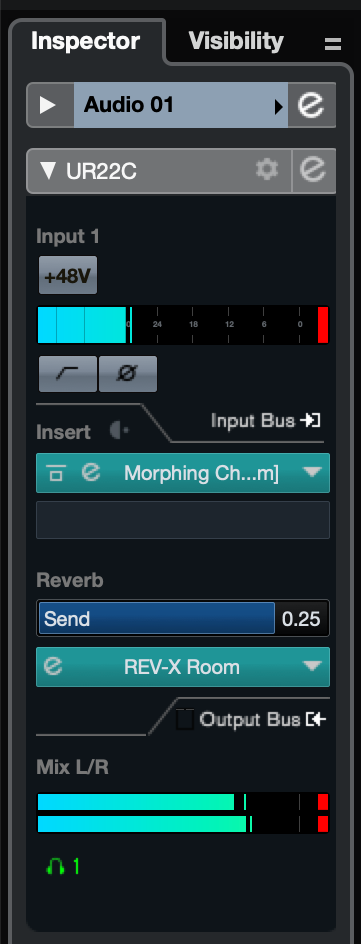
|
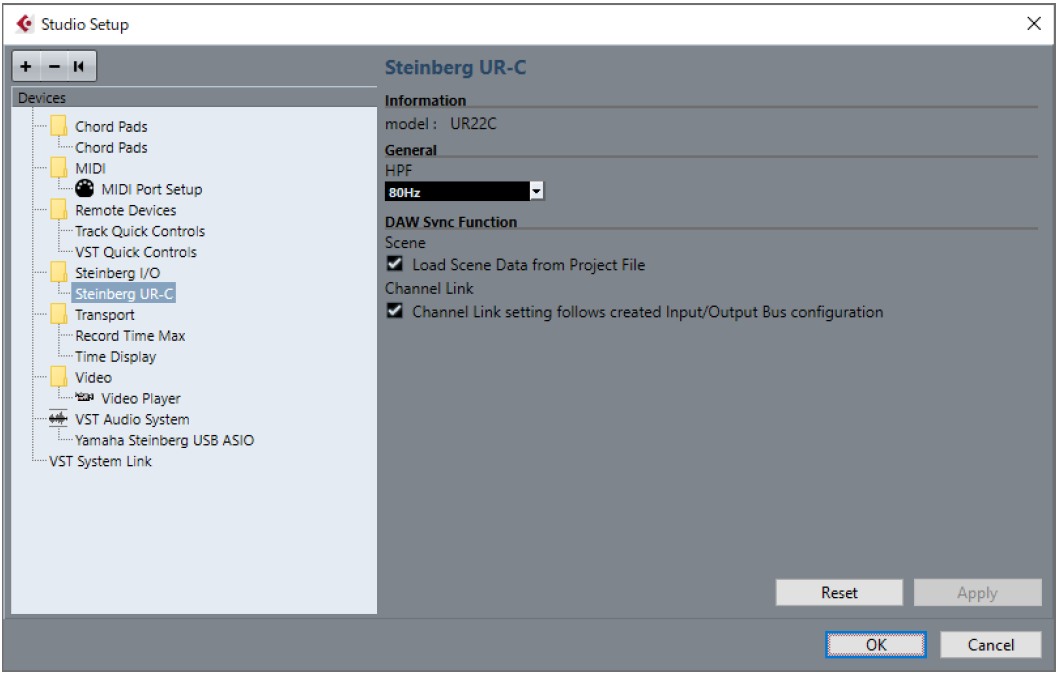
|
창을 여는 방법
입력 설정 창
Cubase 시리즈 메뉴에서 [프로젝트] → [트랙 추가] → [오디오] 를 선택하여 오디오 트랙을 만든 다음, 화면 왼쪽의 검사기에 표시된 [URxxC] 탭을 클릭합니다. (xx는 해당 기기의 모델명으로 대체됩니다.)
하드웨어 설정 창
・
Cubase 시리즈 메뉴에서
[스튜디오] → [스튜디오 설정]을 선택한 후 왼쪽의 [Steinberg I/O]에서 [Steinberg UR-C]를 선택합니다.
・
입력 설정 창에서
입력 설정 창을 열고 헤더 영역의 [하드웨어 설정]을 클릭합니다.
입력 설정 창
기기의 입력 설정을 구성할 때 사용됩니다. 신호 흐름은 상단에서 하단으로 이루어집니다. (+48V 표시등을 제외한) 이 창의 설정은 Cubase 프로젝트 파일에 저장됩니다.
입력 설정 창은 오디오 트랙 라우팅에 URxxC로 표시됩니다. (xx는 해당 기기의 모델명으로 대체됩니다.)
헤더 영역
연결된 장치의 이름을 표시하고 편집기를 열거나 닫습니다.
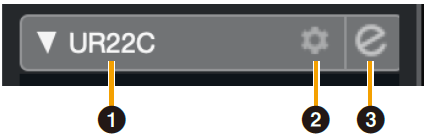
- ➊ 모델
-
사용 중인 모델명(URxxC)을 표시합니다. 클릭하여 입력 설정 창에 표시 상태와 미표시 상태를 서로 전환합니다.
- ➋ 하드웨어 설정
-
하드웨어 설정 창을 엽니다.
- ➌ Editor 작동
-
dspMixFx UR-C를 엽니다.
하드웨어 입력 설정 영역
이 영역은 UR44C 입력과 관련된 매개변수를 설정하는 데 사용됩니다.
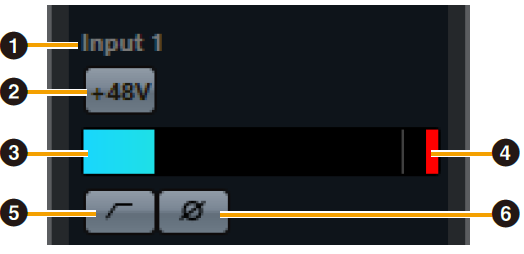
- ➍ 포트 이름
-
기기의 트랙에 입력할 때 사용되는 포트 이름을 표시합니다.
- ➎ +48V
-
기기의 팬텀 전원 기능에 대한 켜짐(밝음) 및 꺼짐(어두움) 상태를 표시합니다.
- ➏ 입력 미터
-
입력 레벨을 표시합니다.
- ➐ 미터 클립
-
클립 현상이 발생할 때 입력 미터 클립을 표시합니다. 이를 클릭하면 디스플레이가 중단됩니다.
- ➑ 하이패스 필터
-
고역 통과 필터(URX44C)를 켜고(점등) 끕니다(소등). [LINE INPUT 5/6]에서는 사용할 수 없습니다.)
고역 통과 필터의 차단 주파수를 선택하려면 "dspMixFx UR-C" 섹션의 "하드웨어 설정 창"을 사용하세요. - ➒ 위상
-
위상 반전을 켜거나(밝음) 끕니다(어두움). 스테레오를 선택하면 L, R을 표시합니다.
이펙트 설정 영역
UR44C 입력/출력 포트 이펙트와 관련된 파라미터를 설정할 때 사용됩니다.
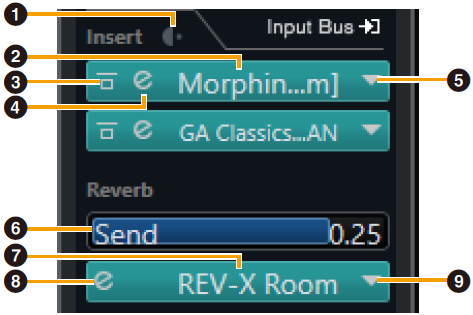
- ➊ 사전/사후
-
이펙트 삽입 지점을 선택합니다.
- ➋ 효과 이름
-
적용된 이펙트 이름을 표시합니다.
- ➌ 이펙트 우회
-
이펙트를 구현/우회합니다.
- ➍ 효과 편집
-
이펙트 편집 창을 표시합니다.
- ➎ 효과 유형
-
이펙트 형식을 선택합니다.
설정 : 효과 없음, 채널 스트립, 클린, 크런치, 리드, 드라이브, 피치 수정주
동시에 사용할 수 있는 효과의 최대 개수에는 제한이 있습니다. UR-C/URX-C 시리즈 장치 사용자 가이드의 "효과 사용에 대한 제한 사항"을 참조하세요. - ➏ REV-X 보내기
-
REV-X로 전송된 신호 레벨을 조절합니다.
범위 : −∞ dB–+6.00 dB - ➐ REV-X 이름
-
선택한 REV-X 형식을 표시합니다.
- ➑ REV-X 편집
-
"REV-X" 설정 창을 엽니다.
- ➒ REV-X 타입
-
REV-X 형식을 선택합니다.
설정 : 홀, 룸, 플레이트, 딜레이
출력 영역
이 영역은 하드웨어 출력과 관련된 파라미터를 설정합니다.
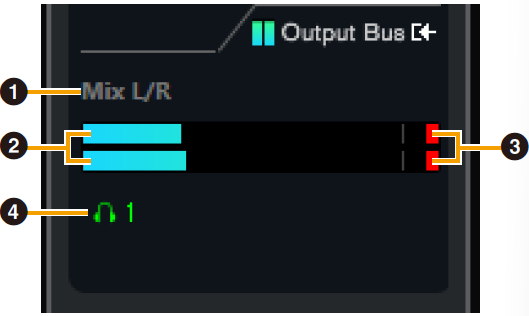
- ➊ 믹스 버스 이름
-
하드웨어 출력의 믹스 버스 이름을 표시합니다. 트랙의 출력 버스가 이 믹스 버스에 연결되어야 합니다.
- ➋ 출력 미터
-
하드웨어 출력에 연결된 하드웨어 믹스 버스의 미터를 표시합니다.
- ➌ 미터 클립
-
클립 현상이 발생할 때 입력 미터 클립을 표시합니다. 이를 클릭하면 디스플레이가 중단됩니다.
- ➍ 헤드폰
-
UR22C/URX22C : 헤드폰 1은 항상 켜져 있습니다.
UR44C/URX44C/UR816C : 하드웨어 출력에 연결된 하드웨어 믹스 버스에 헤드폰을 패치합니다.
하드웨어 설정 창
이 창을 사용하면 일반 하드웨어 설정 및 Cubase 관련 기능 설정을 구성할 수 있습니다.
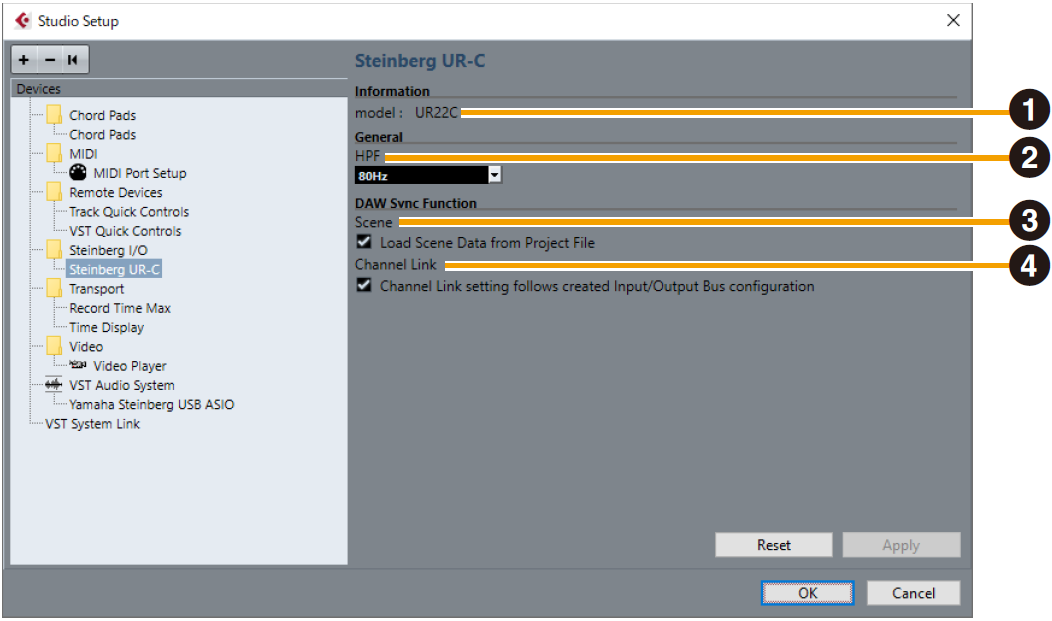
- ➊ 모델
-
기기의 이름을 표시합니다.
- ➋ HPF
-
고역 통과 필터의 차단 주파수를 선택합니다(URX44C: [LINE INPUT 5/6]에서는 사용할 수 없습니다.)
설정 : 120Hz, 100Hz, 80Hz, 60Hz, 40Hz - ➌ 장면
-
해당 장치에 대한 장면이 포함된 Cubase 프로젝트 파일을 가져오면 장면 정보가 자동으로 장치에 적용됩니다.
주의사항
기기에 저장된 데이터는 덮어쓰기됩니다. - ➍ 채널 링크
-
사용 중인 버스 구성에 따라 스테레오 링크를 자동으로 구성합니다.
UR44C/URX44C만 해당
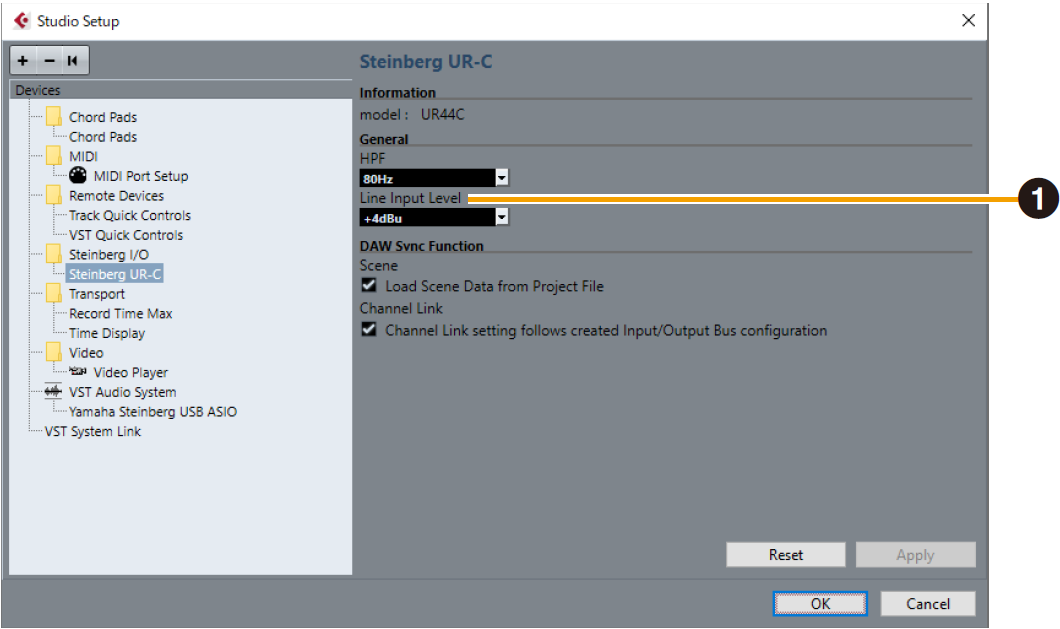
- ➊ LINE 입력 레벨
-
[LINE INPUT 5/6]의 입력 신호 레벨을 선택합니다.
옵션 : +4dBu, -10dBV
UR816C에만 해당
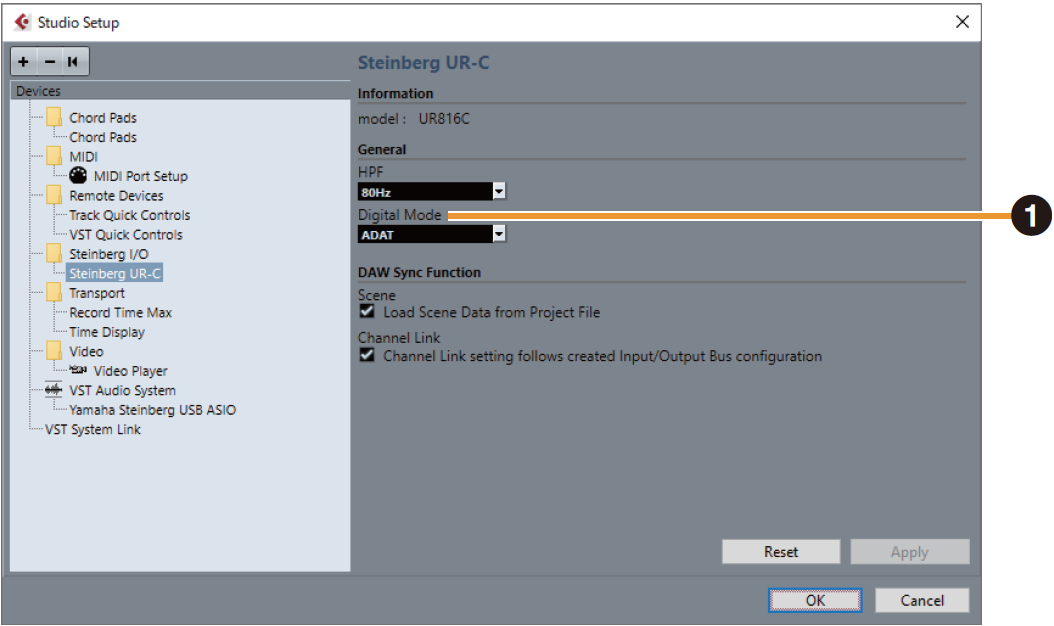
- ➊ 디지털 모드
-
[OPTICAL IN] 및 [OPTICAL OUT] 잭의 입력 및 출력 신호 포맷을 선택합니다.
선택 사양 설명 ADAT
최대 8채널 입력 및 출력 신호.
S/PDIF
2채널 신호의 입력 및 출력.
ADAT 포맷에서는 샘플링 주파수에 따라 입력 및 출력 신호의 채널 수가 달라집니다.
44.1kHz/48kHz : 8개 채널
88.2kHz/96kHz : 4개 채널
176.4kHz/192kHz : 2개 채널S/PDIF 포맷을 사용하면 2채널 신호가 모든 샘플링 주파수에서 입력되고 출력됩니다.