
Effect
Effect
dspMixFx 효과는 의도된 사용 목적에 따라 두 가지 범주로 나뉩니다.
1. 표준 효과
이러한 효과는 음악 제작이나 악기 연주와 같은 일반적인 목적에 적합합니다. 메인 창의 각 영역에서 다음과 같은 카테고리로 분류됩니다.
채널 효과
・
Sweet Spot Morphing Channel Strip
・
Guitar Amp Classics (Clean, Crunch, Lead, Drive)
・
PITCH FIX
Rev-X 영역 효과
・
REV-X (Hall, Room, Plate)
・
Delay
2. 스트리밍 효과
이러한 효과는 스트리밍 믹스에 적용됩니다. 메인 창의 각 영역에서 다음과 같은 카테고리로 분류됩니다.
채널 효과
・
GATE
・
COMPRESSOR
DAW/음악/음성 효과
・
DUCKER
주요 영역 효과
・
MULTI-BAND COMPRESSOR
Sweet Spot Morphing Channel Strip
스위트 스팟 모핑 채널 스트립(줄여서 "채널 스트립")은 컴프레션과 EQ를 결합한 멀티 이펙트입니다. 고급 사운드 엔지니어링 노하우가 응축된 여러 가지 편리한 프리셋을 간편하게 즉시 불러와 전문적인 결과를 얻을 수 있습니다.
6개의 채널 스트립이 제공되는데, 각각 모니터 음향에만 할당되거나 모니터 음향 및 녹음된 음향에 모두 할당될 수 있습니다.
기기에 내장된 Channel Strip과 VST 플러그인 버전의 Channel Strip은 동일한 파라미터를 갖추고 있습니다. Cubase 시리즈 프로그램의 Channel Strip을 사용할 때 내장 Channel Strip과 VST 플러그인 버전의 Channel Strip 간 설정을 내장 파일로 공유할 수 있습니다.
또한, Cubase 시리즈 프로그램의 효과 슬롯에 VST 플러그인 버전의 채널 스트립을 할당할 경우, [Dynamics] 카테고리에서 선택하세요(기본 설정의 경우).
VST 플러그인 버전에 관한 자세한 내용은 “기본 FX Suite 작동 설명서”를 참조하십시오.
창을 여는 방법
・
dspMixFx UR-C에서
"효과 유형"에서 "채널 스트립"을 선택한 다음 "채널 영역" 섹션에서 "채널 스트립 편집"을 클릭합니다.
・
Cubase 시리즈 전용 Windows에서
"효과 유형"에서 "채널 스트립"을 선택한 다음 "입력 설정 창" 섹션에서 "채널 스트립 편집"을 클릭합니다.
[Compressor 및 Equalizer에 공통]
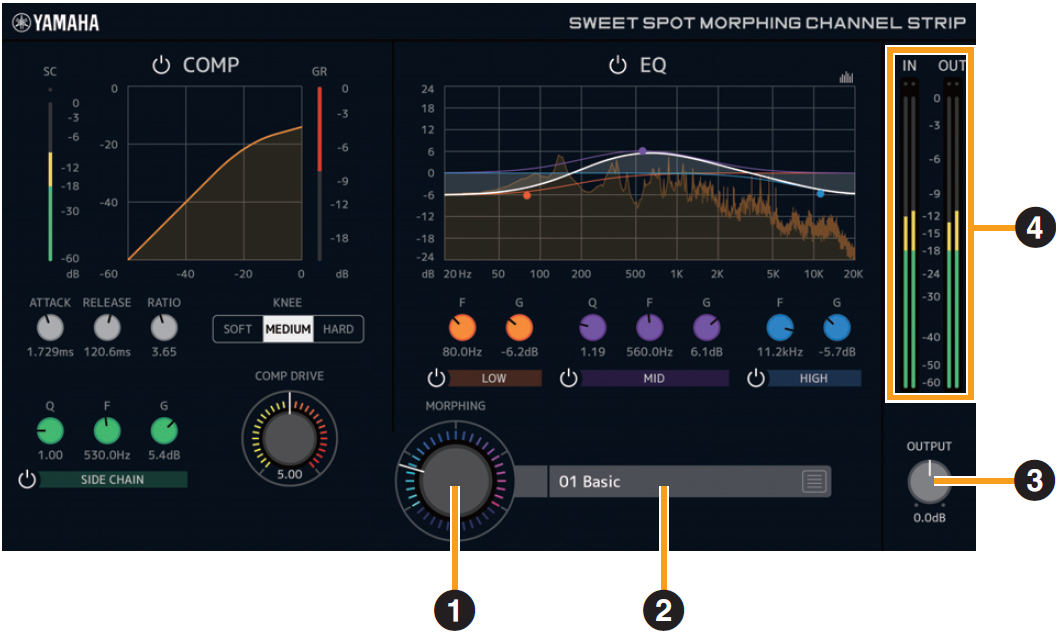
- ➊ MORPHING
-
Sweet Spot Data의 파라미터를 조절합니다.
이 노브를 돌리면 이 노브 주변의 다섯 지점에 설정된 컴프레서와 이퀄라이저 설정을 동시에 조절할 수 있습니다. 두 인접 지점 사이에 노브를 설정하면 컴프레서와 이퀄라이저 설정이 중간 값으로 설정됩니다. - ➋ 스위트 스팟 데이터
-
Sweet Spot Data를 선택합니다.
- ➌ OUTPUT
-
Channel Strip의 총 게인을 조절합니다.
범위 : −18.0dB–+18.0dB - ➍ 레벨 미터
-
Channel Strip의 입력 및 출력 레벨을 나타냅니다.
[Compressor]
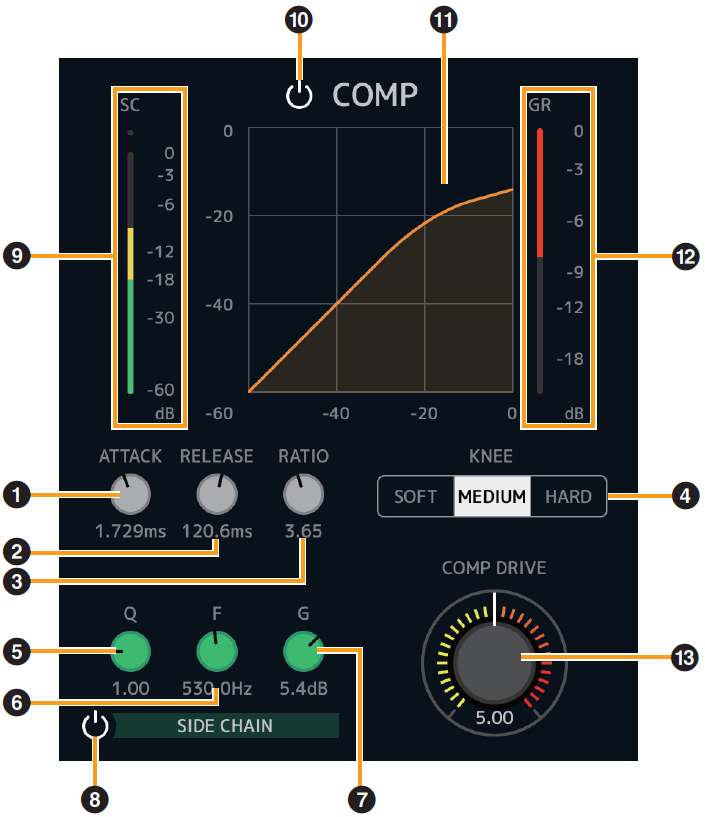
- ➊ ATTACK
-
컴프레서의 어택 시간을 조절합니다.
범위 : 0.092밀리초–80.00밀리초 - ➋ RELEASE
-
컴프레서의 릴리스 시간을 조절합니다.
범위 : 9.3msec–999.0msec - ➌ RATIO
-
컴프레서의 비율을 조절합니다.
범위 : 1.00–∞ - ➍ KNEE
-
컴프레서의 니(knee) 유형을 조절합니다.
| 선택 사양 | 설명 |
|---|---|
|
SOFT |
가장 점진적인 변화를 생성합니다. |
|
MEDIUM |
SOFT와 HARD의 중간으로 설정합니다. |
|
HARD |
가장 급격한 변화를 생성합니다. |
- ➎ SIDE CHAIN Q
-
사이드 체인 필터의 대역폭을 조절합니다.
범위 : 0.50–16.00 - ➏ SIDE CHAIN F
-
사이드 체인 필터의 중심 주파수를 조절합니다.
범위 : 20.0 Hz–20.0 kHz - ➐ SIDE CHAIN G
-
사이드 체인 필터의 게인을 조절합니다.
범위 : −18.0dB–+18.0dB - ➑ SIDE CHAIN 켜짐/꺼짐
-
사이드 체인을 켜고(점등) 끕니다(소등).
- ➒ SC 미터
-
사이드 체인의 트리거 신호 레벨을 나타냅니다.
- ➓ 컴프레서 켜기/끄기
-
컴프레서를 켜거나(밝음) 끕니다(어두움).
- ⓫ 컴프레서 곡선
-
이 그래프는 대략적인 컴프레서 응답을 나타냅니다. 수직 축은 출력 신호 레벨을, 수평 축은 입력 신호 레벨을 나타냅니다.
- ⓬ 게인 감소 미터
-
게인 감소를 나타냅니다.
- ⓭ COMP DRIVE
-
컴프레서가 적용되는 정도를 조절합니다. 수치가 높을수록 이펙트가 강해집니다.
범위 : 0.00–10.00
[Equalizer]
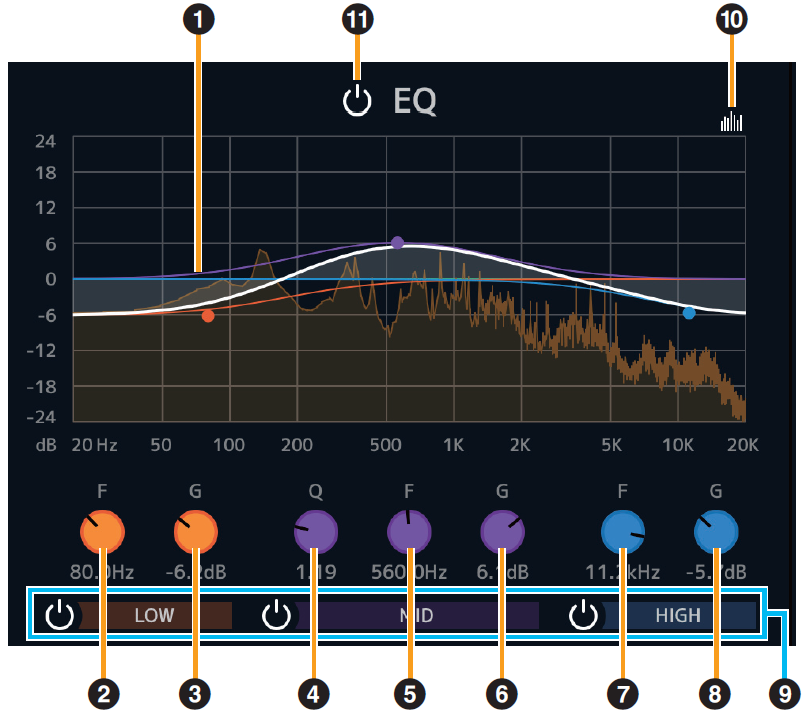
- ➊ 이퀄라이저 커브
-
이 그래프는 3대역 이퀄라이저의 특성을 나타냅니다.
수직 축은 게인을, 수평 축은 주파수를 나타냅니다. 그래프의 각 핸들을 드래그하면 LOW, MID, HIGH를 조절할 수 있습니다.
- ➋ LOW F
-
저대역의 중앙 주파수를 조절합니다.
범위 : 20.0 Hz–1.00 kHz - ➌ LOW G
-
저대역의 게인을 조절합니다.
범위 : −18.0dB–+18.0dB - ➍ MID Q
-
중대역의 대역폭을 조절합니다.
범위 : 0.50–16.00 - ➎ MID F
-
중대역의 중앙 주파수를 조절합니다.
범위 : 20.0 Hz–20.0 kHz - ➏ MID G
-
중대역의 게인을 조절합니다.
범위 : −18.0dB–+18.0dB - ➐ HIGH F
-
고대역의 중앙 주파수를 조절합니다.
범위 : 500.0 Hz–20.0 kHz - ➑ HIGH G
-
고대역의 게인을 조절합니다.
범위 : −18.0dB–+18.0dB - ➒ EQ 밴드 켜기/끄기
-
각 EQ 대역을 개별적으로 켜고(켜짐) 끕니다(꺼짐).
- ➓ 스펙트럼 디스플레이 켜기/끄기
-
이퀄라이저 곡선의 스펙트럼 디스플레이를 켜고(켜짐) 끕니다(꺼짐).
- ⓫ EQ 켜기/끄기
-
이퀄라이저를 켜거나(밝음) 끕니다(어두움).
Sweet Spot Morphing Channel Strip V1.2.5 또는 이전 버전을 사용하는 경우
Preset Converter 창이 추가되어 V1.5.0 이상 버전과 호환될 수 있도록 Sweet Spot Morphing Channel Strip V1.2.5 이전 버전으로 제작한 내장 설정을 변환할 수 있습니다.
Preset Converter 창은 Sweet Spot Morphing Channel Strip을 열면 자동으로 나타납니다. 나타나지 않도록 설정하려는 경우 “Don’t ask me again” 상자에 체크표시하면 다음 번에는 열리지 않습니다.
사전 설정 변환기가 자동으로 나타나지 않거나 수동으로 표시하려면 Sweet Spot Morphing Channel Strip 창의 오른쪽 상단에 있는 로고를 클릭하세요.
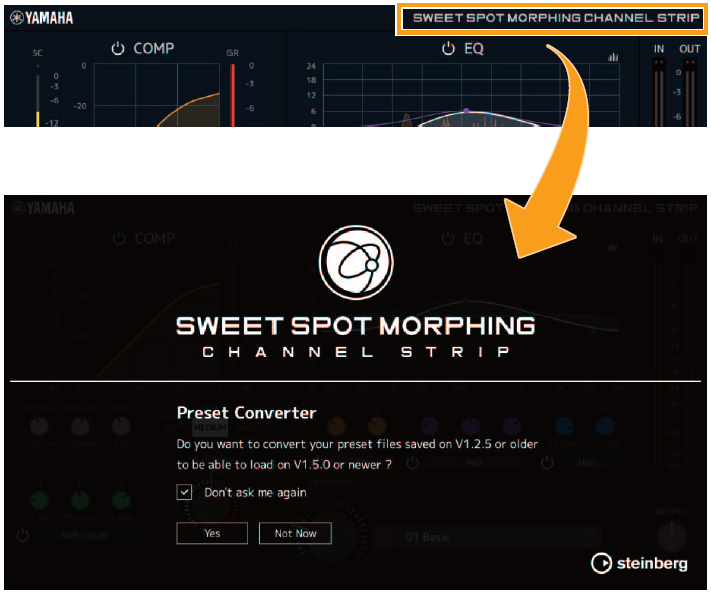
“Yes” 버튼을 클릭하면 이전 버전에 저장된 내장 설정을 사용할 수 있습니다.
이전 내장 설정을 변환하지 않고 플러그인을 열려면 “Not Now” 버튼을 클릭하십시오.
주의사항
* V1.5.0 이상 버전을 통해 생성된 내장 설정은 V1.2.5 이전 버전과 호환되지 않습니다.
* V1.2.5 이하 버전을 사용하던 컴퓨터에 V1.5.0 이상이 설치된 경우, V1.2.5 이하의 Mono 버전이 유지됩니다. 이 상태에서 V1.2.5 또는 이전 버전의 프로젝트 파일을 열면, Mono 버전이 할당된 채널에 V1.2.5 또는 이전 버전의 플러그인이 로드됩니다. V1.5.0 이상 버전의 플러그인으로 교체하려면 V1.5.0 이상 버전에 적절한 채널 플러그인을 다시 선택하십시오.
Guitar Amp Classics
Guitar Amp Classics는 고급 Yamaha 모델링 기술을 집중적으로 활용하는 기타 앰프 시뮬레이션입니다.
음향 특성이 다른 4가지 앰프 유형이 제공됩니다.
기기에 내장된 Guitar Amp Classics와 VST 플러그인 버전의 Guitar Amp Classics는 동일한 파라미터를 갖추고 있습니다. Cubase 시리즈 프로그램의 Guitar Amp Classics를 사용할 때 내장 Guitar Amp Classics와 VST 플러그인 버전의 Guitar Amp Classics 간 설정을 내장 파일로 공유할 수 있습니다. Cubase 시리즈 프로그램의 이펙트 슬롯에 VST 플러그인 버전의 Guitar Amp Classics를 할당할 때에도 [Distortion] 카테고리에서 선택합니다(기본 설정의 경우). 샘플 속도가 176.4kHz 또는 192kHz로 설정된 경우 기기에 내장된 Guitar Amp Classics를 사용할 수 없습니다.
VST 플러그인 버전에 관한 자세한 내용은 “기본 FX Suite 작동 설명서”를 참조하십시오.
창을 여는 방법
・
dspMixFx UR-C에서
“Effect Type”에서 “Guitar Amp Classics”를 선택한 후 “Channel Area” 섹션의 “Effect Edit”를 클릭합니다.
・
Cubase 시리즈 전용 Windows에서
“Effect Type”에서 “Guitar Amp Classics”를 선택한 후 “Input Settings Window” 섹션에서 “Effect Edit”를 클릭합니다.
CLEAN
이 앰프 유형은 선명한 톤에 최적화되어 트랜지스터 앰프의 정확한 밝기를 효과적으로 재현합니다. 이 앰프 모델의 음조 특성은 멀티 이펙트로 기록하는 데 이상적인 플랫폼을 제공합니다. 이 앰프에는 코러스 및 비브라토 이펙트도 내장되어 있습니다.
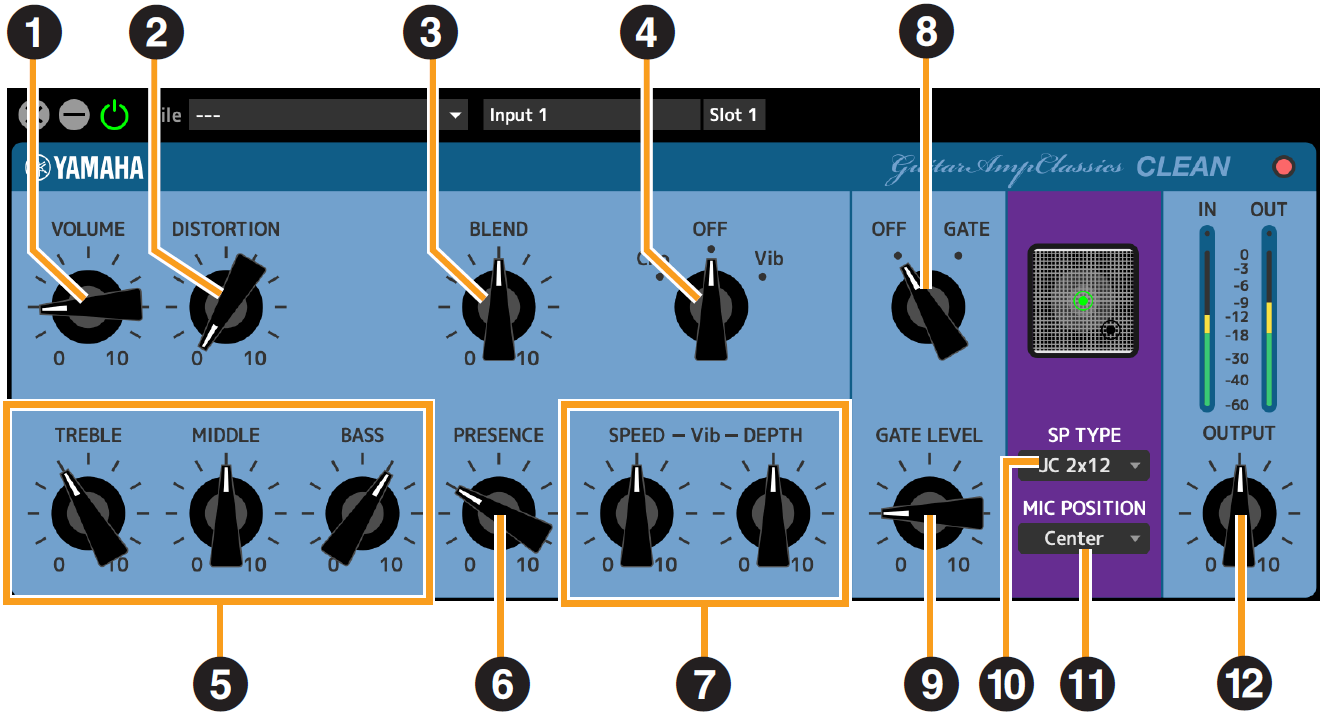
- ➊ VOLUME
-
앰프의 입력 레벨을 조절합니다.
- ➋ DISTORTION
-
생성되는 디스토션의 깊이를 조절합니다.
- ➌ BLEND
-
직접 음향과 이펙트 음향 간 밸런스를 조절합니다.
- ➍ Cho/OFF/Vib
-
코러스 또는 비브라토 이펙트를 켜거나 끕니다. [Cho]로 설정하여 코러스 이펙트를 켜거나 [Vib]로 설정하여 비브라토 이펙트를 켭니다.
- ➎ TREBLE/MIDDLE/BASS
-
이 3가지 컨트롤은 고주파, 중주파, 저주파 범위에서 앰프의 음조 반응을 조절합니다.
- ➏ PRESENCE
-
고주파 및 오버톤을 강조하도록 조절할 수 있습니다.
- ➐ SPEED/DEPTH
-
이 컨트롤은 비브라토 이펙트가 켜져 있을 때 관련 속도 및 깊이를 조절합니다.
SPEED 및 DEPTH 컨트롤은 비브라토 이펙트에만 효과가 있으며 위의 Cho/OFF/Vib 컨트롤이 “Cho” 또는 “OFF”로 설정된 경우에는 해제됩니다. - ➑ OFF/GATE
-
노이즈 게이트를 켜거나 끕니다.
- ➒ GATE LEVEL
-
게이트 레벨을 조절합니다.
- ➓ SP TYPE
-
캐비닛 유형을 선택합니다.
각 형식의 특성에 관한 자세한 내용은 Guitar Amp Classics Reference 섹션의 “ Cabinet types and characteristics ”를 참조하십시오.
형식 및 구성 : BS 4×12", AC 2×12", AC 1×12", AC 4×10", BC 2×12", AM 4×12", YC 4×12", JC 2×12" - ⓫ MIC POSITION
-
캐비닛 앞쪽에 설정할 수 있도록 가상 마이크의 위치를 선택합니다. 스피커 이미지를 클릭해도 마이크 위치를 선택할 수 있습니다.
| 위치 | 설명 |
|---|---|
|
Center |
마이크가 스피커 콘 중앙을 향해 설정됩니다. |
|
Edge |
마이크가 스피커 콘 가장자리를 향해 설정됩니다. |
- ⓬ OUTPUT
-
최종 출력 레벨을 조절합니다.
CRUNCH
약간 오버드라이브된 크런치 음을 원할 때 사용할 수 있는 앰프 유형입니다. CRUNCH 모델은 블루스, 록, 소울, R&B 및 이와 유사한 스타일에 선호되는 빈티지 튜브 앰프 유형을 재현합니다.
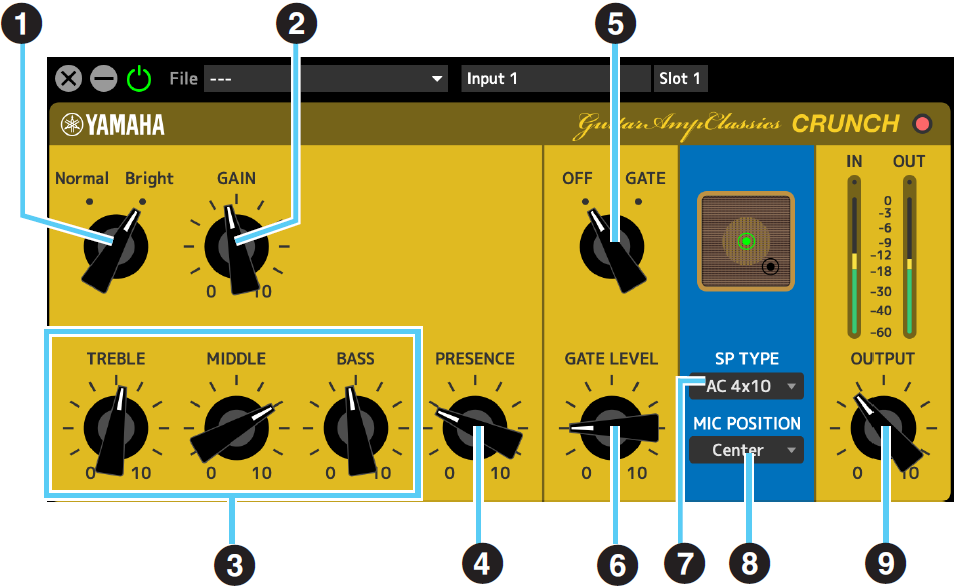
- ➊ 일반/밝음
-
일반 또는 밝은 음조 특성을 선택합니다. [Bright] 설정은 고주파 오버톤을 강조합니다.
- ➋ GAIN
-
프리앰프 스테이지에 적용되는 입력 레벨을 조절합니다. 시계 방향으로 돌리면 생성되는 오버드라이브의 양이 증가합니다.
- ➌ TREBLE/MIDDLE/BASS
-
이 3가지 컨트롤은 고주파, 중주파, 저주파 범위에서 앰프의 음조 반응을 조절합니다.
- ➍ PRESENCE
-
고주파 및 오버톤을 강조하도록 조절할 수 있습니다.
- ➎ OFF/GATE
-
노이즈 게이트를 켜거나 끕니다.
- ➏ GATE LEVEL
-
게이트 레벨을 조절합니다.
- ➐ SP TYPE
-
캐비닛 유형을 선택합니다.
각 형식의 특성에 관한 자세한 내용은 Guitar Amp Classics Reference 섹션의 “ Cabinet types and characteristics ”를 참조하십시오.
형식 및 구성 : BS 4×12", AC 2×12", AC 1×12", AC 4×10", BC 2×12", AM 4×12", YC 4×12", JC 2×12" - ➑ MIC POSITION
-
캐비닛 앞쪽에 설정할 수 있도록 가상 마이크의 위치를 선택합니다. 스피커 이미지를 클릭해도 마이크 위치를 선택할 수 있습니다.
| 위치 | 설명 |
|---|---|
|
Center |
마이크가 스피커 콘 중앙을 향해 설정됩니다. |
|
Edge |
마이크가 스피커 콘 가장자리를 향해 설정됩니다. |
- ➒ OUTPUT
-
최종 출력 레벨을 조절합니다.
DRIVE
DRIVE 앰프 형식은 다양한 하이 게인 튜브 앰프의 음조 특성을 재현하는 엄선된 디스토션 음향을 제공합니다. 이 모델은 약간 오버드라이브된 크런치부터 하드 록, 헤비메탈 또는 하드코어 스타일에 적합한 헤비 디스토션까지 광범위한 음향을 선사합니다.
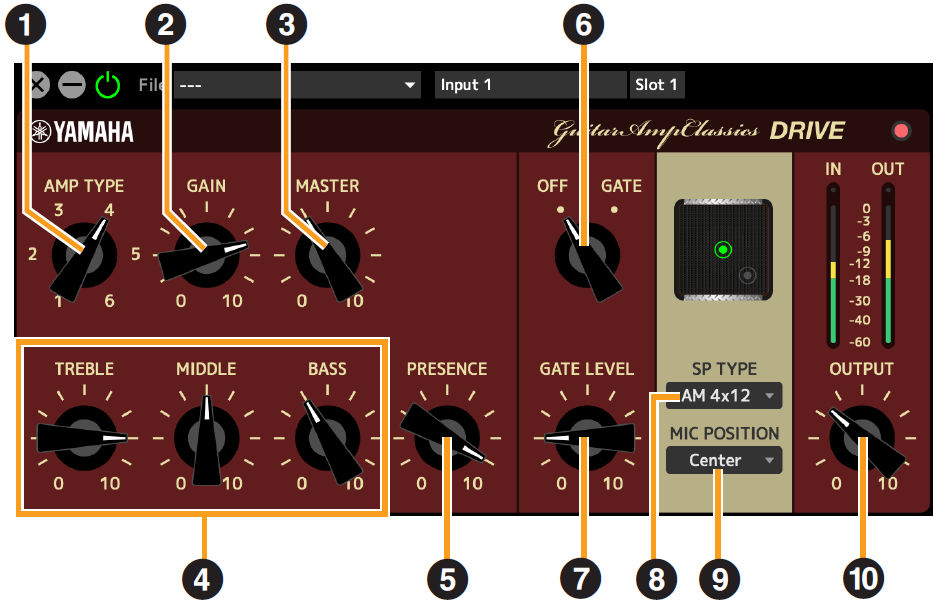
- ➊ AMP TYPE
-
6가지 앰프 유형이 제공됩니다.
유형 1 및 2는 뉘앙스 선택이 자연스럽게 이루어질 수 있는 상대적으로 약한 디스토션을 특징으로 하는 반면, 유형 3 및 4는 오버톤이 보다 뚜렷해 음이 풍부하고 부드러워집니다. 유형 5 및 6은 정확한 어택으로 보다 강력하고 공격적인 디스토션을 제공합니다.
짝수 앰프 유형은 홀수 유형보다 현장감이 더욱 뛰어나고 범위가 더 넓습니다. - ➋ GAIN
-
프리앰프 스테이지에 적용되는 입력 레벨을 조절합니다. 시계 방향으로 돌리면 생성되는 디스토션의 양이 증가합니다.
- ➌ MASTER
-
프리앰프 스테이지에서 출력 레벨을 조절합니다.
- ➍ TREBLE/MIDDLE/BASS
-
이 3가지 컨트롤은 고주파, 중주파, 저주파 범위에서 앰프의 음조 반응을 조절합니다.
- ➎ PRESENCE
-
고주파 및 오버톤을 강조하도록 조절할 수 있습니다.
- ➏ OFF/GATE
-
노이즈 게이트를 켜거나 끕니다.
- ➐ GATE LEVEL
-
게이트 레벨을 조절합니다.
- ➑ SP TYPE
-
캐비닛 유형을 선택합니다.
각 형식의 특성에 관한 자세한 내용은 Guitar Amp Classics Reference 섹션의 “ Cabinet types and characteristics ”를 참조하십시오.
형식 및 구성 : BS 4×12", AC 2×12", AC 1×12", AC 4×10", BC 2×12", AM 4×12", YC 4×12", JC 2×12" - ➒ MIC POSITION
-
캐비닛 앞쪽에 설정할 수 있도록 가상 마이크의 위치를 선택합니다. 스피커 이미지를 클릭해도 마이크 위치를 선택할 수 있습니다.
| 위치 | 설명 |
|---|---|
|
Center |
마이크가 스피커 콘 중앙을 향해 설정됩니다. |
|
Edge |
마이크가 스피커 콘 가장자리를 향해 설정됩니다. |
- ➓ OUTPUT
-
최종 출력 레벨을 조절합니다.
LEAD
오버톤이 풍부한 하이 게인 튜브 앰프를 재현하는 LEAD 앰프 유형은 합주에서 잘 드러나는 리드 기타 라인 연주에 적합하면서도 생동감 넘치는 반주음에 알맞게 설정 가능합니다.
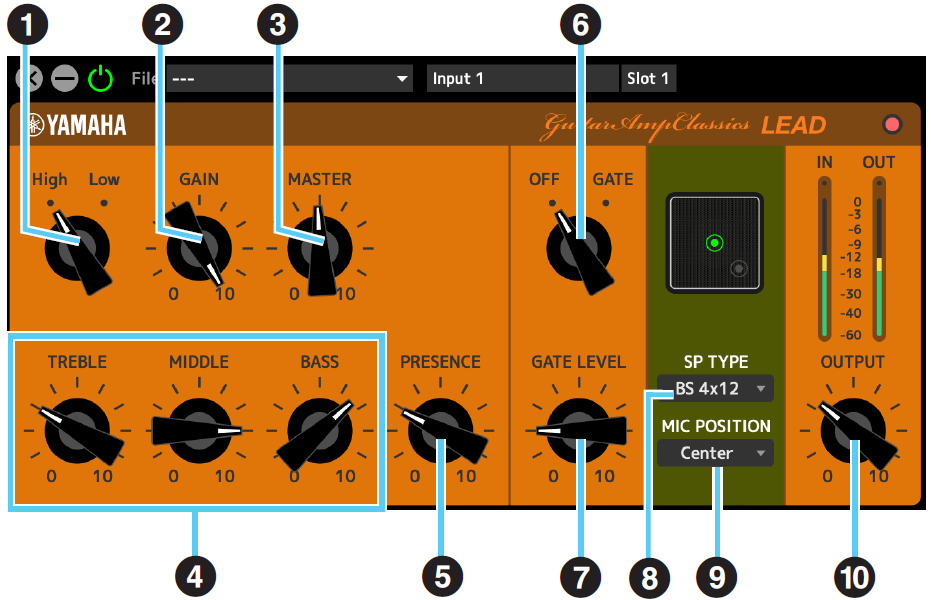
- ➊ 높음/낮음
-
앰프 출력 유형을 선택합니다. [High] 설정은 고출력 앰프를 재현해 더욱 왜곡된 음을 생성할 수 있습니다.
- ➋ GAIN
-
프리앰프 스테이지에 적용되는 입력 레벨을 조절합니다. 시계 방향으로 돌리면 생성되는 디스토션의 양이 증가합니다.
- ➌ MASTER
-
프리앰프 스테이지에서 출력 레벨을 조절합니다.
- ➍ TREBLE/MIDDLE/BASS
-
이 3가지 컨트롤은 고주파, 중주파, 저주파 범위에서 앰프의 음조 반응을 조절합니다.
- ➎ PRESENCE
-
고주파 및 오버톤을 강조할 때 사용됩니다.
- ➏ OFF/GATE
-
노이즈 게이트를 켜거나 끕니다.
- ➐ GATE LEVEL
-
게이트 레벨을 조절합니다.
- ➑ SP TYPE
-
캐비닛 유형을 선택합니다.
각 형식의 특성에 관한 자세한 내용은 Guitar Amp Classics Reference 섹션의 “ Cabinet types and characteristics ”를 참조하십시오.
형식 및 구성 : BS 4×12", AC 2×12", AC 1×12", AC 4×10", BC 2×12", AM 4×12", YC 4×12", JC 2×12"
- ➒ MIC POSITION
-
캐비닛 앞쪽에 설정할 수 있도록 가상 마이크의 위치를 선택합니다. 스피커 이미지를 클릭해도 마이크 위치를 선택할 수 있습니다.
| 위치 | 설명 |
|---|---|
|
Center |
마이크가 스피커 콘 중앙을 향해 설정됩니다. |
|
Edge |
마이크가 스피커 콘 가장자리를 향해 설정됩니다. |
- ➓ OUTPUT
-
최종 출력 레벨을 조절합니다.
Guitar Amp Classics Reference
GAIN, MASTER, OUTPUT 컨트롤 사용
GAIN, MASTER, OUTPUT 컨트롤을 사용하여 DRIVE 및 LEAD 앰프 유형의 음조 특성을 폭넓게 조절할 수 있습니다.
GAIN은 프리앰프 스테이지에 적용된 신호의 레벨을 조절하여 생성되는 디스토션의 양에 영향을 미칩니다. MASTER는 파워 앰프 스테이지로 전달되는 프리앰프 스테이지의 출력 레벨을 조절합니다. GAIN과 MASTER 컨트롤 설정은 최종 사운드에 큰 영향을 미치며, 최적의 톤을 위해 전원 스테이지를 충분히 구동하기 위해 MASTER 컨트롤을 상당히 높게 올려야 할 수도 있습니다. OUTPUT 컨트롤은 왜곡이나 톤에 영향을 주지 않고 앰프 모델의 최종 출력 레벨을 조정하며, 사운드의 다른 측면을 변경하지 않고 기타의 볼륨을 조정하는 데 유용합니다.
| SP TYPE | 특성 | 스피커 구성 |
|---|---|---|
|
BS 4 × 12 |
풍부한 느낌의 캐비닛 공명을 갖춘 영국식 플랫 스택형 |
4×12인치 |
|
AC 2 × 12 |
여러 음악 장르에서 다양하게 사용할 수 있도록 선명한 음을 특징으로 하는 미국식 콤보형 캐비닛 |
2×12인치 |
|
AC 1 × 12 |
합주에 사용할 수 있도록 선명한 음을 특징으로 하는 미국식 콤보형 캐비닛 |
1×12인치 |
|
AC 4 × 10 |
더욱 전통적인 느낌의 기타 음향이 연상되는 밝은 음을 특징으로 하는 미국식 콤보형 캐비닛 |
4×10인치 |
|
BC 2 × 12 |
디스토션 음향을 실현하는 데 이상적이고 폭넓은 범위의 고음 응답을 특징으로 하는 영국식 콤보형 캐비닛 |
2×12인치 |
|
AM 4 × 12 |
고출력 앰프와 조화시키는 데 이상적이고 선명한 음향 윤곽을 특징으로 하는 미국식 스택형 캐비닛 |
4×12인치 |
|
YC 4 × 12 |
풍부한 중범위와 온화한 고범위를 특징으로 하는 Yamaha F 시리즈 콤보형 캐비닛 |
4×12인치 |
|
JC 2 × 12 |
깨끗한 음향을 실현하는 데 이상적이고 풍부한 중/고 범위와 더불어 모듈레이션 이펙트를 특징으로 하는 일본식 콤보형 캐비닛 |
2×12인치 |
PITCH FIX
피치 및 포먼트를 조절하고 마이크 음향을 처리할 뿐만 아니라 지정된 피치로 교정할 수도 있습니다.
본 기기에는 이용할 수 있는 Pitch Fix가 1개 있습니다. 44.1kHz 또는 48kHz의 샘플링 주파수를 사용할 수 있습니다. Channel Link가 켜진 채널에는 사용할 수 없습니다.
화면 여는 방법
・
dspMixFx UR-C에서
MIX 영역에서 채널 영역의 “Effect Type”에서 Pitch Fix를 선택한 다음 “Edit effect”를 클릭합니다.
・
Cubase 시리즈 전용 Windows에서
이펙트 설정 영역의 “Effect Type”에서 Pitch Fix를 선택합니다. “Edit effect”를 클릭하여 dspMixFx UR-C를 시작하면 dspMixFx UR-C PITCH FIX 화면이 열립니다.
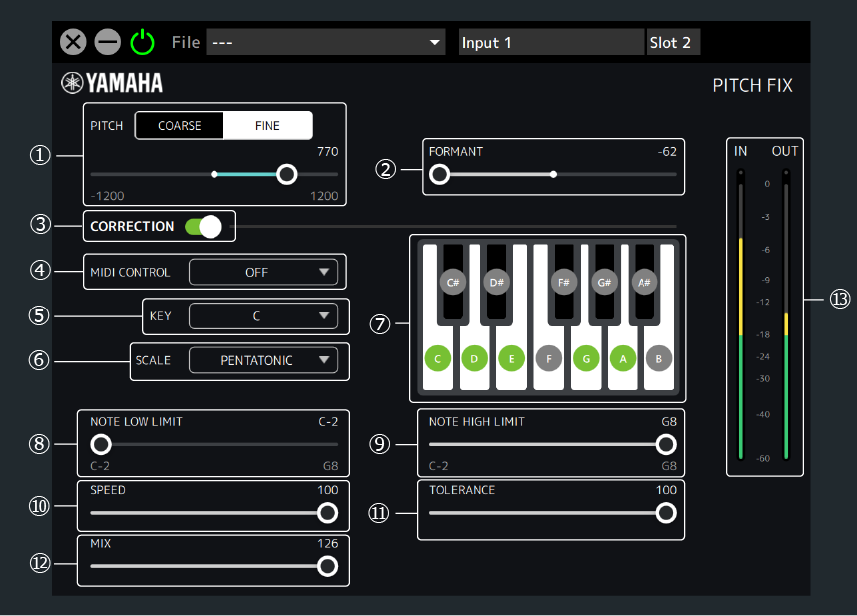
- ➊ PITCH
-
한 옥타브 위 또는 아래의 범위 안에서 피치를 조절합니다. 피치 조정 단위를 COARSE(반음) 또는 FINE(센트) 중에서 선택하세요.
COARSE를 선택한 경우 : −12–+12 (반음)
FINE을 선택한 경우 : −1200–+1200(센트) - ➋ FORMANT
-
포먼트를 조절합니다.
값이 작으면 깊은 음질이, 값이 크면 높은 음질이 출력됩니다.
범위 : −62–+62 - ➌ CORRECTION
-
지정된 스케일로 보정하는 기능을 켜거나 끕니다. CORRECTION이 OFF인 경우, ➍ 이후의 매개변수는 사용할 수 없습니다.
- ➍ MIDI CONTROL
-
MIDI 음 메시지를 사용하여 음계 교정을 설정합니다. 본체의 MIDI IN 커넥터와 USB MIDI를 모두 지원합니다.
| 설정 | 설명 |
|---|---|
|
OFF(꺼짐) |
MIDI 설정 기능이 비활성화됩니다. |
|
SETTING |
이 설정에서는 ➏ SCALE을 CUSTOM이나 CHROMATIC 이외의 다른 값으로 설정할 수 있습니다. SCALE로 CHROMATIC이 이미 선택된 경우 CUSTOM으로 변경됩니다.
|
|
REAL TIME |
음 켜기/끄기를 사용하여 실시간으로 음계 교정을 지정합니다. 이 설정에서는 ➏ SCALE을 CUSTOM 또는 SINGLE로 설정할 수 있습니다. 이미 SINGLE 이외의 다른 것이 SCALE로 선택된 경우 CUSTOM으로 변경됩니다.
|
- ➎ KEY / ➏ SCALE
-
키와 스케일을 선택하여 수정할 스케일을 지정합니다. 지정된 음계는 ➐ 건반 버튼에 반영됩니다.
키 범위 : C, C#, D, …, A#, B
SCALE 설정 : CUSTOM, SINGLE, MAJOR, NATURAL MINOR, HARMONIC MINOR, MELODIC MINOR, PENTATONIC, CHROMATIC - ➐ 건반 버튼
-
선택된 ➎ KEY 및 ➏ SCALE이 표시됩니다. 건반 버튼을 사용하여 수정할 수 있는 음향을 선택할 수 있습니다. (음계가 커스텀으로 변경) ➍ MIDI CONTROL이 설정 또는 실시간으로 설정된 경우, 건반 버튼을 사용할 수 없습니다.
- ➑ NOTE LOW LIMIT / ➒ NOTE HIGH LIMIT
-
교정할 입력 피치의 상한/하한을 지정합니다. (예를 들어, 입력 사운드의 옥타브가 다르더라도 C3에서 B3까지의 음계를 항상 보정하고 싶다면, NOTE LOW LIMIT을 C3로, NOTE HIGH LIMIT을 B3로 설정하세요.)
범위 : C−2, C#−2, …, F#8, G8주
피치 보정은 지정된 피치 범위 내에서 키보드에서 하나 이상의 키가 연주될 때만 활성화됩니다. 예를 들어, NOTE LOW LIMIT이 C3로 설정되고 NOTE HIGH LIMIT이 E3로 설정된 경우 키보드에서 F 키만 연주되면 피치 보정이 적용되지 않습니다. - ➓ SPEED
-
입력 사운드가 대상 스케일에 맞게 보정되는 속도를 설정합니다.
범위 : 0–100 - ⓫ TOLERANCE
-
피치 변화에 대한 민감도를 설정합니다.
범위 : 0–100 - ⓬ MIX
-
스케일 보정 전후의 볼륨 밸런스를 조절합니다. 값이 높을수록 음계 교정 후 음량이 커집니다.
범위 : 0–126 - ⓭ 레벨 미터
-
신호 레벨을 표시합니다. 피크 홀드는 항상 켜져 있습니다.
| 디스플레이 색상 | 설명 |
|---|---|
|
초록색 |
최대 −18dB |
|
노란색 |
최대 0dB |
|
빨간색 |
클리핑된 경우 |
REV-X
REV-X는 전문적으로 오디오를 사용할 수 있도록 Yamaha가 개발한 디지털 리버브 플랫폼으로,
1개의 REV-X 이펙트가 이 장치에 포함되어 있습니다. 입력 신호는 REV-X 이펙트로 전송될 수 있으며, 이 REV-X 이펙트는 모니터 출력에만 적용됩니다. Hall, Room, Plate의 3가지 형식이 제공됩니다.
기기에 내장된 하드웨어 REV-X와 VST 플러그인 버전의 REV-X는 기본적으로 동일한 파라미터를 갖추고 있습니다. 그러나 [OUTPUT] 및 [MIX] 파라미터는 VST 프러그인 버전에서만 사용할 수 있습니다. Cubase 시리즈 프로그램의 REV-X를 사용할 때 내장 REV-X와 VST 플러그인 버전의 REV-X 간 설정을 내장 파일로 공유할 수 있습니다. Cubase 시리즈 프로그램의 이펙트 슬롯에 VST 플러그인 버전의 REV-X를 할당할 때에도 [Reverb] 카테고리에서 선택하십시오(기본 설정의 경우).
VST 플러그인 버전에 관한 자세한 내용은 “기본 FX Suite 작동 설명서”를 참조하십시오.
내장된 REV-X에는 DAW 소프트웨어에서 REV-X(UR44C/URX44C/UR816C만 해당)로 신호를 보내는 데 사용되는 "FX 버스"가 장착되어 있습니다. 녹음된 오디오 데이터를 REV-X에 전송하면 녹음 시 모니터링에 사용되는 REV-X를 사용하여 음향을 확인할 수 있습니다.
창을 여는 방법
・
dspMixFx UR-C에서
"REV-X 영역" 섹션에서 "REV-X 편집"을 클릭합니다.
・
Cubase 시리즈 전용 창을 통한 방법
"리버브 라우팅 창" 섹션에서 "REV-X 편집"을 클릭합니다.
REV-X
이 부분에서는 REV-X의 Hall 형식이 예로 사용됩니다.
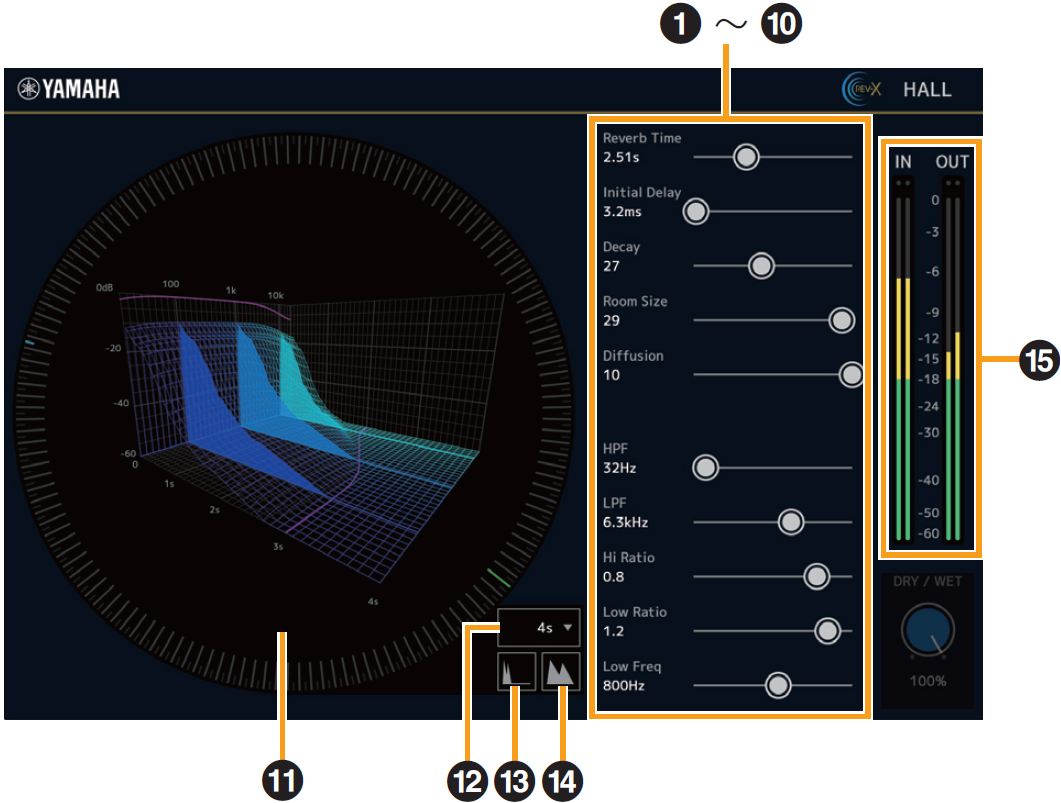
- ➊ 리버브 시간
-
리버브 시간을 조절합니다. 이 파라미터는 Room Size와 관련이 있습니다.
조정 가능 범위는 REVX 유형에 따라 다릅니다.
| REV-X 형식 | 범위 |
|---|---|
|
Hall |
0.289초–29.0초 |
|
Room |
0.260초–26.0초 |
|
Plate |
0.333초–33.3초 |
- ➋ 초기 지연
-
직접적인 원음과 뒤따르는 초기 반향 사이의 경과 시간을 조절합니다.
범위 : 0.1밀리초–200.0밀리초 - ➌ Decay
-
잔향이 시작된 후 감쇄되어 사라질 때까지 엔벌로프 특성을 조절합니다.
범위 : 0–63 - ➍ Room Size
-
재현된 실내의 크기를 조절합니다. 이 파라미터는 Reverb Time과 관련이 있습니다.
범위 : 0–31 - ➎ 확산
-
잔향의 스프레드를 조절합니다.
범위 : 0–10 - ➏ HPF
-
하이 패스 필터의 차단 주파수를 조절합니다.
범위 : 20 Hz–8.0 kHz - ➐ LPF
-
로우 패스 필터의 차단 주파수를 조절합니다.
범위 : 1.0kHz–20.0kHz - ➑ Hi Ratio
-
Reverb Time에 따른 비율을 사용하여 고주파 범위의 잔향 지속 시간을 조절합니다. 이 파라미터를 1로 설정하면 실제 지정된 Reverb Time이 완전하게 음향에 적용됩니다. 값이 낮을수록 고주파 범위에서 잔향 지속 시간이 짧아집니다.
범위 : 0.1–1.0 - ➒ 낮은 비율
-
Reverb Time에 따른 비율을 사용하여 저주파 범위의 잔향 지속 시간을 조절합니다. 이 파라미터를 1로 설정하면 실제 지정된 Reverb Time이 완전하게 음향에 적용됩니다. 값이 낮을수록 저주파 범위에서 잔향 지속 시간이 짧아집니다.
범위 : 0.1–1.4 - ➓ 저주파
-
Low Ratio의 주파수를 조절합니다.
범위 : 22.0 Hz–18.0 kHz - ⓫ 그래프
-
잔향의 특성을 나타냅니다. 수직 축, 수평 축 및 Z축은 각각 신호 레벨, 시간 및 주파수를 나타냅니다. 그래프의 핸들을 드래그하면 잔향 특성을 조절할 수 있습니다.
- ⓬ 시간축 설정
-
그래프에서 시간(수평축)의 표시 범위를 선택합니다.
표시 범위 : 500밀리초–50초 - ⓭ 축소
-
그래프에서 시간(수평 축)의 표시 범위를 축소합니다.
- ⓮ 확대
-
그래프에서 시간(수평 축)의 표시 범위를 축소합니다.
- ⓯ 레벨 미터
-
REV-X의 입력/출력 레벨을 표시합니다.
소프트웨어 작동
• 해당 노브, 슬라이더, 페이더를 클릭하는 동안 [Ctrl]/[Command] 키를 누르고 있으면 특정 매개변수를 기본값으로 재설정할 수 있습니다.
• 해당 노브, 슬라이더, 페이더를 드래그하는 동안 [Shift] 키를 누르고 있으면 매개변수를 더욱 세밀하게 조정할 수 있습니다.
DELAY
REV-X 영역에서 이펙트 형식으로 Delay를 선택할 수 있습니다.
각각 모든 샘플링 주파수와 함께 사용 가능합니다.
화면 여는 방법
・
dspMixFx UR-C에서
REV-X 영역에서 Delay를 선택한 후 “REV-X Edit”를 클릭합니다.
・
Cubase 시리즈 전용 Windows에서
이펙터 설정 영역의 “REV-X Type”에서 Delay를 선택합니다. “REV-X Edit”를 클릭하여 dspMixFx UR-C를 시작하면 dspMixFx UR-C Delay 화면이 열립니다.
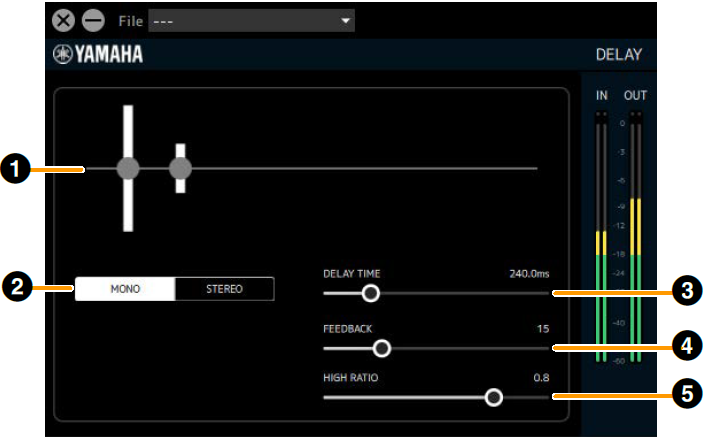
- ➊ 그래프
-
딜레이 설정 및 관련 이펙트를 시각적으로 표시합니다. 이 그래프는 조작이 불가능합니다.
- ➋ MONO/STEREO 전환
-
딜레이 형식을 전환합니다.
MONO : 좌우의 딜레이 시간이 동일합니다.
STEREO : 좌우 번갈아 딜레이를 적용합니다. 샘플링 주파수가 176.4kHz나 192kHz이면 선택할 수 없습니다. - ➌ DELAY TIME
-
딜레이 시간을 설정합니다.
범위 : 0.1ms–1300.0ms - ➍ 피드백
-
딜레이 피드백의 양을 설정합니다.
범위 : 0–63 - ➎ HIGH RATIO
-
피드백에 포함된 고주파 구성요소의 양을 설정합니다.
범위 : 0.1–1.0
GATE
THRESHOLD보다 낮은 신호를 입력하면 출력이 고정값(RANGE)만큼 줄어듭니다. 주변 잡음이 스트리밍에 추가되는 것을 원치 않는 경우에 사용하십시오. 게이트는 입력 채널부터 스트리밍 믹스까지의 경로에서 스트리밍 이펙트로 사용될 수 있지만 채널에서 DAW로 전송되는 녹음 채널에는 영향을 미치지 않습니다.
이 기기에서는 2개의 게이트를 이용할 수 있으며, 각각 모든 샘플링 주파수와 함께 사용 가능합니다.
화면 여는 방법
dspMixFx UR-C의 MIX 영역에서 스트리밍 믹스를 선택하고, 채널 영역의 "스트리밍 효과 유형"에서 게이트를 선택한 다음, "효과 편집"을 클릭하면 표시됩니다.
Cubase 시리즈 전용 화면에서는 작업을 수행할 수 없습니다.
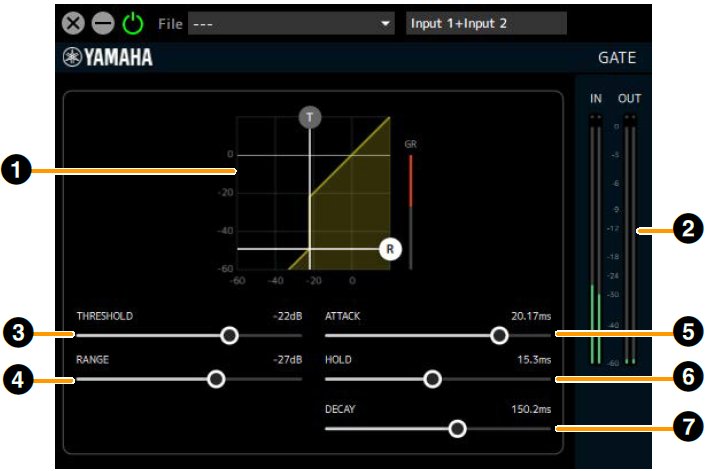
- ➊ 그래프
-
이것은 게이트의 임계값을 시각적으로 표시합니다.
범위 설정. 또한 THRESHOLD의 경우 (T) 핸들을, RANGE의 경우 [®] 핸들을 작동할 수 있습니다. - ➋ 게인 감소 미터
-
게이트의 게인 감소량을 표시합니다.
- ➌ THRESHOLD
-
게이트 이펙트가 적용되는 임계값 레벨을 설정합니다.
범위 : −72dB–0dB - ➍ RANGE
-
게이트 이펙트가 적용되는 감쇠량을 설정합니다.
범위 : −∞, −72dB–0dB - ➎ ATTACK
-
입력 신호 레벨이 THRESHOLD를 초과한 후 얼마나 빨리 게이트가 열리는지 설정합니다.
범위 : 0.092ms–80.00ms - ➏ HOLD
-
입력 신호 레벨이 THRESHOLD 아래로 떨어진 후 게이트가 닫히기 시작하기 전 대기 시간을 설정합니다.
범위 : 0.02ms–1960.0ms - ➐ DECAY
-
입력 신호가 HOLD 대기 시간을 초과한 후 얼마나 빨리 게이트가 닫히는지 설정합니다.
범위 : 9.3ms–999.0ms
COMPRESSOR
THRESHOLD를 초과하는 신호 레벨의 부분을 압축하면 음량 변화를 조절할 수 있습니다. 게이트는 입력 채널부터 스트리밍 믹스까지의 경로에서 스트리밍 이펙트로 사용될 수 있지만 채널에서 DAW로 전송되는 녹음 채널에는 영향을 미치지 않습니다.
이 기기에서는 2개의 컴프레서를 이용할 수 있으며, 각각 모든 샘플링 주파수와 함께 사용 가능합니다.
화면 여는 방법
dspMixFx UR-C의 MIX 영역에서 스트리밍 믹스를 선택하고, 채널 영역의 "스트리밍 효과 유형"에서 Comp를 선택한 다음 "효과 편집"을 클릭하면 표시됩니다.
Cubase 시리즈 전용 화면에서는 작업을 수행할 수 없습니다.
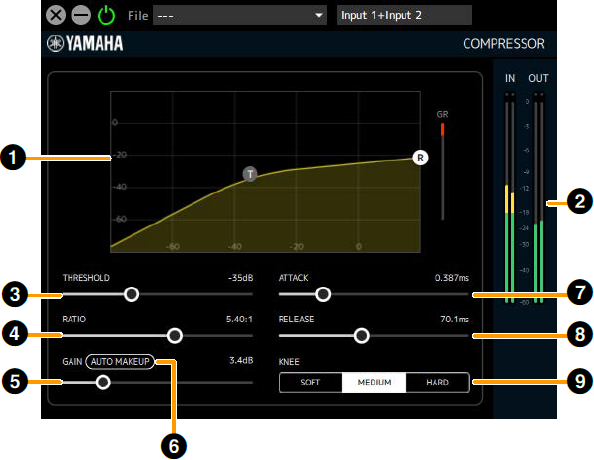
- ➊ 그래프
-
컴프레서의 THRESHOLD, RATIO, GAIN 설정을 시각적으로 표시합니다. 또한 THRESHOLD의 경우 (T) 핸들을, RATIO의 경우 [®] 핸들을 작동할 수 있습니다.
- ➋ 게인 감소 미터
-
컴프레서의 게인 감소량을 표시합니다.
- ➌ THRESHOLD
-
컴프레서 이펙트가 적용되는 임계값 레벨을 설정합니다.
범위 : -54dB–0dB - ➍ RATIO
-
컴프레서의 압축량을 설정합니다.
범위 : 1.00:1–INF:1 - ➎ GAIN
-
컴프레서의 출력 레벨을 설정합니다. Auto Makeup이 켜져 있으면 자동으로 설정되므로 조작 불가능합니다.
범위 : 0.0dB–18.0dB - ➏ Auto Makeup
-
ON으로 설정된 경우 THRESHOLD 및 RATIO 설정을 사용하면 GAIN이 자동으로 설정됩니다.
- ➐ ATTACK
-
입력 신호 레벨이 THRESHOLD를 초과한 경우 컴프레서 이펙트가 최대값에 이르는 속도를 자동으로 설정합니다.
범위 : 0.092ms–80.00ms - ➑ RELEASE
-
입력 신호가 THRESHOLD 아래로 떨어진 후 컴프레서 이펙트가 사라질 때까지 소요되는 시간입니다.
범위 : 9.3ms–999.0ms - ➒ KNEE
-
THRESHOLD 설정 레벨 근처에서 얼마나 매끄럽게 음량이 변화(선명도)하는지 설정합니다.
| 선택 사양 | 설명 |
|---|---|
|
SOFT |
음량이 자연스럽게 변합니다. |
|
MEDIUM |
Hard와 Soft 사이의 설정입니다. |
|
HARD |
음량이 뚜렷하게 변합니다. |
DUCKER
입력 1/2 및 음색 채널에서 입력된 오디오의 DAW/음악/음색 채널의 음향을 자동으로 감쇠시킵니다. 마이크에 대고 말하거나 챗 애플리케이션을 통해 말할 때에는 배경 음악이 낮은 음량에서 연주되다가 다른 모든 상황에서는 본래 음량으로 연주되는 환경을 조성할 수 있습니다.
DAW/음악/음색 채널에서 스트리밍 믹스까지의 경로에 적합한 스트리밍 이펙트로 덕커를 사용할 수 있습니다.
이 기기에서는 2개의 덕커를 이용할 수 있으며, 각각 모든 샘플링 주파수와 함께 사용 가능합니다.
화면 여는 방법
dspMixFx UR-C의 MIX 영역에서 스트리밍 믹스를 선택하고, DAW/음악/음성 영역의 "스트리밍 효과 유형"에서 Ducker를 선택한 다음, "효과 편집"을 클릭하면 표시됩니다.
Cubase 시리즈 전용 화면에서는 작업을 수행할 수 없습니다.

- ➊ 그래프
-
Ducker 이펙트가 시작된 후 종료될 때까지 출력 레벨의 변화를 시각적으로 표시합니다. 또한 ATTACK의 경우 (A) 핸들을, DECAY의 경우 (D) 핸들을, RANGE의 경우 [®] 핸들을 작동할 수 있습니다.
- ➋ 게인 감소 미터
-
덕커의 게인 감소량을 표시합니다.
- ➌ DUCKER SOURCE
-
덕커 강도를 결정할 때 사용되는 신호를 설정합니다.
여러 신호에 대한 설정을 구성할 수 있습니다.
INPUT1 : 입력 1 채널에서 스트리밍 믹스로 전송되는 신호(포스트 페이더)
INPUT2 : 입력 2 채널에서 스트리밍 믹스로 전송되는 신호(포스트 페이더)
VOICE : 음성 채널에서 스트리밍 믹스로의 신호(포스트페이더) - ➍ THRESHOLD
-
덕커 이펙트가 적용되는 임계값 레벨을 설정합니다.
범위 : -60dB–0dB - ➎ RANGE
-
덕커 이펙트가 적용되는 감쇠량을 설정합니다.
범위 : -70dB–0dB - ➏ ATTACK
-
입력 신호 레벨이 THRESHOLD를 초과한 후 얼마나 빨리 음량이 되돌아 오는지 설정합니다.
범위 : 0.092ms–80.00ms - ➐ DECAY
-
입력 신호 레벨이 임계값 아래로 떨어진 후 볼륨이 얼마나 빨리 돌아오는지 설정합니다.
범위 : 1.3ms–5.0s
MULTI-BAND COMPRESSOR
멀티밴드 컴프레서 알고리즘을 사용하고 각 LOW/MID/HIGH 대역에 컴프레서를 설정하면 스트리밍 음량의 변화를 억제하고 음압을 증가시킬 수 있습니다.
스트리밍 믹스의 최종 출력단에서 사용 가능하며,
샘플링 주파수가 44.1kHz, 48kHz, 88.2kHz 또는 96kHz일 때 사용할 수 있습니다.
화면 여는 방법
dspMixFx UR-C의 MIX 영역에서 스트리밍 믹스를 선택한 후 M.B를 선택하면 표시됩니다. 채널 영역의 "스트리밍 효과 유형"에서 Comp를 선택한 다음 "효과 편집"을 클릭합니다.
Cubase 시리즈 전용 화면에서는 작업을 수행할 수 없습니다.
[그래프(밴드 분할 개요)를 클릭할 때]
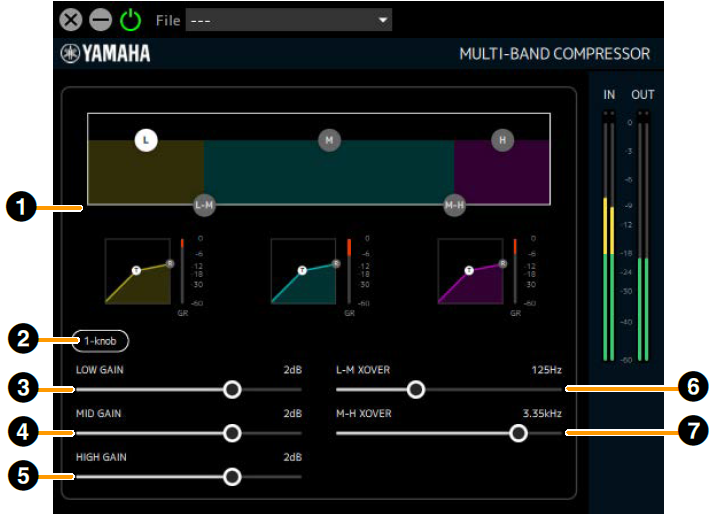
- ➊ 그래프(밴드 구분 개요)
-
LOW/MID/HIGH 대역 각각에 대해 대역 분할량을 설정하고 간단한 형태로 각 대역의 레벨을 표시합니다.
LOW GAIN을 설정할 때는 (L) 핸들을, MID GAIN을 설정할 때는 (M) 핸들을, HIGH GAIN을 설정할 때는 (H) 핸들을 사용합니다.
L-M XOVER 설정은 (L-M) 핸들을 사용하여 작동할 수 있으며, M-H XOVER 설정은 (M-H) 핸들을 사용하여 작동할 수 있습니다.
이 영역을 클릭하면 아래 ➌-➐에 대한 매개변수가 표시됩니다. - ➋ 1-knob
-
이 기능은 하나의 슬라이더를 사용하여 멀티밴드 컴프레서 이펙트를 제어합니다. 1-knob를 켜면 슬라이더가 나타나므로 슬라이더를 작동하여 각 대역의 THRESHOLD, RATIO, GAIN을 제어할 수 있습니다.
ATTACK, RELEASE, XOVER 주파수는 고정값입니다. 그래프를 클릭하면 1-knob가 표시됩니다.
|
[1-knob이 꺼져 있을 때] |

|
|
[1-knob이 켜져 있을 때] |

|
- ➌ LOW GAIN
-
LOW 대역의 음량을 설정합니다.
범위 : −∞, −60dB–+18dB - ➍ MID GAIN
-
MID 대역의 음량을 설정합니다.
범위 : −∞, −60dB–+18dB - ➎ HIGH GAIN
-
HIGH 대역의 음량을 설정합니다.
범위 : −∞, −60dB–+18dB - ➏ L-M XOVER
-
LOW 대역과 MID 대역 간 크로스오버 주파수를 설정합니다.
범위 : 21.2 Hz–4.00 kHz - ➐ M-H XOVER
-
MID 대역과 HIGH 대역 간 크로스오버 주파수를 설정합니다.
범위 : 42.5 Hz–8.00 kHz
[LOW 밴드 그래프를 클릭할 때]
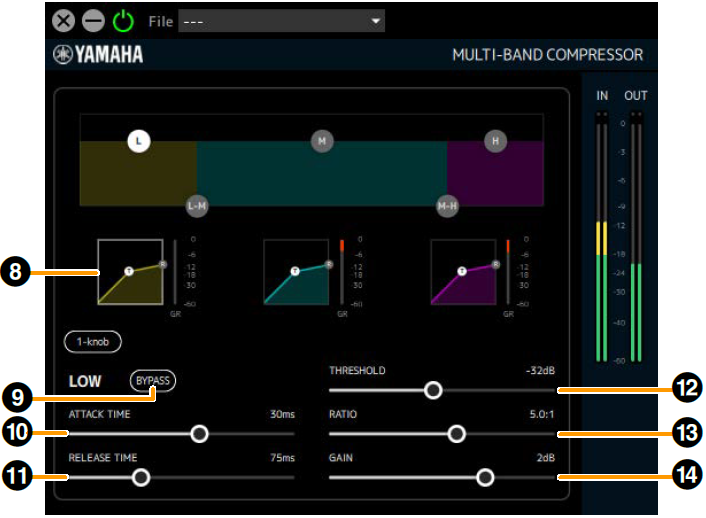
- ➑ LOW 밴드 그래프
-
LOW 대역 컴프레서의 THRESHOLD, RATIO, GAIN 설정을 시각적으로 표시합니다. 또한 THRESHOLD의 경우 (T) 핸들을, RATIO의 경우 [®] 핸들을 작동할 수 있습니다. 그래프 우측에 게인 감소 미터도 표시합니다. 각 그래프 오른쪽에 게인 감소 미터도 표시됩니다. 이 영역을 클릭하면 아래 ➒–⓮에 대한 매개변수가 표시됩니다.
- ➒ BYPASS (LOW)
-
LOW 대역 컴프레서 바이패스를 켜거나 끕니다.
- ➓ ATTACK TIME (LOW)
-
LOW 대역 컴프레서 어택 시간을 설정합니다.
범위 : 1ms–200ms - ⓫ RELEASE TIME
-
컴프레서(모든 대역에 공통) 릴리스 시간을 설정합니다.
범위 : 10ms–3000ms - ⓬ THRESHOLD (LOW)
-
LOW 대역 컴프레서의 THRESHOLD를 설정합니다.
범위 : −54dB–−6dB - ⓭ RATIO (LOW)
-
LOW 대역 컴프레서의 RATIO를 설정합니다.
범위 : 1.0:1–20.0:1 - ⓮ GAIN (LOW)
-
➌와 동일함.
[MID 밴드 그래프를 클릭할 때]
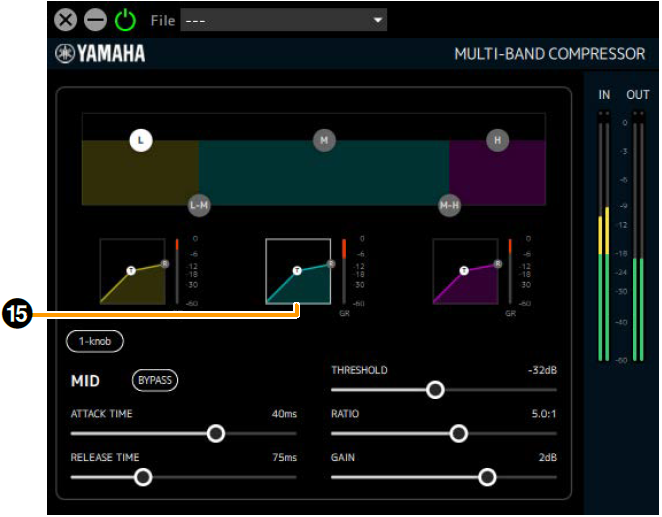
- ⓯ MID 밴드 그래프
-
MID 대역 컴프레서의 THRESHOLD, RATIO, GAIN 설정을 시각적으로 표시합니다. 또한 THRESHOLD의 경우 (T) 핸들을, RATIO의 경우 [®] 핸들을 작동할 수 있습니다. 그래프 우측에 게인 감소 미터도 표시합니다. 각 그래프 오른쪽에 게인 감소 미터도 표시됩니다. 이 영역을 클릭하면 MID 대역 컴프레서에 대한 파라미터가 표시됩니다 (각 매개변수에 대한 세부 사항은 LOW 대역과 동일합니다.)
[HIGH 밴드 그래프를 클릭할 때]
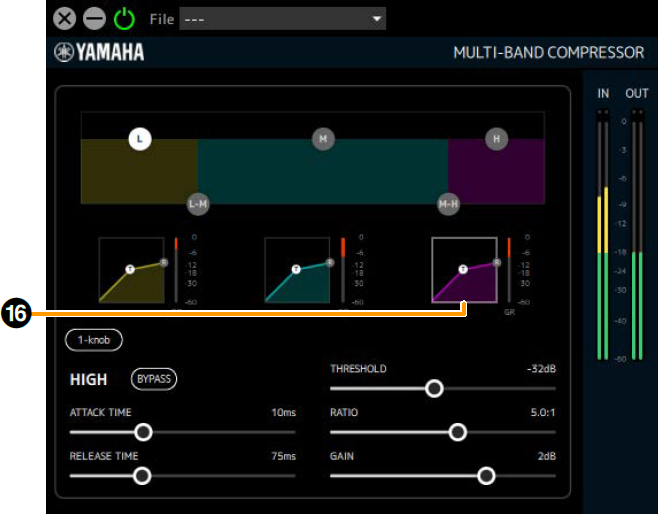
- ⓰ HIGH 밴드 그래프
-
HIGH 대역 컴프레서의 THRESHOLD, RATIO, GAIN 설정을 시각적으로 표시합니다. 또한 THRESHOLD의 경우 (T) 핸들을, RATIO의 경우 [®] RATIO에 대한 핸들입니다. 그래프 우측에 게인 감소 미터도 표시합니다. 이 영역을 클릭하면 HIGH 대역 컴프레서에 대한 파라미터가 표시됩니다 (각 매개변수에 대한 세부 사항은 LOW 대역과 동일합니다.)