
Inicialização
Inicialização
Antes de usar o software
O dspMixFx está incluído em TOOLS for UR-C/URX-C.
Para obter instruções de instalação, consulte o Guia de Configuração para dispositivos série UR-C/URX-C.
Abertura do dspMixFx
Windows
[Todos os Programas] ou [Todos os apps] → [dspMixFx UR-C]
Mac
[Aplicativos] → [dspMixFx UR-C]
Operação da área Ferramentas
Essa é a área para definir as configurações comuns e gerais do dspMixFx UR-C.

- ➊ Quit
-
Finaliza o dspMixFx UR-C.
- ➋ Minimize
-
Minimiza a janela do dspMixFx UR-C.
- ➌ File
-
Exibe quatro menus diferentes.
| Menu | Descrições |
|---|---|
|
Open |
Abre o arquivo de configurações do dspMixFx UR-C. |
|
Save |
Salva o arquivo de configurações do dspMixFx UR-C no computador. |
|
Import Scene |
Importa uma cena de um arquivo de configurações do dspMixFx UR-C. Selecione um arquivo na caixa de diálogo. A [IMPORT SCENE] janela é exibida. No lado esquerdo da janela [IMPORT SCENE], selecione o arquivo de configurações do dspMixFx UR-C e a cena a ser importada. No lado direito da janela [IMPORT SCENE] , selecione o destino de importação. Clique [OK] para importar a cena. |
|
Initialize All Scenes |
Inicia todas as cenas salvas. |
- ➍ Scene
-
Indica o nome da cena. Você também pode alterar o nome da cena clicando nele. Clicar no botão à direita (▼) abre a janela para carregar outras cenas. Carregue a cena desejada clicando nela.
- ➎ Store
-
Abre a janela Scene Store. Insira o nome da cena desejado no campo STORE NAME. Selecione o destino para armazenamento da cena no campo No. NAME. Clique em [OK] para armazenar a cena.
- ➏ Seleção de janelas
-
Seleciona a janela do dspMixFx UR-C desejada. O ícone da janela selecionada acende em verde.
| Menu | Descrição |
|---|---|
|
Janela principal |

|
Janela Setup |
|
Janela Meter |

(somente UR24C) |
Indica as configurações do modo de monitoramento.
|
Operação da janela Main
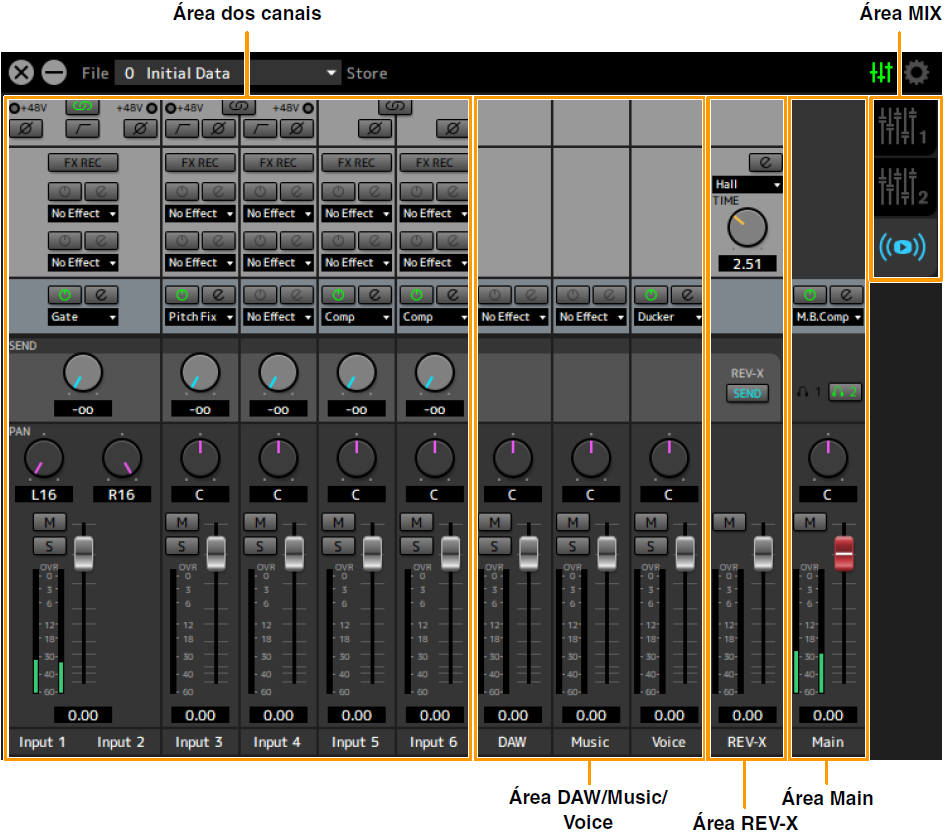
Esta janela é usada para configurar todo o fluxo de sinal. A janela Main é composta por cinco áreas.
・
Área do canal
・
Área DAW/Music/Voice
・
Área REV-X
・
Área Main
・
Área MIX
Somente UR24C
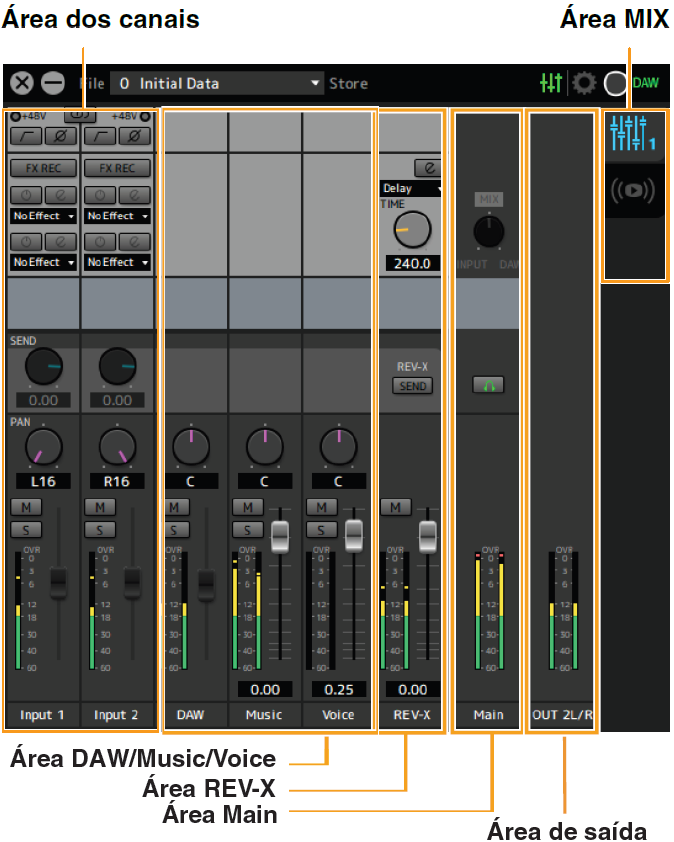
A janela Main consiste em seis áreas: As cinco áreas mencionadas acima e uma área de saída.
・
Área de saída (somente UR24C)
Área dos canais
É a área para definir as configurações do canal de entrada.
[Exemplo quando o Streaming está selecionado (REV-X Send está ativado)]
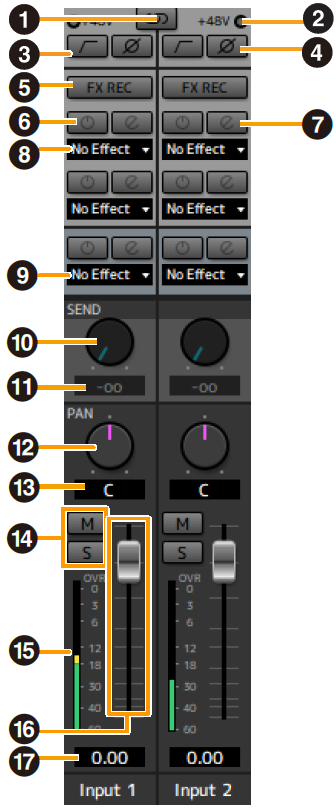
- ➊ Channel Link
-
Liga (aceso) e desliga (apagado) a função do link do canal de dois canais próximos. Quando ele estiver aceso, dois canais mono se tornarão um único canal estéreo.
- ➋ +48V
-
Indica o status ativado (aceso) e desativado (apagado) da função de alimentação phantom do dispositivo.
- ➌ High Pass Filter
-
Ativa (aceso) e desativa (apagado) o filtro passa-altas. Para selecionar a frequência de corte do filtro passa-altas, use a “Janela Setup”.
UR44C/URX44C : não disponível em [LINE INPUT 5/6]. - ➍ Fase
-
Ativa (aceso) e desativa (apagado) a inversão de fase do sinal.
- ➎ FX REC
-
Ativa e desativa FX REC (gravação de efeito).
| Configurações | Descrição |
|---|---|
|
On (aceso) |
Aplica um efeito ao sinal do monitor (enviado para o dispositivo) e ao sinal de gravação (enviado para o software DAW). |
|
Off (apagado) |
Aplica um efeito apenas ao sinal do monitor (enviado para o dispositivo). |
- ➏ Effect On/Off
-
Liga (aceso) e desliga (apagado) o efeito.
- ➐ Effect Edit
-
Abre (aceso) e fecha (apagado) a janela de configuração do efeito selecionado.
- ➑ Tipo de efeito
-
Seleciona o tipo de efeito.
Configurações : No Effect, Ch.Strip, Clean, Crunch, Lead, Drive, Pitch FixNOTA
O número máximo de efeitos que podem ser usados simultaneamente é limitado. Consulte “Limitações do uso de efeitos” no Guia do usuário do seu dispositivo da série UR-C/URX-C. - ➒ Streaming Effects
-
Exibidos somente quando a mixagem de fluxo de dados é selecionada na área MIX.
Esse efeito só se aplica ao áudio tocado na mixagem de fluxo de dados. Isso não afeta o sinal de saída de cada canal para DAW.
Os efeitos Effect, Gate ou Comp não podem ser selecionados como o tipo de efeito. - ➓ REV-X Send
-
Ajusta o nível do sinal enviado para REV-X. Essa configuração só pode ser configurada quando o envio do REV-X for ativado na área REV-X.
Intervalo : −∞ dB–+6,00 dB - ⓫ REV-X Send Value
-
Exibe e ajusta o valor de envio do REV-X. Permite a edição do valor clicando duas vezes no número.
Essa configuração só pode ser configurada quando o envio do REV-X estiver ativado (aceso) na área REV-X. - ⓬ Pan
-
Ajusta a panorâmica.
UR22C/URX22C : Exibidos somente quando a mixagem de fluxo de dados é selecionada na área MIX.
Intervalo : L16–C–R16 - ⓭ Pan Value
-
Exibe e ajusta o valor de panorâmica. Permite a edição do valor clicando duas vezes no número.
- ⓮ Mute & Solo
-
Ativa (aceso) e desativa (apagado) o Mute (M) e o Solo (S).
- ⓯ Medidor de nível
-
Indica o nível do sinal. Normalmente, o valor de pico é definido como ativado.
| Cor do visor | Descrição |
|---|---|
|
Verde |
Até −18 dB |
|
Amarelo |
Até 0 dB |
|
Vermelho |
Se cortado |
- ⓰ Fader
-
Ajusta o nível do sinal.
No UR22C, URX22C e UR24C, isso pode ser usado somente quando a mixagem de fluxo de dados tiver sido selecionado na área MIX.
Quando a mixagem normal é selecionada, o valor de nível definido pelo botão giratório MIX no painel frontal é exibido e essa função não pode ser operada.
Intervalo : −∞ dB–+6,00 dB - ⓱ Fader Value
-
Exibe e ajusta o valor do fader. Permite editar o valor clicando duas vezes no número.
Área DAW/Music/Voice
Essa é a área para definir as configurações do canal DAW.
Quando o equipamento está conectado a um computador, os canais Music e Voice são disponibilizados. (Os canais Music e Voice não são exibidos quando o equipamento está conectado ao iPad ou iPhone.)
[Exemplo quando Streaming está selecionado]
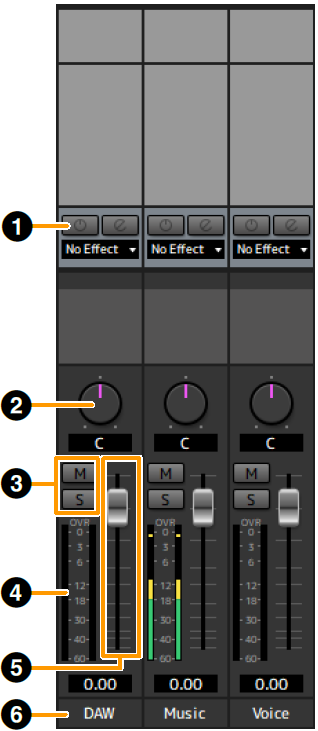
- ➊ Streaming Effects
-
Exibidos somente quando a mixagem de fluxo de dados é selecionada na área MIX.
Esse efeito só se aplica ao áudio tocado na mixagem de fluxo de dados.
Os efeitos Effect e Ducker não podem ser selecionados como o tipo de efeito. - ➋ Balance
-
Ajusta o balanço do volume dos canais esquerdo e direito.
Intervalo : L16–C–R16 - ➌ Mute & Solo
-
Ativa (aceso) e desativa (apagado) o Mute (M) e o Solo (S).
- ➍ Medidor de nível
-
Indica o nível do sinal. Normalmente, o valor de pico é definido como ativado.
| Cor do visor | Descrição |
|---|---|
|
Verde |
Até −18 dB |
|
Amarelo |
Até 0 dB |
|
Vermelho |
Se cortado |
- ➎ Fader
-
Ajusta o nível do sinal.
Nos canais DAW UR22C, URX22C e UR24C, isso pode ser usado somente quando a mixagem de fluxo de dados tiver sido selecionada na área MIX.
Quando a mixagem normal é selecionada, o valor de nível definido pelo botão giratório MIX no painel frontal é exibido e essa função não pode ser operada.
Intervalo : −∞ dB–+6,00 dB - ➏ Channel Name
-
Você pode inserir o texto de cada canal clicando duas vezes em cada canal.
Área REV-X
Essa é a área para definir as configurações do canal REV-X.
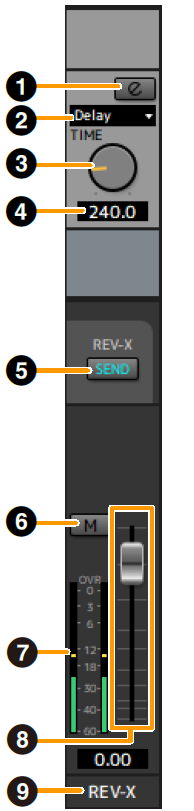
- ➊ REV-X Edit
-
Abre (aceso) e fecha (apagado) a janela de configuração "REV-X".
- ➋ REV-X Type
-
Seleciona o tipo do REV-X.
Configurações : Hall, Room, Plate, Delay - ➌ REV-X Time
-
Ajusta o tempo de reverberação do REV-X. Esse parâmetro está vinculado a Room Size. O intervalo ajustável varia de acordo com o tipo do REV-X.
| Tipo do REV-X | Intervalo |
|---|---|
|
Hall |
0,289 s–29,0 s |
|
Room |
0,260 s–26,0 s |
|
Plate |
0,333 s–33,3 s |
|
Retardo |
0,0001 s–1,3 s |
- ➍ REV-X Time Value
-
Exibe e ajusta o valor de tempo do REV-X. Permite a edição do valor clicando duas vezes no número.
- ➎ REV-X Send
-
Ativa o envio do REV-X para o MIX que você deseja operar.
- ➏ Mute
-
Indica o status on (aceso) e desligado (apagado) do Mudo.
- ➐ Medidor de nível
-
Indica o nível do sinal. Normalmente, o valor de pico é definido como ativado.
| Cor do visor | Descrição |
|---|---|
|
Verde |
Até −18 dB |
|
Amarelo |
Até 0 dB |
|
Vermelho |
Se cortado |
- ➑ REV-X Return Fader
-
Ajusta o nível de retorno do REV-X.
- ➒ Channel Name
-
Você pode inserir o texto de cada canal clicando duas vezes em cada canal.
Área Main
É a área para definir as configurações do canal principal.
[Exemplo quando Streaming está selecionado]
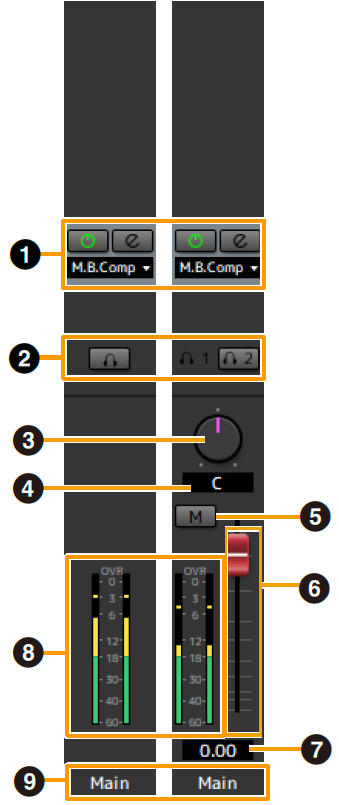
- ➊ Streaming Effects
-
Exibidos somente quando a mixagem de fluxo de dados é selecionada na área MIX.
Esse efeito só se aplica ao estágio final da mixagem de fluxo de dados.
Não é possível selecionar efeitos e compressores de várias bandas (M.B.Comp) como o tipo de efeito. - ➋ MONITOR/PHONES
-
UR22C/URX22C/UR24C : Selecione a mixagem que será enviada para os conectores MAIN OUTPUT e PHONES.
UR44C/URX44C/UR816C : Liga (acesa) ou desliga (apagada) a saída dos fones de ouvido. Você pode transmitir o MIX selecionado na área MIX para PHONES ativando-o.NOTA
UR44C/URX44C : Com o [PHONES 2], é possível selecionar MIX 1 / MIX 2 / Streaming.[PHONES 1] é fixo para MIX 1 e não pode ser alterado.
UR816C : Com o [PHONES 1] / [PHONES 2], MIX 1, MIX 2, MIX 3, MIX 4 ou Streaming podem ser selecionados. - ➌ Balance
-
Ajusta o balanço do volume dos canais esquerdo e direito.
Intervalo : L16–C–R16 - ➍ Balance Value
-
Exibe e ajusta o valor do balanço. Permite a edição do valor clicando duas vezes no número.
- ➎ Mute
-
Ativa (aceso) e desativa (apagado) a função de mudo.
- ➏ Master Fader
-
Ajusta o nível do sinal.
Intervalo : −∞ dB–+6,00 dB - ➐ Master Fader Value
-
Exibe e ajusta o valor do atenuador mestre. Permite a edição do valor clicando duas vezes no número.
- ➑ Level Meter
-
Indica o nível do sinal.
- ➒ Channel Name
-
Você pode inserir o texto de cada canal clicando duas vezes em cada canal.
Área MIX
Essa é a área para selecionar o MIX que você deseja configurar.
É possível copiar as configurações da janela Main do MIX arrastando e soltando.
No modelo UR816C, quando o fluxo de dados está selecionado em GENERAL SETTINGS > Mix4 na tela de configuração, o Mix4 alterna para fluxo de dados.
Área de saída (somente UR24C)
Esta seção indica o nível do sinal de saída da área de saída.
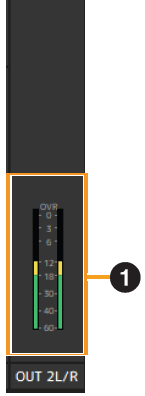
- ➊ Medidor de nível
-
Indica o nível do sinal. Normalmente, o valor de pico é definido como ativado.
| Cor do visor | Descrição |
|---|---|
|
Verde |
Até −18 dB |
|
Amarelo |
Até 0 dB |
|
Vermelho |
Se cortado |
Operação da janela Setup
Essa janela é usada para definir as configurações comuns do dispositivo.
Quando conectado a um computador
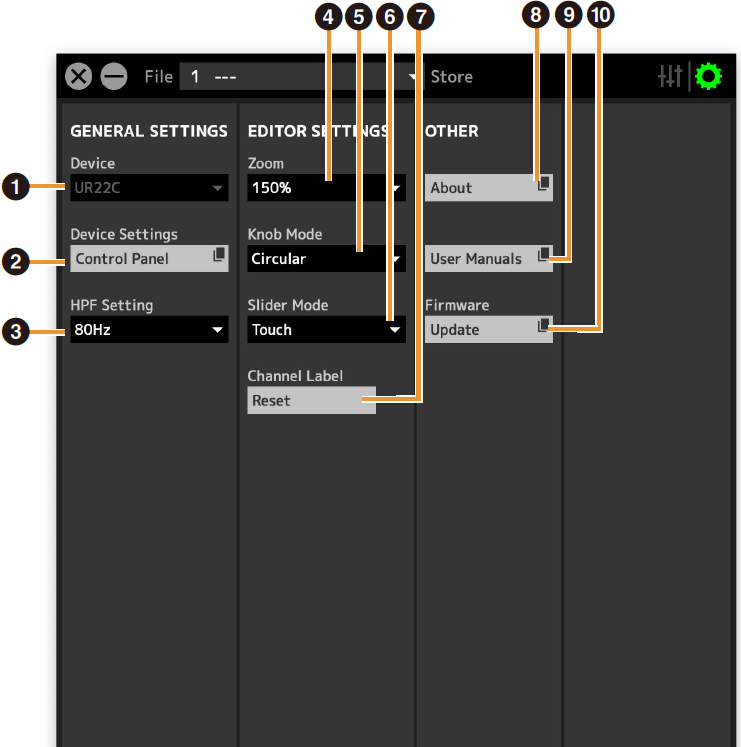
- ➊ Device
-
Se vários dispositivos dspMixFx estão conectados, selecione o dispositivo que você deseja operar.
- ➋ Device Settings
-
Abre o Painel de controle.
- ➌ HPF Setting
-
Seleciona a frequência de corte da frequência do filtro passa-altas.
UR44C/URX44C : não disponível em [LINE INPUT 5/6].
Opções : 120 Hz, 100 Hz, 80 Hz, 60 Hz, 40 Hz - ➍ Zoom
-
Altera o tamanho da janela.
Opções : 100%, 150%, 200%, 250%, 300% - ➎ Knob Mode
-
Seleciona o método de operação dos botões giratórios no dspMixFx UR-C.
| Configurações | Descrição |
|---|---|
|
Circular |
Arraste em um movimento circular para aumentar e diminuir o parâmetro. Arraste o dial no sentido horário para aumentar e no sentido anti-horário para diminuir. Se você clicar em um ponto do botão giratório, o parâmetro será definido nele instantaneamente. |
|
Linear |
Arraste em um movimento linear para aumentar e diminuir o parâmetro. Arraste para cima ou para direita a fim de aumentar e para baixo ou para esquerda a fim de diminuir. Mesmo se você clicar em um ponto do botão giratório, o parâmetro não será definido nele. |
- ➏ Slider Mode
-
Seleciona o método de operação dos controles deslizantes e dos atenuadores no dspMixFx UR-C.
| Configurações | Descrição |
|---|---|
|
Jump |
Clique em qualquer ponto do controle deslizante e do atenuador para aumentar e diminuir o parâmetro. Se você clicar em um ponto do controle deslizante e do atenuador, o parâmetro será definido nele instantaneamente. |
|
Touch |
Arraste a alça do controle deslizante e do atenuador para aumentar e diminuir o parâmetro. Mesmo se você clicar em um ponto do controle deslizante e do atenuador, o parâmetro não será definido nele. |
- ➐ Channel Label Reset
-
Redefine todos os nomes de canais editados de uma vez.
- ➑ About
-
Indica a versão do firmware e do software.
- ➒ User Manuals
-
Clique para abrir o “Guia do usuário do dspMixFx” (este guia) no seu navegador.
- ➓ Firmware
-
Atualiza o firmware do dispositivo.
Somente UR24C
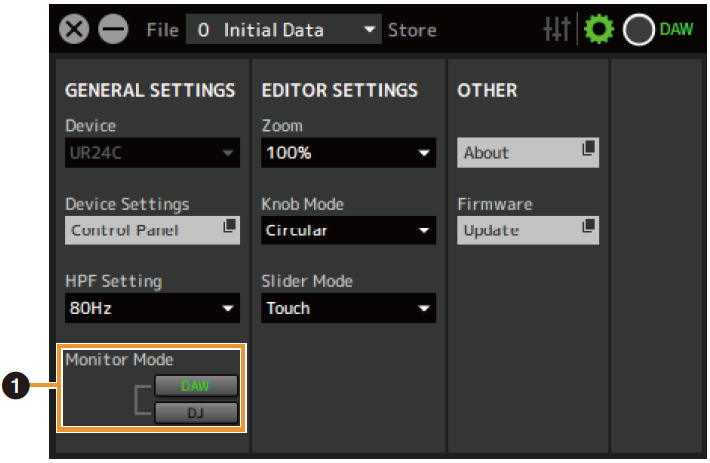
- ➊ Monitor Mode
-
Alterna as configurações do modo.
Opções : DAW, DJ
Somente UR44C/URX44C
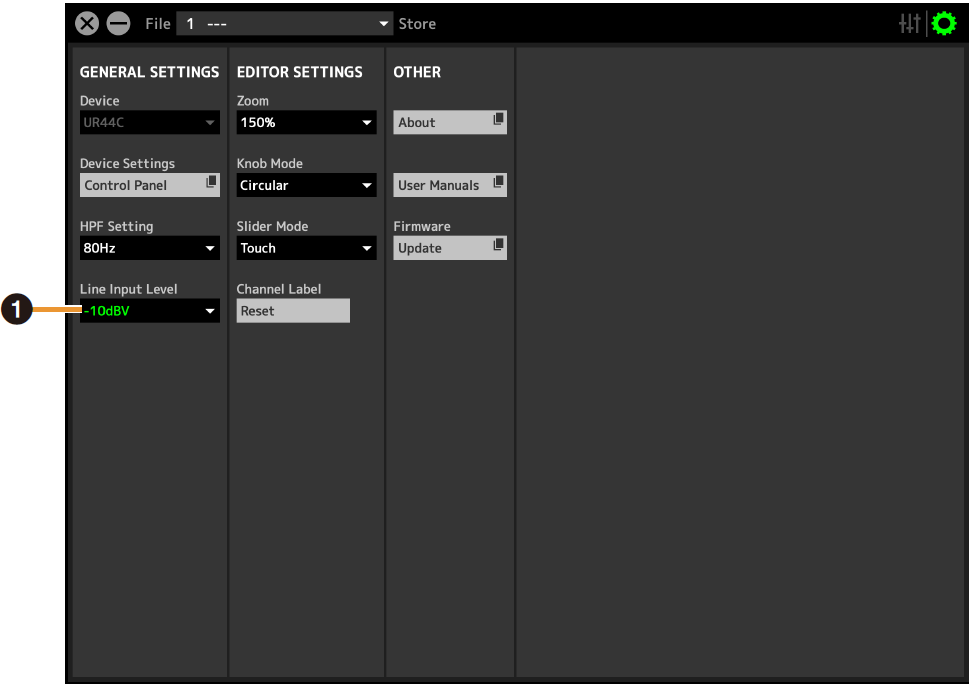
- ➊ Line Input Level
-
Seleciona o nível do sinal de entrada de [LINE INPUT 5/6].
Opções : +4 dBu, −10 dBV
Somente UR816C
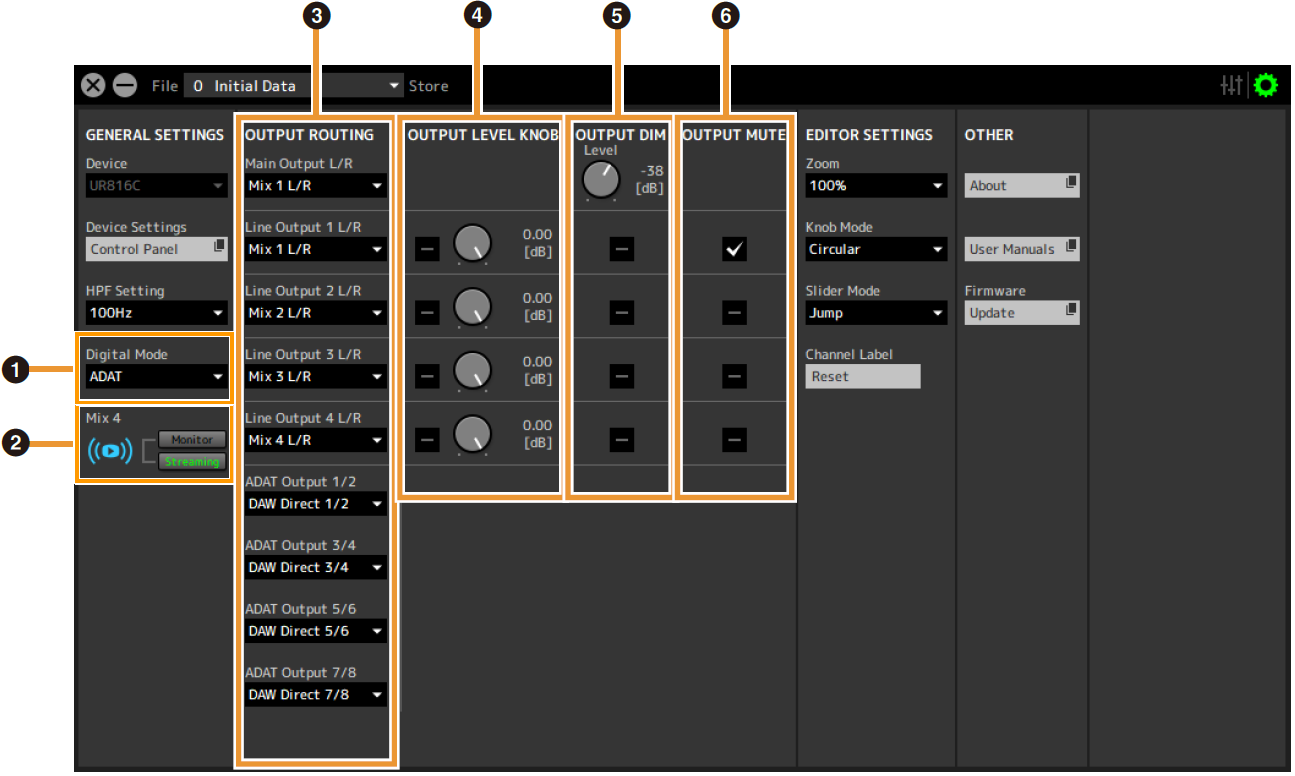
- ➊ Digital Mode
-
Seleciona o formato do sinal de entrada e de saída dos conectores [OPTICAL IN] e [OPTICAL OUT].
Opção Descrição ADAT
Sinais de entrada e saída de até 8 canais.
S/PDIF
Entrada e saída de sinais de 2 canais (estéreo).
Quando ADAT é selecionado, os sinais de entrada e saída de até oito canais a 44,1 kHz e 48 kHz, de até quatro canais a 88,2 kHz e 96 kHz ou de até dois canais a 176,4 kHz e 192 kHz.
Quando S/PDIF é selecionado, os sinais de entrada e saída de até dois canais a qualquer taxa de amostra disponível. - ➋ Mix4
-
Seleciona se o Mix4 deve ser usado como uma mixagem de fluxo de dados ou como uma mixagem de monitor.
- ➌ OUTPUT ROUTING
-
Seleciona o MIX das saídas no dispositivo. O número de opções de OUT exibido aqui varia de acordo com a taxa de amostra ou a configuração DIGITAL MODE.
ADAT
Saída Opções Saída principal E/D
MIX1 ao MIX4
Saída de linha 1 E/D a 4 E/D
MIX1 ao MIX4
DAW direto 1/2 a 7/8*
ADAT 1/2 a 7/8*Saída ADAT 1/2 a 7/8*
MIX1 ao MIX4
DAW direto 1/2 a 7/8
Entrada 1/2 a 7/8*O número de canais varia de acordo com a taxa de amostra.
S/PDIF
Saída Opções Saída principal E/D
MIX1 ao MIX4
Saída de linha 1/2 a 7/8
MIX1 ao MIX4
DAW direto 1/2 a 7/8*
S/PDIF Entrada E/DSaída S/PDIF E/D
MIX1 ao MIX4
DAW direto 1/2 a 7/8
Entrada 1/2 a 7/8*O número de canais varia de acordo com a taxa de amostra.
- ➍ OUTPUT LEVEL KNOB
-
Determina o conector [LINE OUTPUT] que será afetado pelo botão giratório [OUTPUT] no painel frontal.
- ➎ OUTPUT DIM
-
Determina o conector [LINE OUTPUT] que será afetado pela chave [DIM] no painel frontal. Além disso, esta opção ajusta o nível de atenuação quando a chave [DIM] está ligada.
- ➏ OUTPUT MUTE
-
Determina o conector [LINE OUTPUT] que será afetado pela chave [MUTE] no painel frontal.
Quando conectado a um iPad/iPhone
Esta seção descreve como operar o aplicativo dspMixFx para iPad/iPhone.
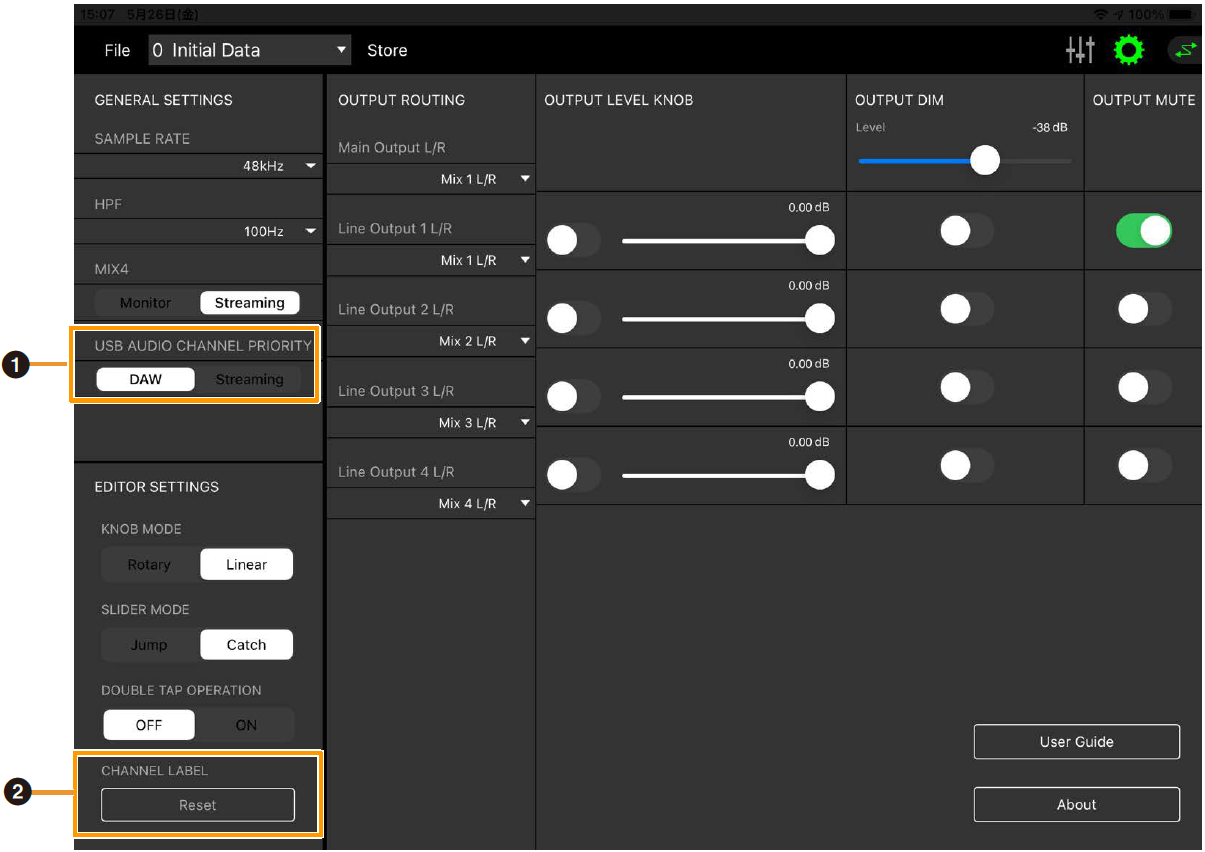
- ➊ USB AUDIO CHANNEL PRIORITY
-
Seleciona a ordem dos canais a serem enviados do UR-C para o iPad/iPhone. Se a opção DAW for selecionada, os sinais serão organizados na ordem da saída dos sinais diretamente para a DAW a partir dos canais de entrada e a saída da mixagem de fluxo de dados será adicionada no final. Se a opção Streaming estiver selecionada, a saída a partir da mixagem de fluxo de dados será organizada primeiro. Quando usado para fluxo de dados, é recomendável selecionar “Streaming”.
- ➋ CHANNEL LABEL
-
Redefine todos os nomes de canais editados de uma vez.
Somente UR22C/URX22C
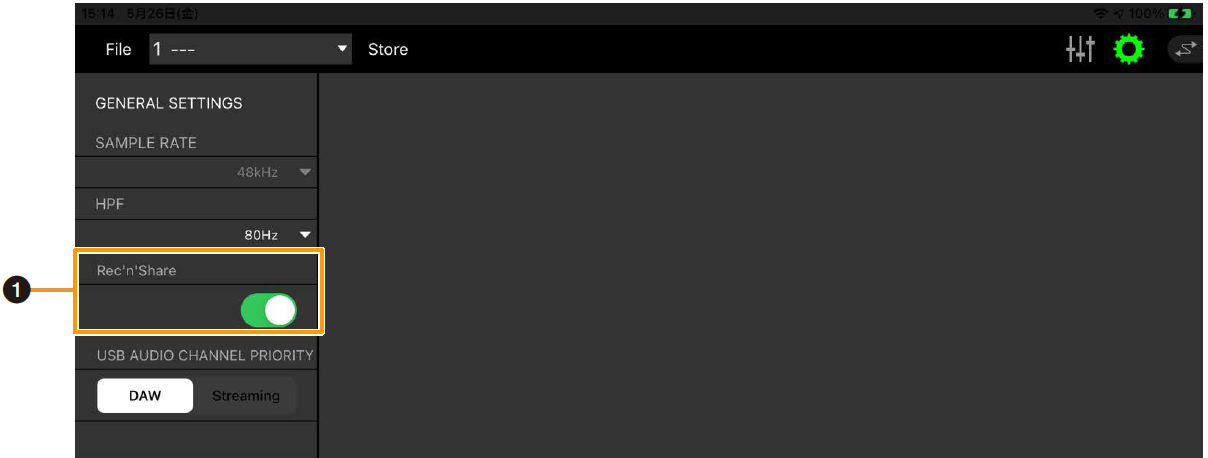
- ➊ Rec’n’Share
-
Ative esse parâmetro ao usar o aplicativo Rec’n’Share. Há canais de envio e recebimento 2IN/2OUT para iPad/iPhone e áudio USB, o que permite que o áudio seja enviado e recebido do aplicativo Rec’n’Share.
Somente UR816C
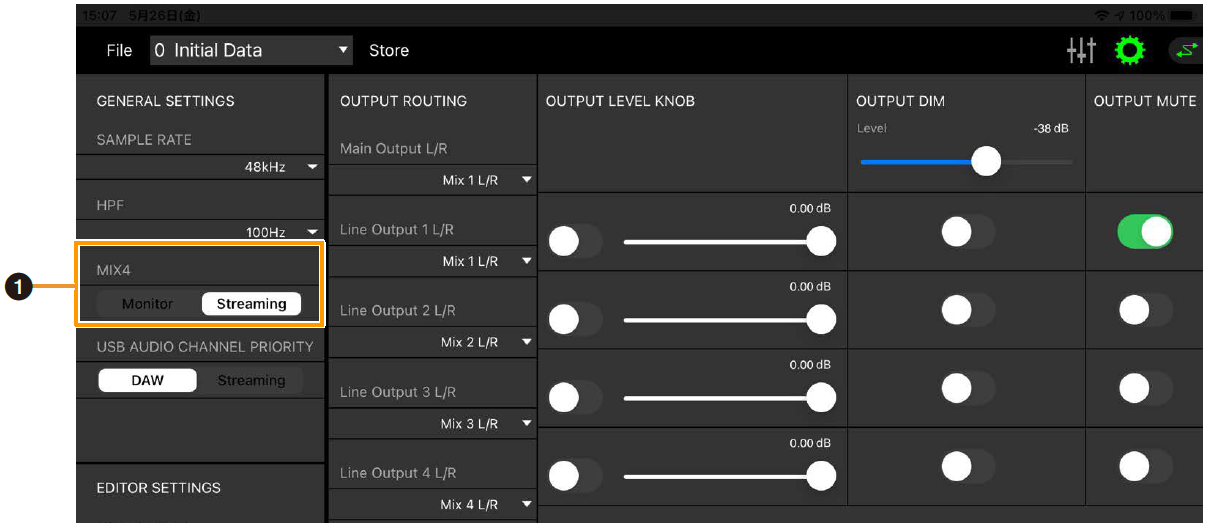
- ➊ Mix4
-
Seleciona se o Mix4 deve ser usado como uma mixagem de fluxo de dados (Streaming) ou como uma mixagem de monitor (Monitor).