
Software DAW
Software DAW
O Cubase AI permite gravar e editar áudio por meio do dspMixFx. Para obter instruções detalhadas, consulte o “Manual de operação do Cubase AI” no site da Steinberg.
Se você estiver usando um software DAW diferente da série Cubase, consulte o Guia do usuário do seu dispositivo da série UR-C/URX-C para obter instruções de configuração.
Janelas dedicadas para a série Cubase (DAW)
Essas são as janelas para definir as configurações do dispositivo do software série Cubase. As janelas dedicadas para a série Cubase permitem configurar os parâmetros definidos pelo dspMixFx UR-C. Existem dois tipos de janelas disponíveis: Input Settings e Hardware Setup.
|
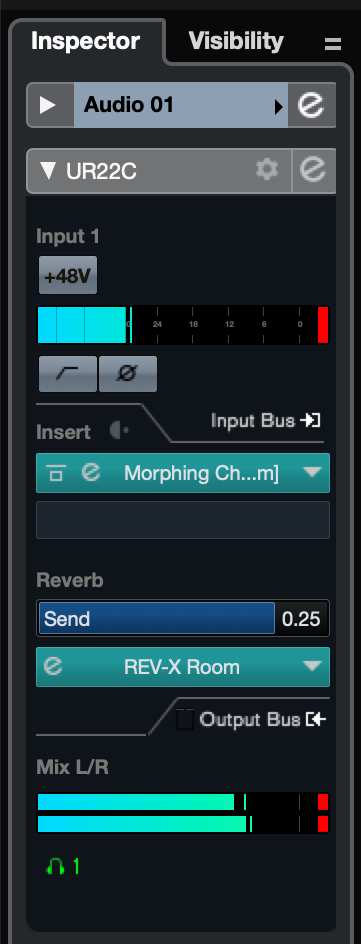
Janela Input Settings |
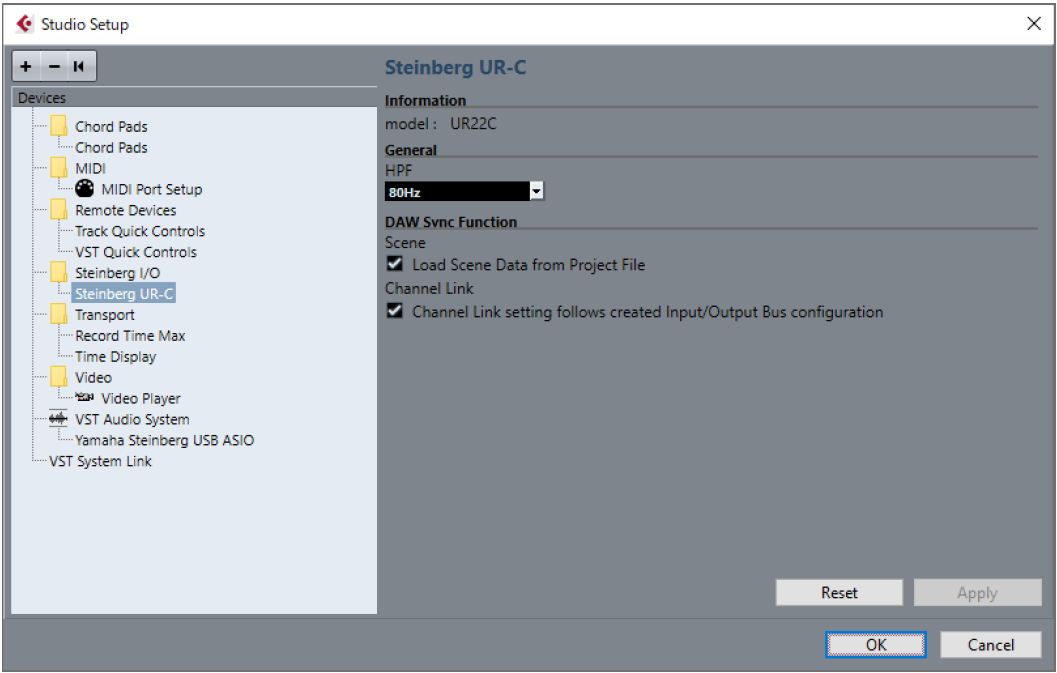
Janela Hardware Setup |
|
|
Como abrir a janela
Janela Input Settings
No menu da série Cubase, selecione [Projeto] → [Adicionar faixa] → [Áudio] para criar uma faixa de áudio e depois clique na guia [URxxC] exibida no inspetor no lado esquerdo da tela. (xx será substituído pelo nome do modelo do seu dispositivo.)
Janela Hardware Setup
・
No menu da série Cubase
Selecione [Estúdio] → [Configuração do estúdio] e depois selecione [Steinberg UR-C] em [Steinberg I/O] no lado esquerdo.
・
Na janela Input Settings
Abra a janela Input Settings e clique em [Configuração de hardware] na área de cabeçalho.
Janela Input Settings
Essa janela é usada para definir as configurações de entrada do dispositivo. O fluxo do sinal é de cima para baixo. As configurações nessa janela (exceto o indicador +48V) são salvas no arquivo de projeto Cubase.
A janela Input Settings (Configurações de entrada) é exibida no roteamento da faixa de áudio como URxxC. (xx será substituído pelo nome do modelo do seu dispositivo.)
Área de cabeçalho
Exibe os nomes de dispositivos conectados e abre/fecha o Editor.
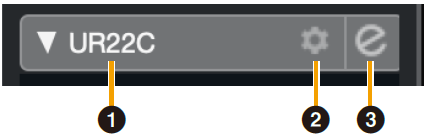
- ➊ model
-
Exibe o nome do modelo (URxxC) em uso. Alterne entre a exibição ou não da janela das configurações de entrada clicando nela.
- ➋ Hardware Setup
-
Abre a janela Hardware Setup.
- ➌ Editor Active
-
Abre o dspMixFx UR-C.
Área de configurações de entrada de hardware
Essa área é usada para definir parâmetros relacionados às entradas UR44C.
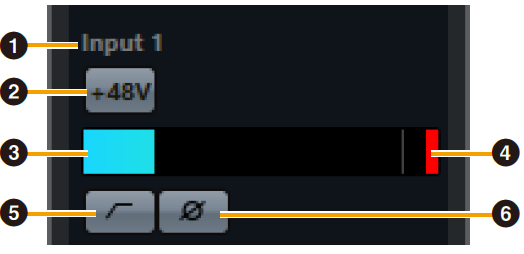
- ➍ Port name
-
Exibe o nome da porta que está sendo usada para entrada na pista do dispositivo.
- ➎ +48V
-
Indica o status ativado (aceso) e desativado (apagado) da função de alimentação phantom do dispositivo.
- ➏ Input meter
-
Exibe os níveis de entrada.
- ➐ Meter Clip
-
Exibe o corte do medidor de entrada quando o corte ocorre. Clique nele para interromper a exibição.
- ➑ High Pass Filter
-
Ativa (aceso) e desativa (apagado) o filtro passa-altas (URX44C: não disponível em [LINE INPUT 5/6]).
Para selecionar a frequência de corte do filtro passa-altas, use a "Janela Hardware Setup" na seção "dspMixFx UR-C". - ➒ Fase
-
Ativa (aceso) e desativa (apagado) a inversão de fase. Mostra L, R quando o Estéreo está selecionado.
Área de configurações de efeito
É usada para definir os parâmetros relacionados aos efeitos de porta de entrada/saída do UR44C
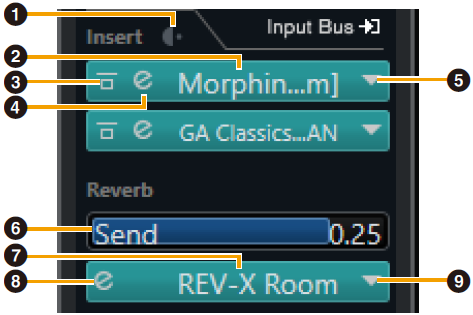
- ➊ Pre/Post
-
Usado para selecionar o ponto de inserção do efeito.
- ➋ Effect Name
-
Exibe os nomes dos efeitos aplicados.
- ➌ Bypass de efeito
-
Ativa/ignora o efeito.
- ➍ Effect Edit
-
Exibe a janela de edição do efeito.
- ➎ Tipo de efeito
-
Seleciona o tipo de efeito.
Configurações : No Effect, Ch.Strip, Clean, Crunch, Lead, Drive, Pitch FixNOTA
O número máximo de efeitos que podem ser usados simultaneamente é limitado. Consulte "Limitações do uso de efeitos" no Guia do usuário do seu dispositivo da série UR-C/URX-C. - ➏ REV-X Send
-
Ajusta o nível do sinal enviado para REV-X.
Intervalo : −∞ dB–+6,00 dB - ➐ REV-X Name
-
Exibe o tipo de REV-X selecionado.
- ➑ REV-X Edit
-
Abre a janela de configuração "REV-X".
- ➒ REV-X Type
-
Seleciona o tipo do REV-X.
Configurações : Hall, Room, Plate, Delay
Área de saída
É usada para definir os parâmetros relacionados às saídas de hardware.
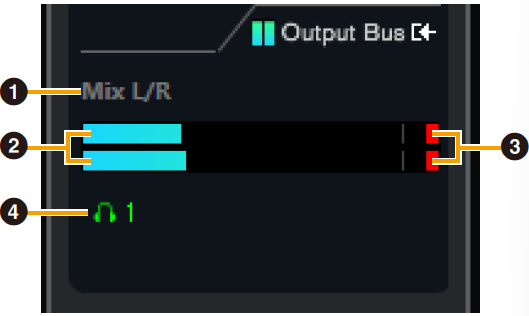
- ➊ Mix Bus name
-
Exibe o nome de barramento de mixagem da saída de hardware. O barramento de saída da pista deve ser conectado a esse barramento de mixagem.
- ➋ Output meter
-
Exibe os medidores do barramento de mixagem do hardware conectados às saídas de hardware.
- ➌ Meter Clip
-
Exibe o corte do medidor de entrada quando o corte ocorre. Clique nele para interromper a exibição.
- ➍ Headphones
-
UR22C/URX22C : O fone de ouvido 1 fica ligado o tempo todo.
UR44C/URX44C/UR816C : Interliga os fones de ouvido ao barramento de mixagem do hardware conectados às saídas de hardware.
Janela Hardware Setup
Essa janela permite definir configurações de hardware gerais e configurações de função vinculadas ao Cubase.
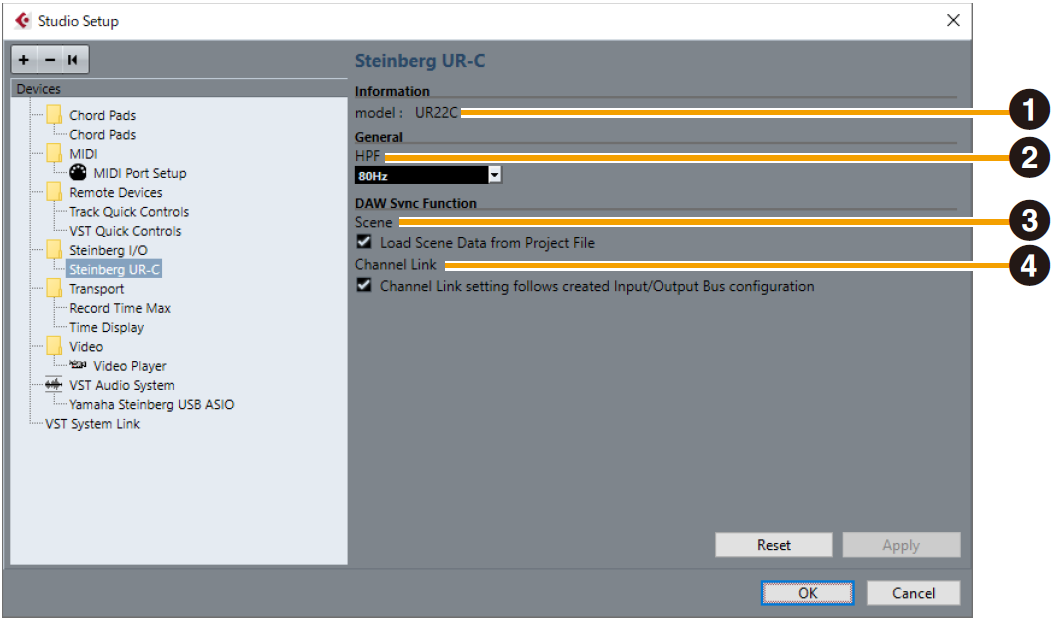
- ➊ model
-
Exibe o nome do dispositivo.
- ➋ HPF
-
Seleciona a frequência de corte do filtro passa-altas (URX44C: não disponível em [LINE INPUT 5/6]).
Configurações : 120 Hz, 100 Hz, 80 Hz, 60 Hz, 40 Hz - ➌ Scene
-
Quando um arquivo de projeto Cubase que inclui cenas do dispositivo é importado, as informações da cena são aplicadas automaticamente ao dispositivo.
AVISO
Os dados salvos no dispositivo serão substituídos. - ➍ Channel Link
-
Configura automaticamente os vínculos estéreo com base na configuração do barramento em uso.
Somente UR44C/URX44C
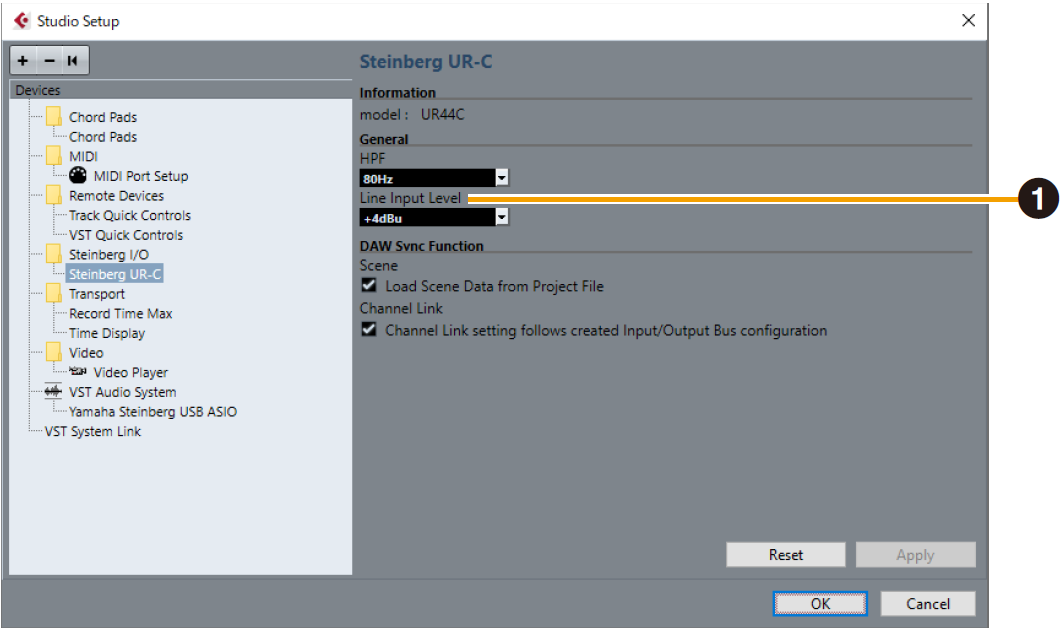
- ➊ LINE Input Level
-
Seleciona o nível do sinal de entrada de [LINE INPUT 5/6].
Opções : +4 dBu, −10 dBV
Somente UR816C
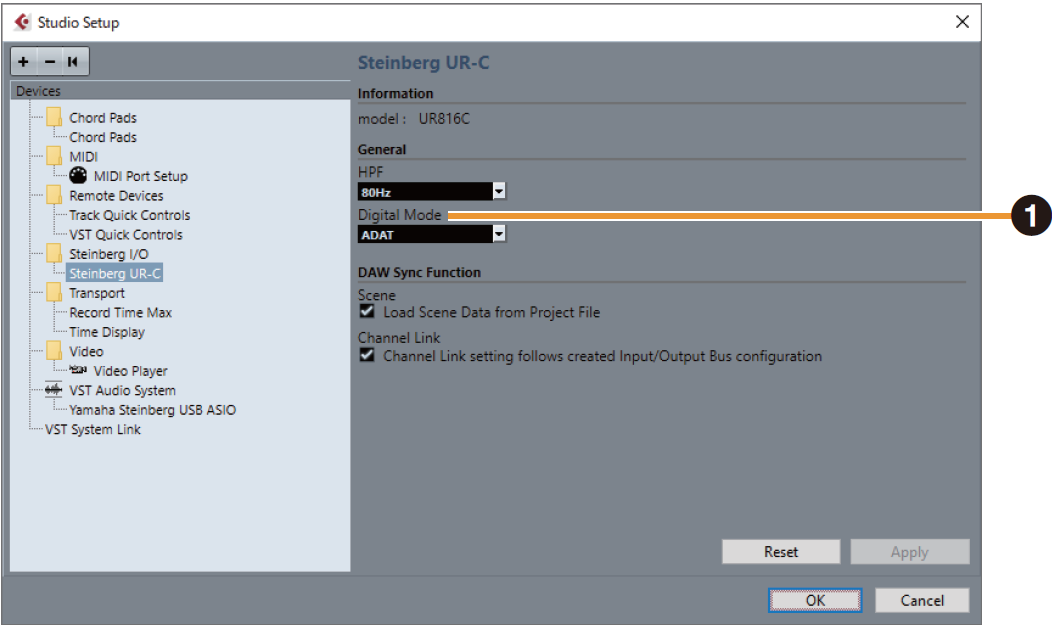
- ➊ Digital Mode
-
Seleciona o formato do sinal de entrada e de saída dos conectores [OPTICAL IN] e [OPTICAL OUT].
Opções Descrição ADAT
Sinais de entrada e saída de até 8 canais.
S/PDIF
Sinais de entrada e saída de 2 canais.
Com o formato ADAT, o número de canais para sinais de entrada e saída varia dependendo da frequência de amostragem.
44,1 kHz/48 kHz : 8 canais
88,2 kHz/96 kHz : 4 canais
176,4 kHz/192 kHz : 2 canaisCom o formato S/PDIF, um sinal de 2 canais é inserido e emitido em todas as frequências de amostragem.