
Effect (Efeito)
Effect (Efeito)
Há duas categorias de efeitos do dspMixFx, com base no uso pretendido.
1. Efeito padrão
Estes efeitos são adequados para propósitos gerais, como produção musical e performance de instrumentos. Eles são categorizados da seguinte forma em cada área da janela Main.
Efeito de canal
・
Sweet Spot Morphing Channel Strip
・
Guitar Amp Classics (Clean, Crunch, Lead, Drive)
・
PITCH FIX
Efeito de área do Rev-X
・
REV-X (Hall, Room, Plate)
・
Delay
2. Efeito de fluxo de dados
Estes efeitos são aplicados à mixagem de fluxo de dados. Eles são categorizados da seguinte forma em cada área da janela Main.
Efeito de canal
・
GATE
・
COMPRESSOR
Efeito DAW/Music/Voice
・
DUCKER
Efeito da área principal
・
MULTI-BAND COMPRESSOR
Sweet Spot Morphing Channel Strip
O Sweet Spot Morphing Channel Strip (ou apenas "Channel Strip") é um multiefeito que integra conhecimento de compressão e engenharia de som avançada de equalização condensado em várias predefinições práticas que podem ser carregadas simples e instantaneamente para conseguir resultados profissionais.
São fornecidas seis seções de canal, e cada uma pode ser atribuída apenas ao som do monitor ou ao monitor e ao som gravado.
O Channel Strip fornecido com o dispositivo e o Channel Strip da versão de plug-in do VST têm os mesmos parâmetros. Ao usar o Channel Strip em programas da série Cubase, você poderá compartilhar as configurações entre o Channel Strip integrado e o Channel Strip da versão de plug-in do VST como um arquivo predefinido.
Além disso, ao atribuir o Channel Strip da versão do plug-in do VST ao compartimento de efeito em programas da série Cubase, selecione-o na categoria [Dynamics] (no caso das configurações padrão).
Para obter mais informações sobre a versão do plug-in do VST, consulte o “Manual de operação do Basic FX Suite”.
Como abrir a janela
・
No dspMixFx UR-C
Selecione o "Channel Strip" em "Effect Type", clique em "Channel Strip Edit" na seção "Channel Area".
・
Em janelas dedicadas para a série Cubase
Selecione o "Channel Strip" em "Effect Type", clique em "Channel Strip Edit" na seção "Janela Input Settings".
[Comum ao compressor e equalizador]
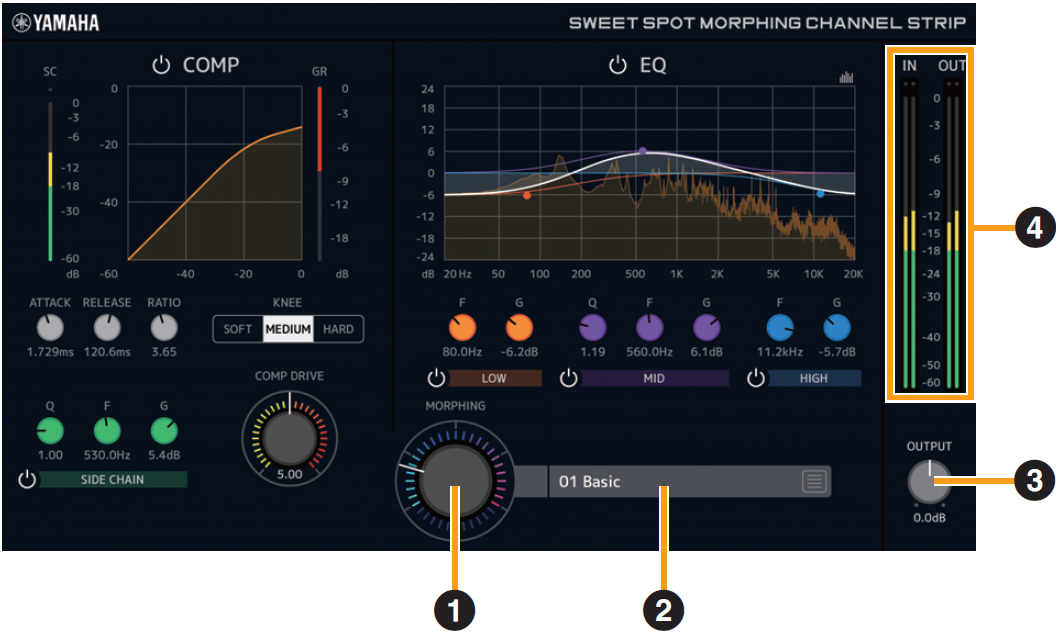
- ➊ MORPHING
-
Ajusta o parâmetro do Sweet Spot Data.
Você pode ajustar simultaneamente as configurações do compressor e do equalizador definidas nos cinco pontos desse botão giratório girando-o. Quando você ajustar o botão giratório entre dois pontos próximos, as configurações do compressor e do equalizador serão definidas como um valor intermediário. - ➋ Sweet Spot Data
-
Seleciona o Sweet Spot Data.
- ➌ OUTPUT (Saída)
-
Ajusta o ganho total do Channel Strip.
Intervalo : −18,0 dB–+18,0 dB - ➍ Level Meters
-
Indica os níveis de entrada e de saída da faixa de canal.
[Compressor]
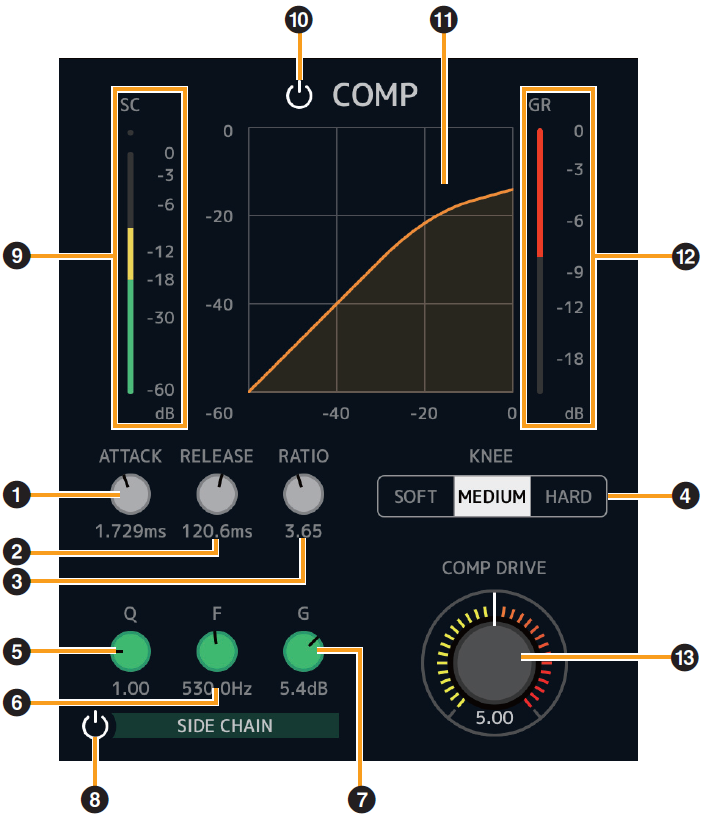
- ➊ ATTACK
-
Ajusta o tempo de ataque do compressor.
Intervalo : 0,092 ms–80,00 ms - ➋ RELEASE
-
Ajusta o tempo de liberação do compressor.
Intervalo : 9,3 ms–999 ms - ➌ RATIO
-
Ajusta a taxa do compressor.
Intervalo : 1.00–∞ - ➍ KNEE
-
Seleciona o tipo de joelho do compressor.
| Opções | Descrição |
|---|---|
|
SOFT |
Produz a alteração mais gradual. |
|
MEDIUM |
Resulta em uma configuração intermediária entre SOFT e HARD. |
|
HARD |
Produz a alteração mais clara. |
- ➎ SIDE CHAIN Q
-
Ajusta a largura de banda do filtro do encadeamento lateral.
Intervalo : 0.50–16.00 - ➏ SIDE CHAIN F
-
Ajusta a frequência central do filtro do encadeamento lateral.
Intervalo : 20,0 Hz–20,0 kHz - ➐ SIDE CHAIN G
-
Ajusta o ganho do filtro do encadeamento lateral.
Intervalo : −18,0 dB–+18,0 dB - ➑ SIDE CHAIN On/Off
-
Ativa (aceso) e desativa (apagado) o encadeamento lateral.
- ➒ SC Meter
-
Indica o nível de sinal do acionador para o encadeamento lateral.
- ➓ COMPRESSOR On/Off
-
Ativa (aceso) e desativa (apagado) o compressor.
- ⓫ Compressor Curve
-
Esse gráfico indica a resposta aproximada do compressor. O eixo vertical indica o nível do sinal de saída e o eixo horizontal indica o nível do sinal de entrada.
- ⓬ Gain Reduction Meter
-
Indica a redução de ganho.
- ⓭ COMP DRIVE
-
Ajusta o nível em que o compressor é aplicado. Quanto maior o valor, maior será o efeito.
Intervalo : 0.00–10.00
[Equalizador]
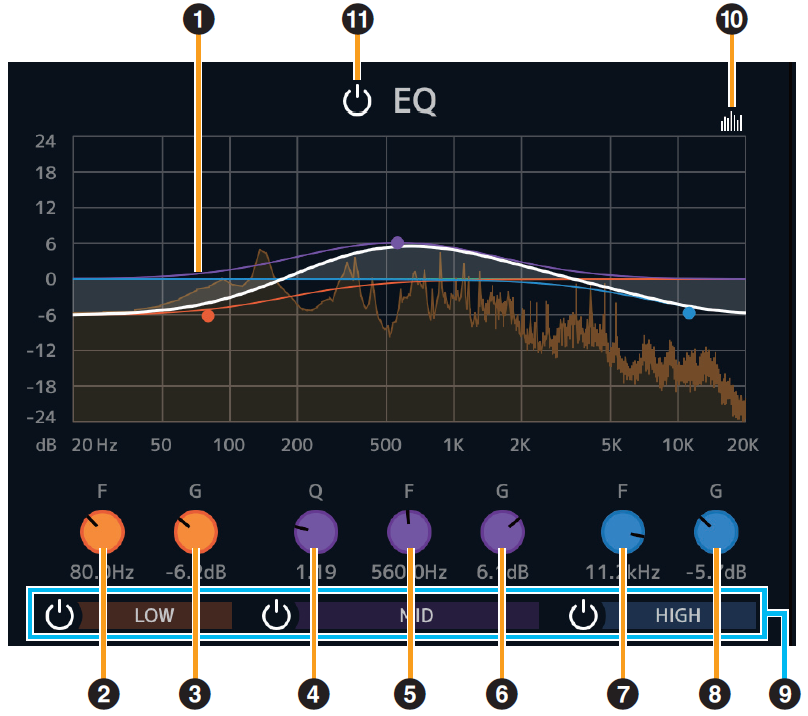
- ➊ Equalizador Curve
-
Esse gráfico indica as características do equalizador de três bandas.
O eixo vertical indica o ganho e o horizontal indica a frequência. Você pode ajustar em LOW, MID e HIGH arrastando cada alça do gráfico. - ➋ LOW F
-
Ajusta a frequência central da banda de graves.
Intervalo : 20,0 Hz–1,00 kHz - ➌ LOW G
-
Ajusta o ganho da banda de graves.
Intervalo : −18,0 dB–+18,0 dB - ➍ MID Q
-
Ajusta a largura de banda de médios.
Intervalo : 0.50–16.00 - ➎ MID F
-
Ajusta a frequência central da banda de médios.
Intervalo : 20,0 Hz–20,0 kHz - ➏ MID G
-
Ajusta o ganho da banda de médios.
Intervalo : −18,0 dB–+18,0 dB - ➐ HIGH F
-
Ajusta a frequência central da banda de agudos.
Intervalo : 500,0 Hz–20,0 kHz - ➑ HIGH G
-
Ajusta o ganho da banda de agudos.
Intervalo : −18,0 dB–+18,0 dB - ➒ EQ Band On/Off
-
Liga (aceso) e desliga (apagado) cada banda de EQ individualmente.
- ➓ Spectrum Display On/Off
-
Liga (aceso) e desliga (apagado) o visor Spectrum da curva do equalizador.
- ⓫ EQ On/Off
-
Ativa (aceso) e desativa (apagado) o equalizador.
Se você estiver usando o Sweet Spot Morphing Channel Strip V1.2.5 ou anterior
Foi adicionada a janela de Conversor de predefinição para converter predefinições feitas por Sweet Spot Morphing Channel Strip V1.2.5 ou anterior para ser compatível com V1.5.0 ou posterior.
A janela Preset Converter (Conversor de predefinição) é exibida automaticamente ao abrir o Sweet Spot Morphing Channel Strip. Se quiser evitar que ela apareça, marque "Don’t ask me Again" (Não perguntar novamente) e a janela não será aberta na próxima vez.
Se o conversor de predefinição não aparecer automaticamente ou se você quiser exibi-lo manualmente, clique no logotipo no canto superior direito da janela Sweet Spot Morphing Channel Strip.
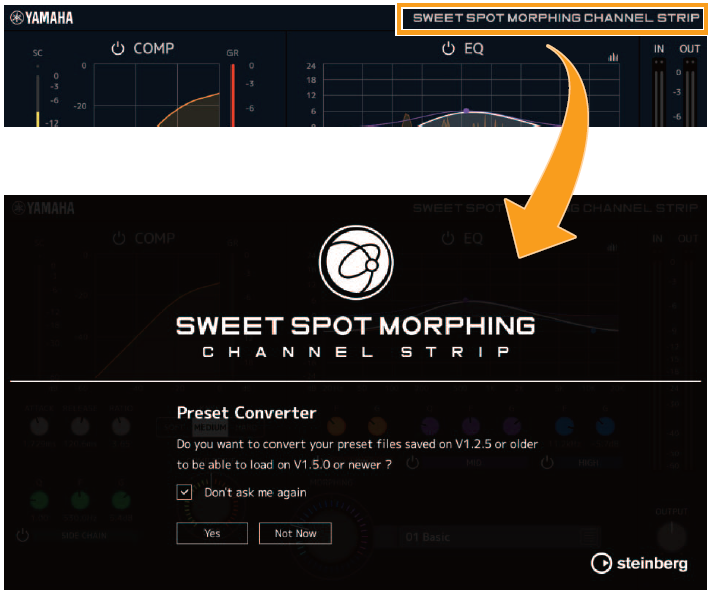
Clique no botão "Yes" (Sim) para ativar o uso de predefinições salvas em versões anteriores.
Clique no botão "Not Now" (Agora não) para abrir o plug-in sem converter as predefinições anteriores.
AVISO
* As predefinições criadas pela versão V1.5.0 ou posterior não são compatíveis com V1.2.5 ou anterior.
* Quando a versão V1.5.0 ou posterior tiver sido instalada no computador que estava usando V1.2.5 ou anterior, a versão mono do V1.2.5 ou anterior permanecerá. Se você abrir um arquivo de projeto com a versão V1.2.5 ou anterior nesse estado, o plug-in V1.2.5 ou anterior será carregado no canal ao qual a versão mono foi atribuída. Se quiser substituí-lo para um da versão V1.5.0 ou posterior, selecione novamente os plug-ins de canal apropriados para V1.5.0 ou posterior.
Guitar Amp Classics
Guitar Amp Classics são simulações de amplificações de guitarra que usam muito a avançada tecnologia de modelagem da Yamaha.
Quatro tipos de amplificador com características sônicas diferentes são fornecidos.
O Guitar Amp Classics equipado com o dispositivo e o Guitar Amp Classics da versão de plug-in do VST têm os mesmos parâmetros. Ao usar o Guitar Amp Classics em programas da série Cubase, você pode compartilhar as configurações entre o Guitar Amp Classics integrado e o Guitar Amp Classics da versão de plug-in do VST como um arquivo predefinido. Além disso, ao atribuir o Guitar Amp Classics da versão de plug-in do VST ao compartimento de efeito em programas da série Cubase, selecione-o na categoria [Distortion] (no caso das configurações padrão). Observe que o Guitar Amp Classics equipado com o dispositivo não pode ser usado quando a taxa de amostra está definida em 176,4 kHz ou 192 kHz.
Para obter mais informações sobre a versão do plug-in do VST, consulte o “Manual de operação do Basic FX Suite”.
Como abrir a janela
・
No dspMixFx UR-C
Selecione "Guitar Amp Classics" em "Effect Type" e clique em "Effect Edit" na seção "Channel Area".
・
Em janelas dedicadas para a série Cubase
Selecione "Guitar Amp Classics" em "Effect Type" e clique em "Effect Edit" na seção "janela Input Settings".
CLEAN
Este tipo de amplificador é otimizado para toques limpos, simulando de maneira efetiva o brilho compacto dos amplificadores transistorizados. A característica tonal desse modelo de amplificador oferece uma plataforma ideal para gravações com vários efeitos. Ele também apresenta efeitos integrados de chorus e vibrato.
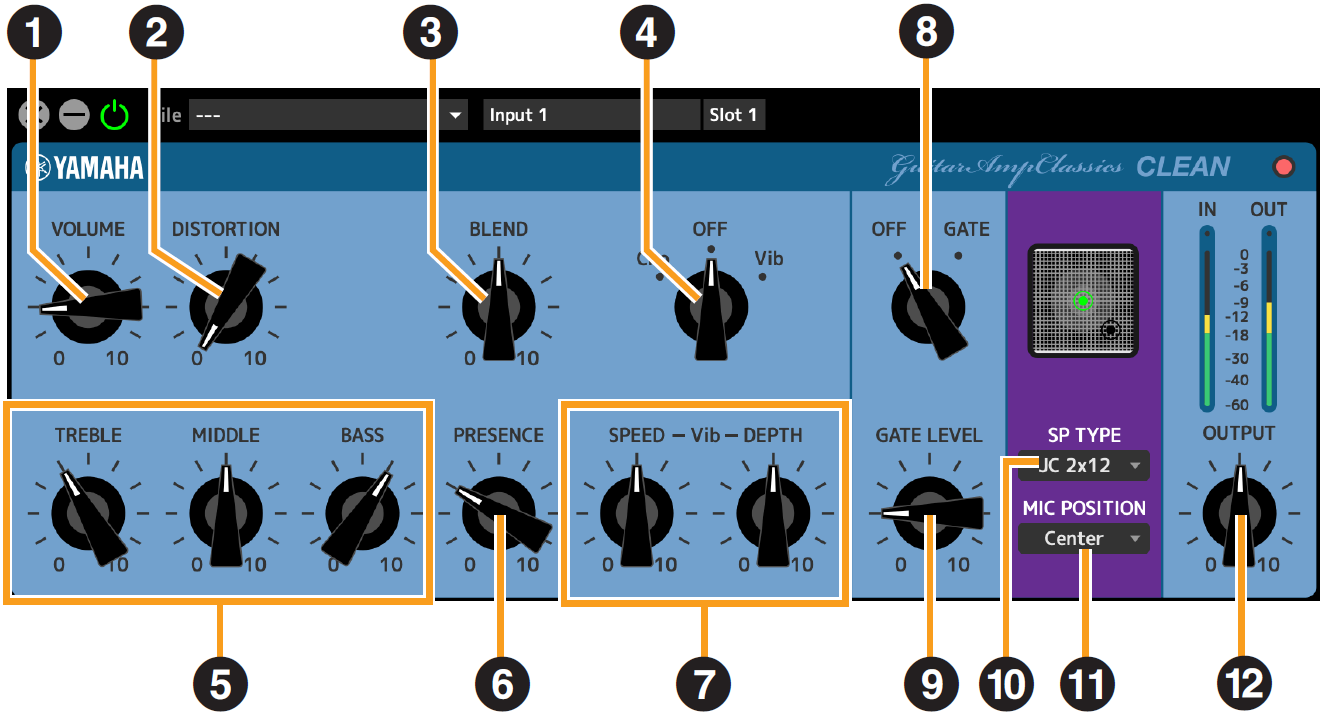
- ➊ VOLUME
-
Ajusta o nível de entrada do amplificador.
- ➋ DISTORTION
-
Ajusta a profundidade da distorção produzida.
- ➌ BLEND
-
Ajusta o equilíbrio entre o som direto e o som com efeito.
- ➍ Cho/OFF/Vib
-
Ativa ou desativa o efeito de chorus ou vibrato. Defina como [Cho] para ativar o efeito de chorus ou como [Vib] para ativar o efeito de vibrato.
- ➎ TREBLE/MIDDLE/BASS
-
Esses três controles ajustam a resposta tonal do amplificador nos intervalos de frequência de agudos, médios e graves.
- ➏ PRESENCE
-
Pode ser ajustado para enfatizar as altas frequências e os sobretons.
- ➐ SPEED/DEPTH
-
Esses controles ajustam a velocidade e a profundidade do efeito de vibrato quando ativados.
Os controles SPEED e DEPTH só funcionam com o efeito de vibrato e são desativados quando o controle Cho/OFF/Vib, acima, está definido como "Cho" ou "OFF". - ➑ OFF/GATE
-
Liga e desliga a ponte de ruído.
- ➒ GATE LEVEL
-
Ajusta o nível da ponte.
- ➓ SP TYPE
-
Seleciona o tipo de gabinete.
Para obter mais informações sobre as características de cada tipo, consulte a seção de referência do Guitar Amp Classics “ Tipos e características de gabinetes ”.
Tipo e configuração : BS 4×12", AC 2×12", AC 1×12", AC 4×10", BC 2×12", AM 4×12", YC 4×12", JC 2×12" - ⓫ MIC POSITION
-
Seleciona a posição do microfone virtual para colocação na frente do gabinete. Você também pode selecionar a posição do microfone clicando na imagem do alto-falante.
| Posição | Descrição |
|---|---|
|
Center |
Posicionamento do microfone visando o centro do cone do alto-falante. |
|
Edge |
Posicionamento do microfone visando a borda do cone do alto-falante. |
- ⓬ OUTPUT
-
Ajusta o nível de saída final.
CRUNCH
Este é o tipo de amplificador a ser usado quando você deseja tons extenuantes um pouco mais audíveis. O modelo CRUNCH simula os tipos de amplificadores de tubo vintage indicados para blues, rock, soul, rhythm e blues e ritmos semelhantes.
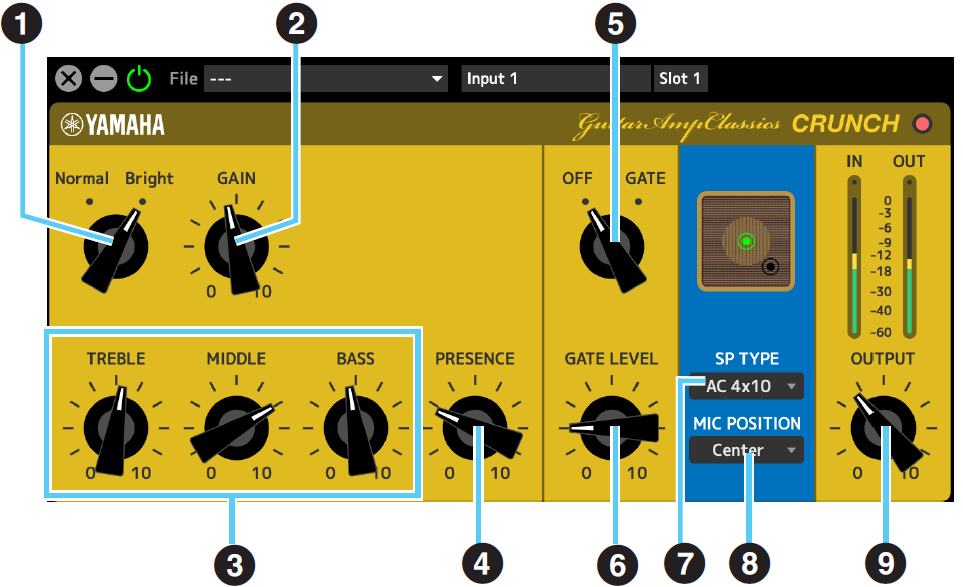
- ➊ Normal/Bright
-
Seleciona uma característica tonal normal ou clara. A configuração [Bright] enfatiza os sobretons de alta frequência.
- ➋ GAIN
-
Ajusta o nível de entrada aplicado ao estágio de pré-amplificação. Gire em sentido horário para aumentar o valor do tom extenuante produzido.
- ➌ TREBLE/MIDDLE/BASS
-
Esses três controles ajustam a resposta tonal do amplificador nos intervalos de frequência de agudos, médios e graves.
- ➍ PRESENCE
-
Pode ser ajustado para enfatizar as altas frequências e os sobretons.
- ➎ OFF/GATE
-
Liga e desliga a ponte de ruído.
- ➏ GATE LEVEL
-
Ajusta o nível da ponte.
- ➐ SP TYPE
-
Seleciona o tipo de gabinete.
Para obter mais informações sobre as características de cada tipo, consulte a seção de referência do Guitar Amp Classics “ Tipos e características de gabinetes ”.
Tipo e configuração : BS 4×12", AC 2×12", AC 1×12", AC 4×10", BC 2×12", AM 4×12", YC 4×12", JC 2×12" - ➑ MIC POSITION
-
Seleciona a posição do microfone virtual para colocação na frente do gabinete. Você também pode selecionar a posição do microfone clicando na imagem do alto-falante.
| Posição | Descrição |
|---|---|
|
Center |
Posicionamento do microfone visando o centro do cone do alto-falante. |
|
Edge |
Posicionamento do microfone visando a borda do cone do alto-falante. |
- ➒ OUTPUT
-
Ajusta o nível de saída final.
DRIVE
O tipo de amplificador DRIVE oferece uma seleção de sons distorcidos que simulam a característica tonal de diversos amplificadores de tubo de ganho de agudo. De tons extenuantes um pouco mais audíveis até a distorção mais pesada adequada para ritmos de hard rock, heavy metal ou estilos hardcore, esse modelo oferece uma grande variedade de recursos sônicos.
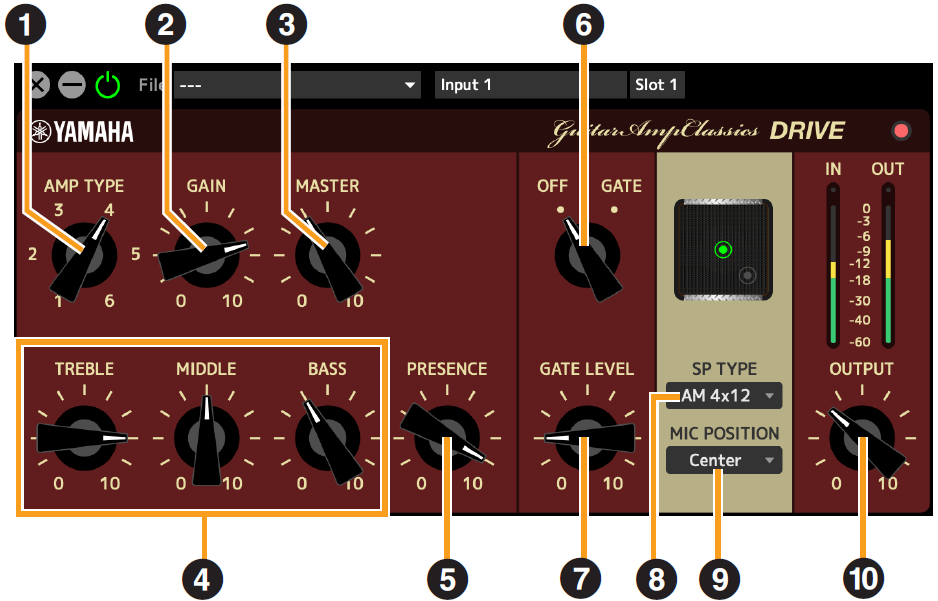
- ➊ AMP TYPE
-
Seis tipos de amplificadores são fornecidos.
Os tipos 1 e 2 apresentam uma distorção relativamente leve que permite que as nuances ao tocar sejam notadas mais naturalmente. Os tipos 3 e 4 têm sobretons mais perceptíveis, o que resulta em um tom mais redondo. Os tipos 5 e 6 oferecem uma distorção mais forte, agressiva, com um ataque mais compacto.
Os tipos de amplificadores em números pares têm mais presença e intervalo do que os tipos de números ímpar. - ➋ GAIN
-
Ajusta o nível de entrada aplicado ao estágio de pré-amplificação. Gire em sentido horário para aumentar o valor da distorção produzido.
- ➌ MASTER
-
Ajusta o nível de saída do estágio de pré-amplificação.
- ➍ TREBLE/MIDDLE/BASS
-
Esses três controles ajustam a resposta tonal do amplificador nos intervalos de frequência de agudos, médios e graves.
- ➎ PRESENCE
-
Pode ser ajustado para enfatizar as altas frequências e os sobretons.
- ➏ OFF/GATE
-
Liga e desliga a ponte de ruído.
- ➐ GATE LEVEL
-
Ajusta o nível da ponte.
- ➑ SP TYPE
-
Seleciona o tipo de gabinete.
Para obter mais informações sobre as características de cada tipo, consulte a seção de referência do Guitar Amp Classics “ Tipos e características de gabinetes ”.
Tipo e configuração : BS 4×12", AC 2×12", AC 1×12", AC 4×10", BC 2×12", AM 4×12", YC 4×12", JC 2×12" - ➒ MIC POSITION
-
Seleciona a posição do microfone virtual para colocação na frente do gabinete. Você também pode selecionar a posição do microfone clicando na imagem do alto-falante.
| Posição | Descrição |
|---|---|
|
Center |
Posicionamento do microfone visando o centro do cone do alto-falante. |
|
Edge |
Posicionamento do microfone visando a borda do cone do alto-falante. |
- ➓ OUTPUT
-
Ajusta o nível de saída final.
LEAD
O tipo de amplificador LEAD simula um amplificador de tubo de ganho de agudo repleto de sobretons. Ele foi projetado especialmente para tocar linhas de guitarra que se projetam bem em um conjunto, mas pode ser configurado para toques nítidos de acompanhamento também.
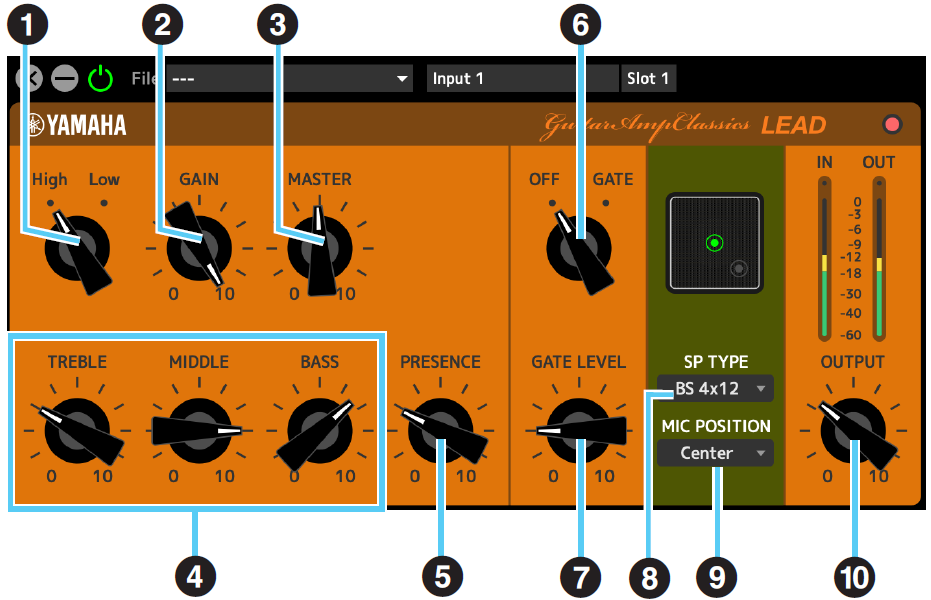
- ➊ High/Low
-
Selecione o tipo de saída do amplificador. A configuração [High] simula um amplificador de alta potência e permite a criação de tons mais distorcidos.
- ➋ GAIN
-
Ajusta o nível de entrada aplicado ao estágio de pré-amplificação. Gire em sentido horário para aumentar o valor da distorção produzido.
- ➌ MASTER
-
Ajusta o nível de saída do estágio de pré-amplificação.
- ➍ TREBLE/MIDDLE/BASS
-
Esses três controles ajustam a resposta tonal do amplificador nos intervalos de frequência de agudos, médios e graves.
- ➎ PRESENCE
-
Usado para enfatizar as altas frequências e os sobretons.
- ➏ OFF/GATE
-
Liga e desliga a ponte de ruído.
- ➐ GATE LEVEL
-
Ajusta o nível da ponte.
- ➑ SP TYPE
-
Seleciona o tipo de gabinete.
Para obter mais informações sobre as características de cada tipo, consulte a seção de referência do Guitar Amp Classics “ Tipos e características de gabinetes ”.
Tipo e configuração : BS 4×12", AC 2×12", AC 1×12", AC 4×10", BC 2×12", AM 4×12", YC 4×12", JC 2×12"
- ➒ MIC POSITION
-
Seleciona a posição do microfone virtual para colocação na frente do gabinete. Você também pode selecionar a posição do microfone clicando na imagem do alto-falante.
| Posição | Descrição |
|---|---|
|
Center |
Posicionamento do microfone visando o centro do cone do alto-falante. |
|
Edge |
Posicionamento do microfone visando a borda do cone do alto-falante. |
- ➓ OUTPUT
-
Ajusta o nível de saída final.
Referência de Guitar Amp Classics
Uso dos controles GAIN, MASTER e OUTPUT
A característica tonal dos tipos de amplificadores DRIVE e LEAD pode ser ajustada em várias configurações por meio dos controles GAIN, MASTER e OUTPUT.
GAIN ajusta o nível do sinal aplicado ao estágio de pré-amplificação, o que afeta o volume de distorção produzido. MASTER ajusta o nível de saída com base no estágio de pré-amplificação que alimenta o estágio de amplificação. As configurações de controle GAIN e MASTER têm um grande efeito sobre o som final, e o controle MASTER pode precisar ser ajustado um pouco para cima a fim de gerar o estágio de energia de maneira suficiente tendo em vista o tom ideal. O controle OUTPUT ajusta o nível de saída final do modelo de amplificação sem afetar a distorção ou o tom, e é útil para ajustar o volume da guitarra sem alterar nenhum outro aspecto do som.
Tipos e características de gabinetes
A tabela a seguir mostra as características do gabinete comuns a cada um dos quatro tipos:
CLEAN
,
CRUNCH
,
DRIVE
e
LEAD
.
| SP TYPE | Características | Configuração do alto-falante |
|---|---|---|
|
BS 4 × 12 |
Tipo britânico pilha plana com grande ressonância de gabinete. |
4×12" |
|
AC 2 × 12 |
Gabinete tipo combo americano, com tom nítido para uso versátil em vários gêneros musicais. |
2×12" |
|
AC 1 × 12 |
Gabinete tipo combo americano, com tom nítido para uso em conjunto. |
1×12" |
|
AC 4 × 10 |
Gabinete tipo combo americano, com tom nítido que lembra os sons de guitarra mais tradicionais. |
4×10" |
|
BC 2 × 12 |
Gabinete tipo combo britânico, ideal para sons de distorção e apresentando um longo intervalo com ampla resposta de agudos. |
2×12" |
|
AM 4 × 12 |
Gabinete tipo pilha americano, ideal para combinar com amplificadores de alta potência e com um contorno sonoro nítido. |
4×12" |
|
YC 4 × 12 |
Gabinete tipo combo da série Yamaha F, apresentando um grande intervalo médio e um intervalo alto suave. |
4×12" |
|
JC 2 × 12 |
Gabinete tipo combo japonês, ideal para sons nítidos e com um grande intervalo médio-alto e efeitos de modulação. |
2×12" |
PITCH FIX
Ajusta a afinação e o formante, além de processar o som do microfone. Também pode corrigir uma afinação especificada.
Esta unidade tem um efeito Pitch Fix disponível. Podem ser usadas frequências de amostragem de 44,1 kHz ou 48 kHz. Não é possível usar para canais com o Channel Link ligado.
Como abrir a tela
・
No dspMixFx UR-C
Na área MIX, após selecionar Pitch Fix em "Effect Type" (Tipo de efeito) na área do canal, clique em "Edit effect" (Editar efeito).
・
Em janelas dedicadas para a série Cubase
Selecione Pitch Fix em "Effect Type" na área de configuração de efeito. Clique em "Edit effect" (Editar efeito) para iniciar o dspMixFx UR-C e a tela dspMixFx UR-C PITCH FIX será aberta.
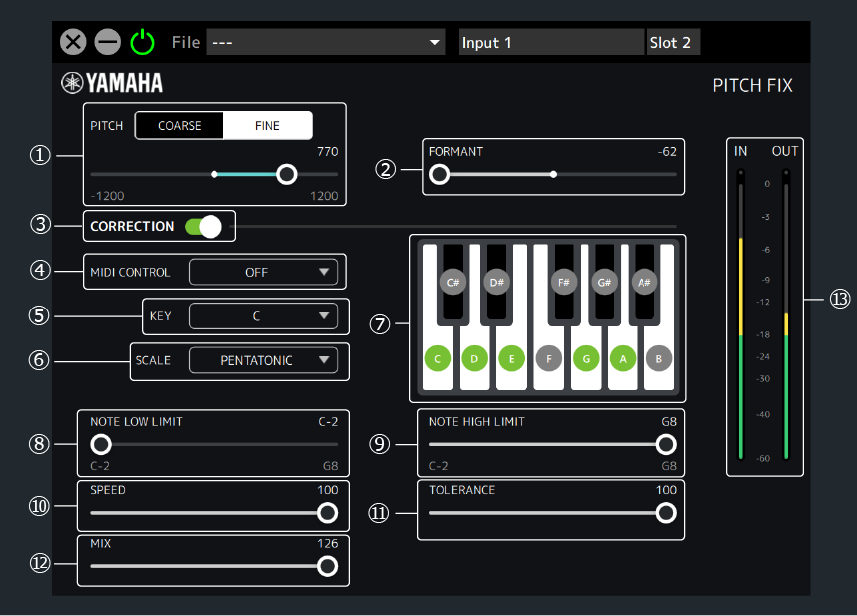
- ➊ PITCH
-
Ajusta a afinação em um intervalo acima ou abaixo de uma oitava. Selecione a unidade de ajuste de afinação de COARSE (semitons) ou FINE (cents).
Quando COARSE é selecionado : −12 a +12 (semitons)
Quando FINE é selecionado : −1200 a +1200 (cents) - ➋ FORMANT
-
Ajusta os formantes.
Um valor baixo proporciona uma qualidade de voice (som) mais profunda e um valor alto proporciona uma qualidade de voice (som) mais alta.
Intervalo : −62–+62 - ➌ CORRECTION
-
Liga/desliga a função para corrigir para a escala especificada. Quando CORRECTION está definido como OFF, os parâmetros ➍ e posteriores ficam indisponíveis.
- ➍ MIDI CONTROL
-
Usa mensagens de nota MIDI para definir a correção da escala. Oferece suporte ao conector MIDI IN na unidade principal e a USB MIDI.
| Setting | Descrição |
|---|---|
|
OFF (desativado) |
A função de configuração MIDI está desativada. |
|
SETTING |
Nessa configuração, ➏ SCALE pode ser definido como CUSTOM (personalizado) ou algo diferente de CHROMATIC. Se CHROMATIC já estiver selecionado como SCALE (escala), ele será alterado para CUSTOM (personalizado).
|
|
REAL TIME |
Especifica a correção da escala em tempo real usando Note On/Off. Nessa configuração, ➏ SCALE pode ser definido como CUSTOM (personalizado) ou SINGLE (único). Se algo diferente de SINGLE já estiver selecionado como SCALE, ele será alterado para CUSTOM.
|
- ➎ KEY / ➏ SCALE
-
Seleciona KEY (Tecla) e SCALE (Escala) para especificar a escala a ser corrigida. A escala especificada é refletida nos botões ➐ Keyboard (Teclado).
KEY Range : C, C#, D, …, A#, B
Configuração da SCALE : CUSTOM, SINGLE, MAJOR, NATURAL MINOR, HARMONIC MINOR, MELODIC MINOR, PENTATONIC, CHROMATIC - ➐ Botões do teclado
-
As opções ➎ KEY e ➏ SCALE selecionadas são exibidas. Você pode selecionar o som a ser corrigido operando os botões do teclado (SCALE mudará para CUSTOM). Quando ➍ MIDI CONTROL estiver definido como SETTING ou REAL TIME, os botões do teclado não poderão ser operados.
- ➑NOTE LOW LIMIT / ➒ NOTE HIGH LIMIT
-
Especifica os limites superior e inferior da afinação de entrada a ser corrigida. (Por exemplo, se você quiser sempre corrigir a escala de C3 a B3 mesmo se a oitava do som de entrada for diferente, defina NOTE LOW LIMIT como C3 e NOTE HIGH LIMIT como B3.)
Intervalo : C–2, C#–2, …, F#8, G8NOTA
A correção de afinação só é ativada quando pelo menos uma tecla do teclado dentro do intervalo de afinação especificado é tocada. Por exemplo, se o NOTE LOW LIMIT estiver definido como C3 e o NOTE HIGH LIMIT estiver definido como E3, a correção de afinação não será aplicada se somente a tecla F for tocada no teclado. - ➓ SPEED
-
Define a velocidade na qual o som de entrada é corrigido para a escala de destino.
Intervalo : 0–100 - ⓫ TOLERANCE
-
Define a sensibilidade às mudanças de afinação.
Intervalo : 0–100 - ⓬ MIX
-
Ajusta o equilíbrio do volume antes e depois da correção de escala. Quanto maior for o valor, mais alto será o volume após a correção da escala.
Intervalo : 0–126 - ⓭ Level Meter
-
Exibe o nível do sinal. O Peak Hold está sempre definido como ON.
| Cor do visor | Descrição |
|---|---|
|
Verde |
Até −18 dB |
|
Amarelo |
Até 0 dB |
|
Vermelho |
Se cortado |
REV-X
REV-X é uma plataforma de reverberação digital desenvolvida pela Yamaha para aplicativos de áudio profissionais.
Foi incluído um efeito REV-X nesta unidade. Os sinais de entrada podem ser enviados para o efeito REV-X, e o efeito REV-X é aplicado apenas às saídas do monitor. Há três tipos do REV-X disponíveis: Hall, Room e Plate.
O REV-X de hardware fornecido com o dispositivo e o REV-X da versão de plug-in do VST têm basicamente os mesmos parâmetros. Porém, os parâmetros [OUTPUT] e [MIX] só estão disponíveis na versão de plug-in do VST. Ao usar o REV-X em programas da série Cubase, você poderá compartilhar as configurações entre o REV-X integrado e o REV-X da versão de plug-in do VST como um arquivo predefinido. Além disso, ao atribuir o REV-X da versão de plug-in VST ao compartimento de efeito nos programas da série Cubase, selecione-o na categoria [Reverb] (no caso das configurações padrão).
Para obter mais informações sobre a versão do plug-in do VST, consulte o “Manual de operação do Basic FX Suite”.
O REV-X integrado está equipado com um "Barramento FX", usado no envio do sinal do software DAW para o REV-X (somente UR44C/URX44C/UR816C). Para enviar os dados de áudio gravados para o REV-X, você pode ouvir o som usando o REV-X, usado na monitoração durante a gravação.
Como abrir a janela
・
No dspMixFx UR-C
Clique em "REV-X Edit" na seção "REV-X Area".
・
Em janelas dedicadas para a série Cubase
Clique em "REV-X Edit" na seção "Janela Reverb Routing".
REV-X
Esta seção usa o tipo Salão do REV-X como exemplo.
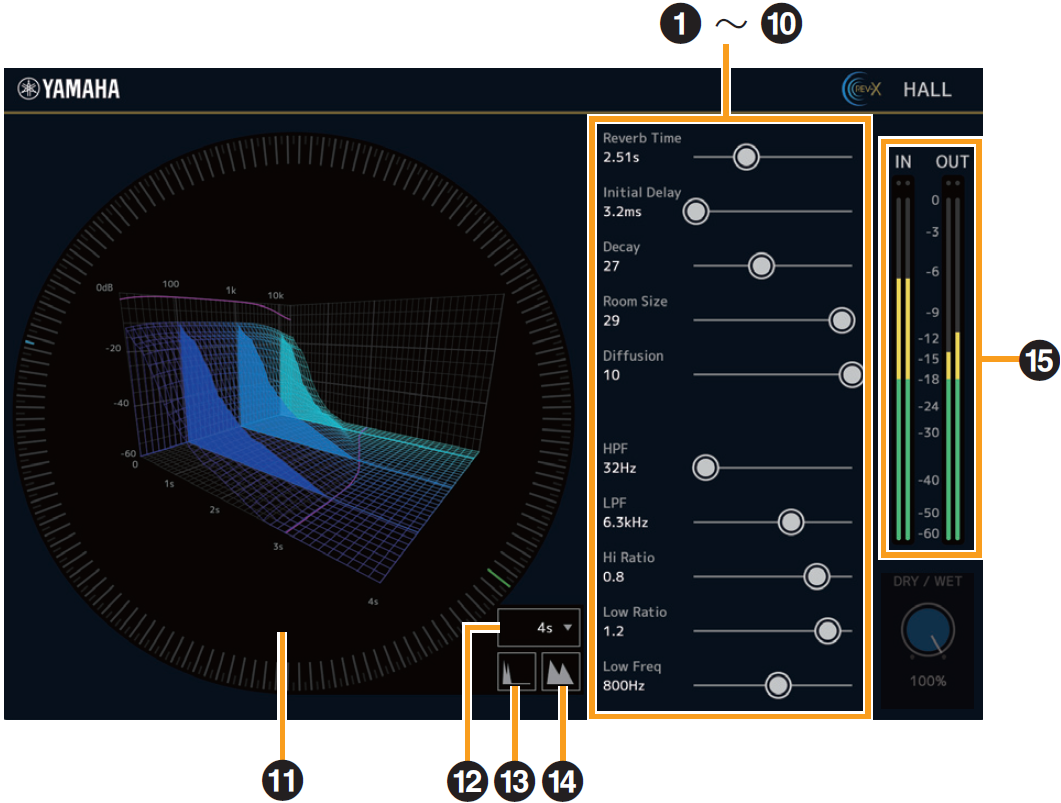
- ➊ Reverb Time
-
Ajusta o tempo de reverberação. Esse parâmetro está vinculado a Room Size.
O intervalo ajustável varia de acordo com o tipo de REVX.
| Tipo do REV-X | Intervalo |
|---|---|
|
Hall |
0,289 s–29,0 s |
|
Room |
0,260 s–26,0 s |
|
Plate |
0,333 s–33,3 s |
- ➋ Initial Delay
-
Ajusta o tempo decorrido entre o som direto, o som original e as reflexões iniciais depois dele.
Intervalo : 0,1 ms–200,0 ms - ➌ Decay
-
Ajusta a característica do envelope desde o momento em que a reverberação começa até o momento em que ela se atenua e para.
Intervalo : 0–63 - ➍ Room Size
-
Ajusta o tamanho da sala simulada. Esse parâmetro está vinculado ao tempo de reverberação.
Intervalo : 0–31 - ➎ Diffusion
-
Ajusta a distribuição da reverberação.
Intervalo : 0–10 - ➏ HPF
-
Ajusta a frequência de corte da frequência de filtro passa-altas.
Intervalo : 20 Hz–8,0 kHz - ➐ LPF
-
Ajusta a frequência de corte da frequência de filtro passa-baixas.
Intervalo : 1,0 kHz–20,0 kHz - ➑ Hi Ratio
-
Ajusta a duração da reverberação no intervalo de alta frequência usando uma taxa relativa ao tempo de reverberação. Quando você define esse parâmetro como 1, o tempo de reverberação real especificado é aplicado ao som. Quanto menor for o valor, menor será a duração da reverberação no intervalo de alta frequência.
Intervalo : 0.1–1.0 - ➒ Low Ratio
-
Ajusta a duração da reverberação no intervalo de baixa frequência usando uma taxa relativa ao tempo de reverberação. Quando você define esse parâmetro como 1, o tempo de reverberação real especificado é aplicado ao som. Quanto menor for o valor, menor será duração da reverberação no intervalo de baixa frequência.
Intervalo : 0.1–1.4 - ➓ Low Freq
-
Ajusta a frequência da taxa de graves.
Intervalo : 22,0 Hz–18,0 kHz - ⓫ Graph
-
Indica as características da reverberação. O eixo vertical indica o nível de saída, o eixo horizontal indica o tempo e o eixo Z indica a frequência. Você pode ajustar as características da reverberação arrastando as alças do gráfico.
- ⓬ Time Axis Setting
-
Seleciona o intervalo de exibição do tempo (eixo horizontal) no gráfico.
Intervalo de exibição : 500 ms–50 s - ⓭ Zoom Out
-
Remove o zoom do intervalo de exibição do tempo (eixo horizontal) no gráfico.
- ⓮ Zoom In
-
Remove o zoom do intervalo de exibição do tempo (eixo horizontal) no gráfico.
- ⓯ Medidores de nível
-
Exibe o nível de entrada/saída do REV-X.
Operação do software
• É possível redefinir determinados parâmetros como os valores padrão mantendo a tecla [Ctrl]/[Command] pressionada ao clicar nos botões giratórios, nos controles deslizantes e nos atenuadores apropriados.
• Você pode ajustar os parâmetros com mais precisão mantendo a tecla [Shift] pressionada enquanto arrasta os botões giratórios, os controles deslizantes e os atenuadores apropriados.
DELAY
Você pode selecionar Delay como um tipo de efeito na área REV-X.
Eles podem ser usados com todas as frequências de amostragem.
Como abrir a tela
・
No dspMixFx UR-C
Após selecionar Delay na área REV-X, clique em “REV-X Edit”.
・
Em janelas dedicadas para a série Cubase
Selecione Delay para “REV-X Type” na área de configuração de efeitos. Clique em "REV-X Edit" para iniciar dspMixFx UR-C e a tela Delay de dspMixFx UR-C será aberta.
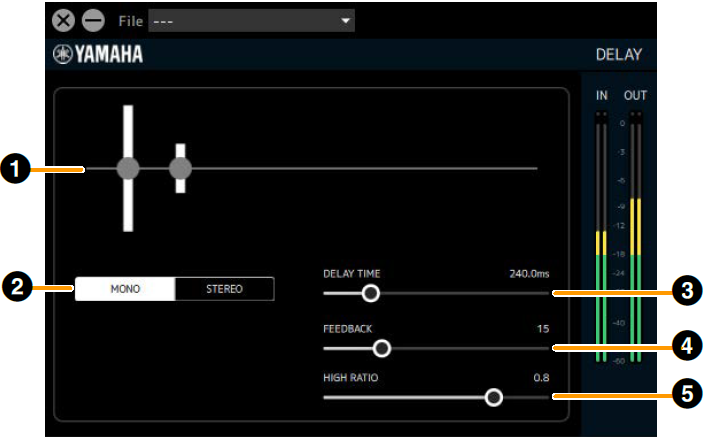
- ➊ Graph
-
Exibe as configurações de Delay e seus efeitos. Não pode ser operado.
- ➋ Alternância MONO/STEREO
-
Alterna o tipo de Delay.
MONO : Os tempos de Delay esquerdo e direito serão os mesmos.
STEREO : Esse efeito aplica um Delay alternadamente para a esquerda e para a direita. Essa seleção não pode ser usada quando a frequência de amostragem for de 176,4kHz ou 192kHz. - ➌ DELAY TIME
-
Define o tempo de Delay.
Intervalo : 0,1 ms–1300,0 ms - ➍ FEEDBACK
-
Define a quantidade de Feedback de Delay.
Intervalo : 0–63 - ➎ HIGH RATIO
-
Define a quantidade de componentes de alta frequência incluídos no Feedback.
Intervalo : 0.1–1.0
GATE
Se um sinal que for menor que THRESHOLD for inserido, isso reduzirá a saída em um valor fixo (RANGE). Use quando não quiser que ruídos do ambiente sejam adicionados ao fluxo. Isso pode ser usado como um efeito de fluxo de dados no caminho desde o canal de entrada até a mixagem de fluxo de dados, mas não afeta o sinal de gravação enviado do canal para DAW.
Essa unidade tem dois Gates disponíveis. Eles podem ser usados com todas as frequências de amostragem.
Como abrir a tela
Exibida quando a mixagem de fluxo de dados é selecionada na área MIX de dspMixFx UR-C; selecione Gate na opção "Streaming Effect Type" (Tipo de efeito de fluxo de dados) da área de canal e clique em "Edit effect" (Editar efeito).
Não é possível realizar operações na tela dedicada da série Cubase.
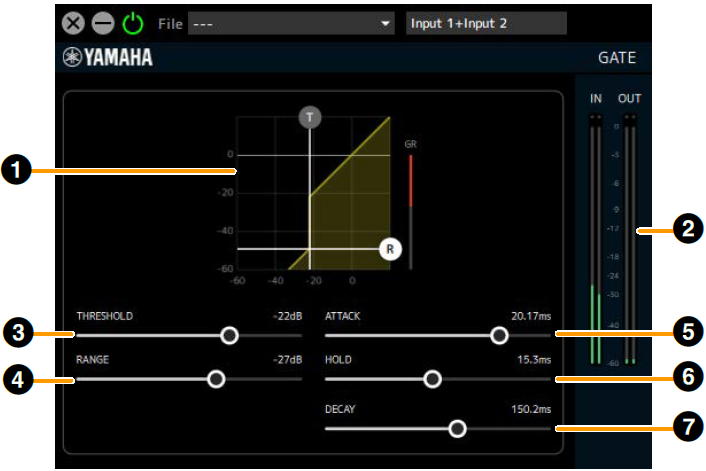
- ➊ Graph
-
Ele exibe visualmente THRESHOLD (limiar) do gate e
Configurações RANGE. Você também pode operar a alça (T) de THRESHOLD e a alça (R) de RANGE. - ➋ Gain Reduction Meter
-
Exibe a intensidade de redução de ganho para Gate.
- ➌ THRESHOLD
-
Define o nível do limite no qual o efeito Gate é aplicado.
Intervalo : −72 dB–0 dB - ➍ RANGE
-
Define a intensidade de atenuação quando o efeito Gate é aplicado.
Intervalo : −∞, −72 dB–0 dB - ➎ ATTACK
-
Define a rapidez com que o Gate é aberto depois que o nível do sinal de entrada ultrapassar THRESHOLD.
Intervalo : 0,092 ms–80,00 ms - ➏ HOLD
-
Define o tempo de espera antes que o Gate comece a se fechar depois que o nível do sinal de entrada cair abaixo de THRESHOLD.
Intervalo : 0,02 ms–1960,0 ms - ➐ DECAY
-
Define a rapidez com que o Gate é fechado depois que o sinal de entrada ultrapassar o tempo de espera HOLD.
Intervalo : 9,3 ms–999,0 ms
COMPRESSOR
As alterações de volume podem ser ajustadas comprimindo-se a parte do nível do sinal que ultrapasse THRESHOLD. Isso pode ser usado como um efeito de fluxo de dados no caminho desde o canal de entrada até a mixagem de fluxo de dados, mas não afeta o sinal de gravação enviado do canal para DAW.
Essa unidade tem dois Compressores disponíveis. Eles podem ser usados com todas as frequências de amostragem.
Como abrir a tela
Exibida quando a mixagem de fluxo de dados é selecionada na área MIX de dspMixFx UR-C; selecione Comp na opção "Streaming Effect Type" (Tipo de efeito de fluxo de dados) da área de canal e clique em "Edit effect" (Editar efeito).
Não é possível realizar operações na tela dedicada da série Cubase.
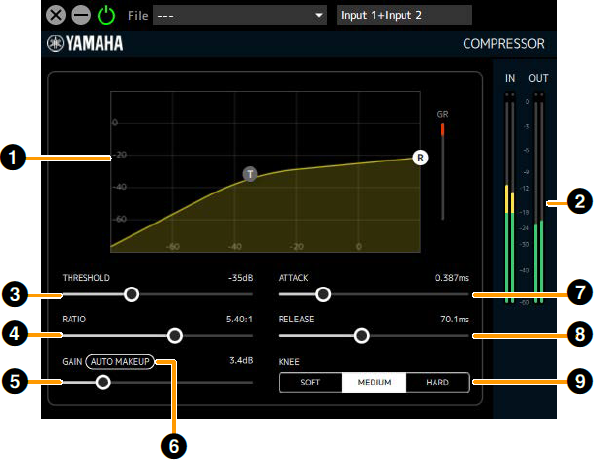
- ➊ Graph
-
Exibe as configurações THRESHOLD, RATIO e GAIN de Compressor. Você também pode operar a alça (T) de THRESHOLD e a alça (R) do RATIO.
- ➋ Gain Reduction Meter
-
Exibe a intensidade de redução de ganho para Compressor.
- ➌ THRESHOLD
-
Define o nível do limite no qual o efeito Compressor é aplicado.
Intervalo : −54 dB–0 dB - ➍ RATIO
-
Define o tipo de compressão de Compressor.
Intervalo : 1.00:1–INF:1 - ➎ GAIN
-
Define o nível de saída de Compressor. Quando a opção Auto Makeup (Composição automática) estiver definida, ela será definida automaticamente e não poderá ser operada.
Intervalo : 0,0 dB–18,0 dB - ➏ Auto Makeup
-
Quando definida como ON, a opção GAIN é definida automaticamente com as configurações THRESHOLD e RATIO.
- ➐ ATTACK
-
Define automaticamente a velocidade na qual o efeito Compressor atinge seu máximo depois que o nível do sinal de entrada ultrapassar THRESHOLD.
Intervalo : 0,092 ms–80,00 ms - ➑ RELEASE
-
É o tempo que leva para o efeito Compressor desaparecer depois que o sinal de entrada cair abaixo de THRESHOLD.
Intervalo : 9,3ms–999,0ms - ➒ KNEE
-
Define a suavidade (nitidez) das alterações de volume próxima do nível de configuração THRESHOLD.
| Opções | Descrição |
|---|---|
|
SOFT |
O volume muda naturalmente. |
|
MEDIUM |
Entre Hard (Forte) e Soft (Suave). |
|
HARD |
As alterações de volume são perceptíveis. |
DUCKER
Atenua automaticamente o som dos canais DAW/Music/Voice para o áudio de entrada dos canais Input1/2 e Voice. Você pode criar um ambiente no qual a música em segundo plano será tocada em um volume baixo enquanto você estiver falando ao microfone ou pelo aplicativo de conversa por voz e, em seguida, a música em segundo plano será tocada no volume original em todos os outros casos.
Pode ser usado como um efeito de fluxo de dados das rotas dos canais DAW/Music/Voice até o mix de fluxo de dados.
Essa unidade tem 2 Duckers disponíveis. Eles podem ser usados com todas as frequências de amostragem.
Como abrir a tela
Exibida quando a mixagem de fluxo de dados é selecionada na área MIX de dspMixFx UR-C; selecione Ducker na opção "Streaming Effect Type" (Tipo de efeito de fluxo de dados) da área DAW/Music/Voice e clique em "Edit effect" (Editar efeito).
Não é possível realizar operações na tela dedicada da série Cubase.
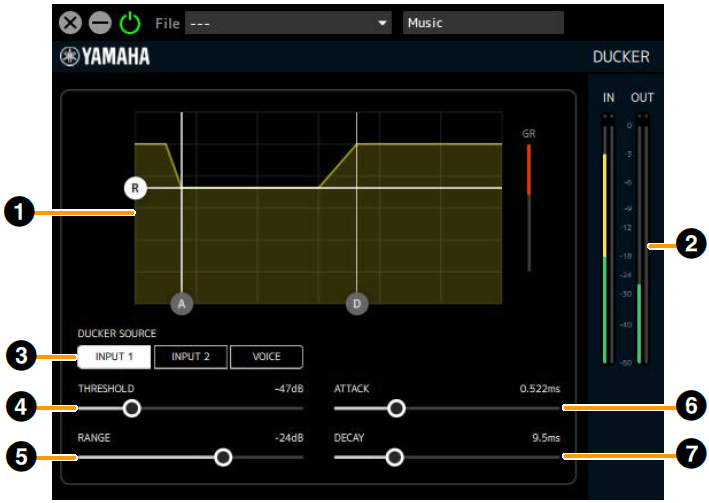
- ➊ Graph
-
Exibe a alteração no nível de saída com o passar do tempo, do início do efeito Ducker até o final do efeito. Você também pode operar a alça (A) de ATTACK, a alça (D) de DECAY e a alça (R) de RANGE.
- ➋ Gain Reduction Meter
-
Exibe a intensidade de redução de ganho de Ducker.
- ➌ DUCKER SOURCE
-
Define o sinal usado para determinar a intensidade de Ducker.
É possível definir as configurações para vários sinais.
INPUT1: Sinal do canal Input1 para a mixagem de fluxo de dados (pós-atenuador)
INPUT2 : Sinal do canal Input2 para a mixagem de fluxo de dados (pós-atenuador)
VOICE : Sinal do canal Voice para a mixagem de fluxo de dados (pós-atenuador) - ➍ THRESHOLD
-
Define o nível do limite no qual o efeito Ducker é aplicado.
Intervalo : −60 dB–0 dB - ➎ RANGE
-
Define a intensidade de atenuação quando o efeito Ducker é aplicado.
Intervalo : −70 dB–0 dB
- ➏ ATTACK
-
Define a rapidez com que o volume retorna depois que o nível do sinal de entrada ultrapassar THRESHOLD.
Intervalo : 0,092 ms–80,00 ms - ➐ DECAY
-
Define a rapidez com que o volume retorna depois que o nível do sinal de entrada cai abaixo de THRESHOLD.
Intervalo : 1,3 ms–5,0 s
MULTI-BAND COMPRESSOR
Usando um algoritmo de Compressor de várias bandas e definindo o Compressor para cada banda LOW/MID/HIGH, você pode suprimir alterações no volume do fluxo e aumentar a pressão de som.
Pode ser usado no estágio de saída final de uma mixagem de fluxo de dados.
Essa seleção pode ser usada quando a frequência de amostragem for de 44,1kHz, 48kHz, 88,2kHz ou 96kHz.
Como abrir a tela
É exibida quando a mixagem fluxo de dados é selecionada na área MIX do dspMixFx UR-C e depois seleciona-se M.B. Comp na área "Streaming Effect Type" (Tipo de efeito de fluxo de dados) e clique em "Edit effect" (Editar efeito).
Não é possível realizar operações na tela dedicada da série Cubase.
[Quando o gráfico (Visão geral da divisão de bandas) é clicado]
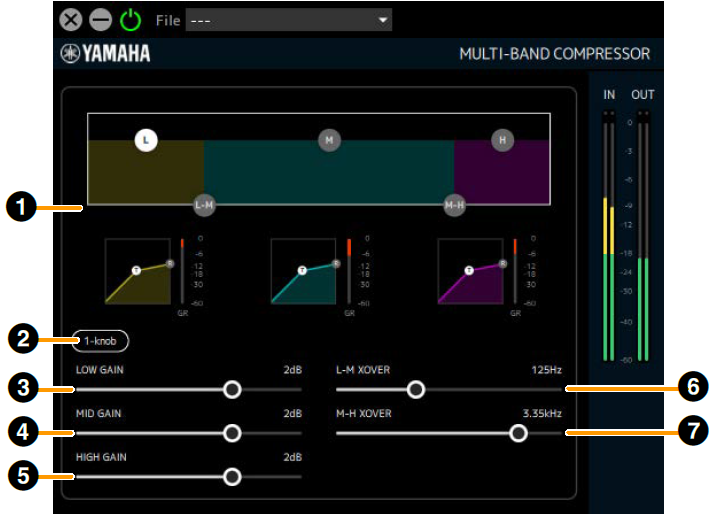
- ➊ Graph (Band Division Overview)
-
Define a divisão de banda para cada uma das bandas LOW/MID/HIGH e exibe o nível de cada banda de forma simplificada.
Use a alça (L) para definir LOW GAIN, a alça (M) para definir MID GAIN e a alça (H) para definir HIGH GAIN.
As configurações L-M XOVER podem ser operadas com o uso da alça (L-M) e as configurações M-H XOVER podem ser operadas com a alça (M-H).
Clique nessa área para exibir os parâmetros para ➌-➐ abaixo. - ➋ 1-knob
-
Essa função controla o efeito Multi-Band Compressor com um único controle deslizante. Quando 1-knob estiver desativado, será exibido um controle deslizante e você poderá operá-lo para controlar THRESHOLD, RATIO e GAIN de cada banda.
As frequências ATTACK, RELEASE e XOVER são valores fixos. 1-knob será exibido quando você clicar em qualquer gráfico.
|
[Quando o 1-knob está desligado] |

|
|
[Quando o 1-knob está ligado] |

|
- ➌ LOW GAIN
-
Configura o volume da banda LOW.
Intervalo : −∞, −60 dB–+18 dB - ➍ MID GAIN
-
Configura o volume da banda MID.
Intervalo : −∞, −60 dB–+18 dB - ➎ HIGH GAIN
-
Configura o volume da banda HIGH.
Intervalo : −∞, −60 dB–+18 dB - ➏ L-M XOVER
-
Define a frequência de cruzamento entre as bandas MIS e HIGH.
Intervalo : 21,2 Hz–4,00 kHz - ➐ M-H XOVER
-
Define a frequência de cruzamento entre as bandas MID e HIGH.
Intervalo : 42,5 Hz–8,00 kHz
[Quando o gráfico da banda LOW é clicado]
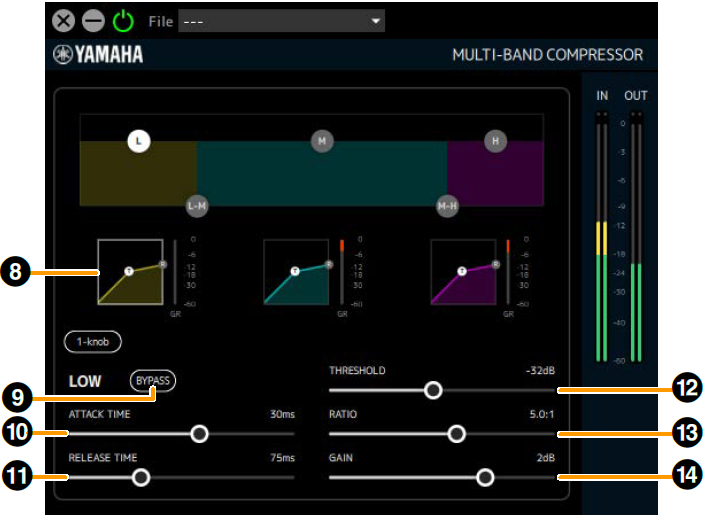
- ➑ Gráfico da banda LOW
-
Exibe as configurações da banda LOW de THRESHOLD, RATIO e GAIN de Compressor. Você também pode operar a alça (T) de THRESHOLD e a alça (R) do RATIO. Também exibe um medidor de redução de ganho à direita do gráfico. Também exibe um medidor de redução de ganho à direita de cada gráfico. Clique nessa área para exibir os parâmetros para ➒–⓮ abaixo.
- ➒ BYPASS (LOW)
-
Ativa ou desativa o desvio da banda LOW de Compressor.
- ➓ ATTACK TIME (LOW)
-
Define o tempo de ataque da banda LOW de Compressor.
Intervalo : 1 ms–200 ms - ⓫ RELEASE TIME
-
Define o tempo de liberação de Compressor (comum a todas as bandas).
Intervalo : 10 ms–3000 ms - ⓬ THRESHOLD (LOW)
-
Define a banda LOW de THRESHOLD de Compressor.
Intervalo : −54 dB–−6 dB - ⓭ RATIO (LOW)
-
Define a banda LOW de RATIO de Compressor.
Intervalo : 1.0:1–20.0:1 - ⓮ GAIN (LOW)
-
Igual a ➌.
[Quando o gráfico da banda MID é clicado]
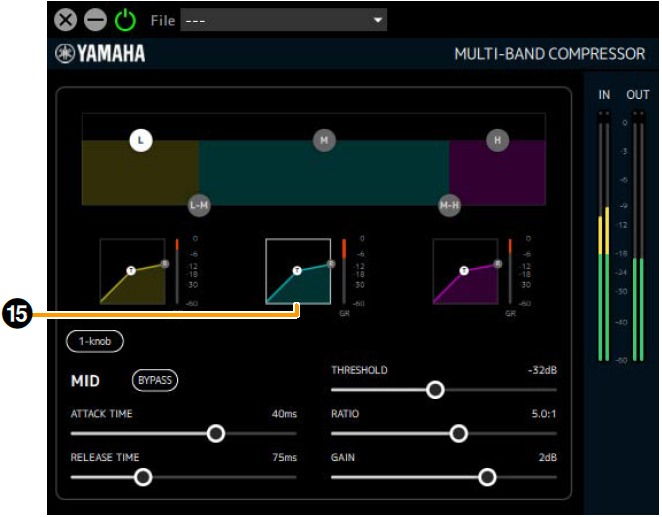
- ⓯ Gráfico da banda MID
-
Exibe as configurações da banda MID de THRESHOLD, RATIO e GAIN de Compressor. Você também pode operar a alça (T) de THRESHOLD e a alça (R) do RATIO. Também exibe um medidor de redução de ganho à direita do gráfico. Também exibe um medidor de redução de ganho à direita de cada gráfico. Clicar nessa área exibe os parâmetros da banda MID de Compressor. (Os detalhes de cada parâmetro são os mesmos da banda LOW.)
[Quando o gráfico da banda HIGH é clicado]
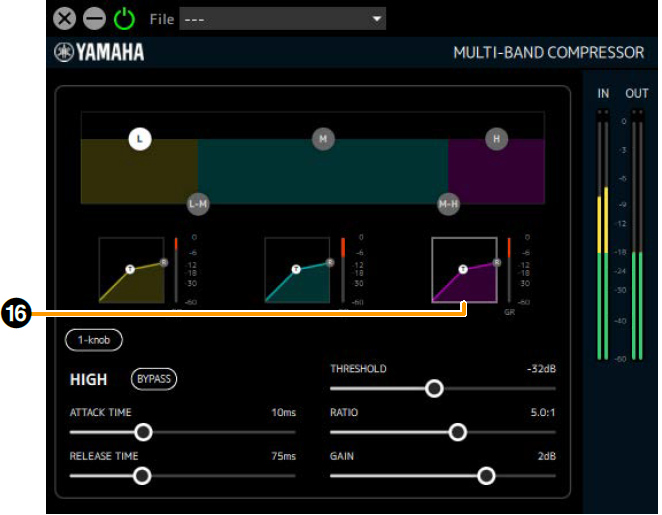
- ⓰ Gráfico da banda HIGH
-
Exibe as configurações da banda HIGH de THRESHOLD, RATIO e GAIN de Compressor. Você também pode operar a alça (T) de THRESHOLD e a alça (R) do RATIO. Também exibe um medidor de redução de ganho à direita do gráfico. Clicar nessa área exibe os parâmetros da banda HIGH de Compressor. (Os detalhes de cada parâmetro são os mesmos da banda LOW.)