
Effect (Эффект вставки)
Effect (Эффект вставки)
Эффекты dspMixFx делятся на две категории в зависимости от их предполагаемого использования.
1. Стандартный эффект
Эти эффекты подходят для общих целей, таких как создание музыки и исполнение на инструментах. В каждой области главного окна они классифицируются следующим образом.
Эффект канала
・
Sweet Spot Morphing Channel Strip
・
Guitar Amp Classics (Clean, Crunch, Lead, Drive)
・
PITCH FIX
Эффект области Rev-X
・
REV-X (Hall, Room, Plate)
・
Delay
2. Потоковый эффект
Эти эффекты применяются к потоковому миксу. В каждой области главного окна они классифицируются следующим образом.
Эффект канала
・
GATE
・
COMPRESSOR (Компрессор)
Эффект DAW/Music/Voice
・
DUCKER
Эффект главной области
・
MULTI-BAND COMPRESSOR (Многополосный компрессор)
Sweet Spot Morphing Channel Strip
Sweet Spot Morphing Channel Strip (для краткости Channel Strip (Полоса канала)) — это мультиэффект, в котором сочетаются компрессия и эквалайзер. Передовые технологии обработки звука реализованы в виде ряда удобных предустановок, которые можно легко и в любой момент вызвать для профессиональной обработки звука.
Предоставляются шесть каналов, и каждый можно присвоить в отношении только звука контрольных динамиков или в отношении и контрольных динамиков, и записываемого звука.
Полоса канала, поставляемая с устройством, и Полоса канала версии подключаемой программы VST имеют одинаковые параметры. При использовании Полосы каналы в ПО серии Cubase вы можете обмениваться настройками между встроенной Полосой канала и Полосой канала версии подключаемой программы VST в виде файла предварительно заданных настроек.
Помимо этого, при назначении Полосы канала версии подключаемой программы VST в отношении ячейки эффекта в ПО серии Cubase следует выбрать ее в категории [Dynamics] (в случае использования настроек по умолчанию).
Более подробную информацию о версии подключаемой программы VST см. в «Руководстве пользователя Basic FX Suite».
Открытие окна
・
Из dspMixFx UR-C
Выберите Channel Strip (Полоса канала) в Effect Type (Тип эффекта), а затем щелкните Channel Strip Edit (Редактирование полосы канала) в разделе Channel Area (Область канала).
・
Из раздела «Специальные окна для ПО серии Cubase»
Выберите Channel Strip (Полоса канала) в Effect Type (Тип эффекта), а затем щелкните Channel Strip Edit (Редактирование полосы канала) в разделе Input Settings Window (Окно Input Settings).
[Общее для компрессора и эквалайзера]
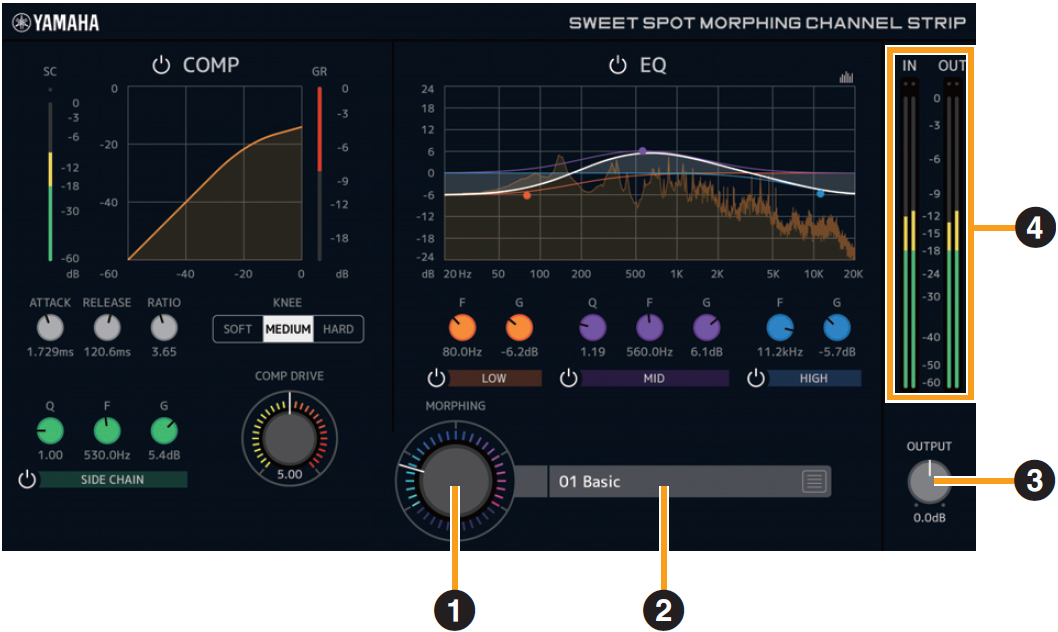
- ➊ MORPHING
-
Регулировка параметра Sweet Spot Data.
Поворачивая регулятор, можно одновременно регулировать настройки эффекта компрессора и эквалайзера, которые привязаны к пяти позициям этого регулятора. Если установить регулятор между двумя соседними положениями, для настроек эффекта компрессора и эквалайзера будет установлено промежуточное значение. - ➋ Данные наилучшего результата
-
Выбор данных зоны наилучшего восприятия.
- ➌ OUTPUT
-
Регулировка общего усиления полосы канала.
Диапазон : −18,0 дБ–+18,0 дБ - ➍ Измерители уровня
-
Служит для индикации уровня входного и выходного сигнала Channel Strip (Полоса канала).
[Компрессор]
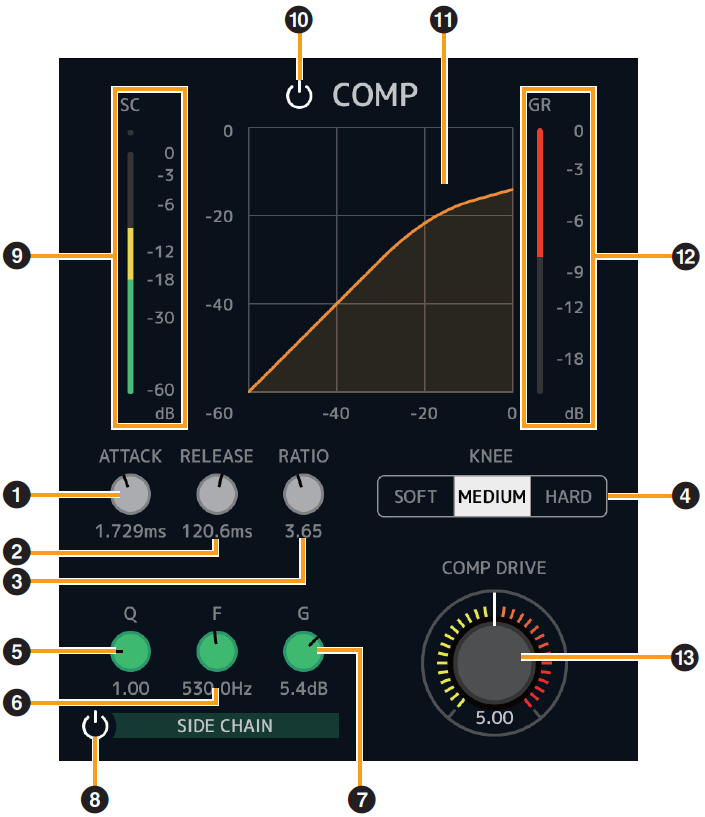
- ➊ ATTACK
-
Регулировка времени атаки на компрессоре.
Диапазон : 0,092 мс–80,00 мс - ➋ RELEASE
-
Регулировка времени затухания компрессора.
Диапазон : 9,3 мс–999,0 мс - ➌ RATIO
-
Регулировка коэффициента сжатия компрессора.
Диапазон : 1.00–∞ - ➍ KNEE
-
Выбор типа компрессии компрессора.
| Параметры | Описание |
|---|---|
|
SOFT |
Наиболее плавное изменение. |
|
MEDIUM |
Среднее значение между SOFT и HARD. |
|
HARD |
Наиболее резкое изменение. |
- ➎ SIDE CHAIN Q
-
Регулировка ширины частотного диапазона фильтра боковой цепи.
Диапазон : 0.50–16.00 - ➏ SIDE CHAIN F
-
Регулировка центральной частоты фильтра боковой цепи.
Диапазон : 20.0 Гц-20,0 кГц - ➐ SIDE CHAIN G
-
Регулировка усиления фильтра боковой цепи.
Диапазон : −18,0 дБ–+18,0 дБ - ➑ SIDE CHAIN Вкл./выкл.
-
Включает боковую цепь (индикатор горит) или выключает ее (индикатор не горит).
- ➒ SC-метр
-
Указывает уровень сигнала запуска для боковой цепи.
- ➓ Вкл/Выкл Компрессор
-
Включение (горит) и выключение (не горит) компрессора.
- ⓫ Кривая компрессора
-
Служит для графического представления приблизительного отклика компрессора. Вертикальная ось — это уровень выходного сигнала, а горизонтальная — входного.
- ⓬ Измеритель снижения усиления
-
Индикация снижения усиления.
- ⓭ COMP DRIVE
-
Регулировка степени применения эффекта компрессора. Чем выше значение, тем сильнее эффект.
Диапазон : 0.00–10.00
[Эквалайзер]
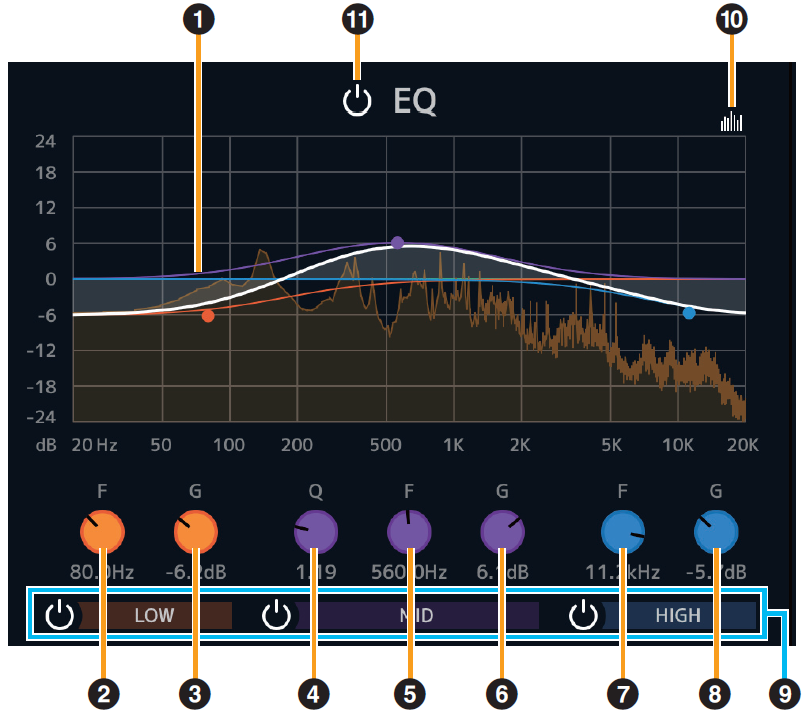
- ➊ Кривая эквалайзера
-
Служит для графического представления характеристик 3-полосного эквалайзера.
Вертикальная ось указывает усиление, а горизонтальная — частоту. Можно регулировать частоты LOW, MID и HIGH, перетаскивая маркеры на графике.
- ➋ LOW F
-
Регулировка центральной частоты низкочастотной полосы.
Диапазон : 20.0 Гц-1,00 кГц - ➌ LOW G
-
Регулировка коэффициента усиления низкочастотной полосы.
Диапазон : −18,0 дБ–+18,0 дБ - ➍ MID Q
-
Регулировка ширины частотного диапазона среднечастотной полосы.
Диапазон : 0.50–16.00 - ➎ MID F
-
Регулировка центральной частоты среднечастотной полосы.
Диапазон : 20.0 Гц-20,0 кГц - ➏ MID G
-
Регулировка коэффициента усиления среднечастотной полосы.
Диапазон : −18,0 дБ–+18,0 дБ - ➐ HIGH F
-
Регулировка центральной частоты высокочастотной полосы.
Диапазон : 500.0 Гц-20,0 кГц - ➑ HIGH G
-
Регулировка коэффициента усиления высокочастотной полосы.
Диапазон : −18,0 дБ–+18,0 дБ - ➒ EQ Band On/Off (Вкл./выкл. полосы эквалайзера)
-
Включает (горит) и выключает (не горит) каждую полосу эквалайзера по отдельности.
- ➓ Включение/выключение отображения спектра
-
Включает (горит) и выключает (не горит) отображение спектра кривой эквалайзера.
- ⓫ Вкл/Выкл эквалайзера
-
Включение (горит) и выключение (не горит) эквалайзера.
Если вы используете Sweet Spot Morphing Channel Strip V1.2.5 или более раннюю версию
Добавлено окно Preset Converter для преобразования предустановок, сделанных в Sweet Spot Morphing Channel Strip V1.2.5 или более ранней версии, для обеспечения совместимости с версией V1.5.0 и выше.
Окно Preset Converter автоматически появляется при открытии Sweet Spot Morphing Channel Strip. Если вы хотите предотвратить его появление, установите флажок Don’t ask me again (Больше не спрашивать), после чего окно не будет появляться.
Если Preset Converter не отображается автоматически или вы хотите отобразить его вручную, щелкните логотип в правом верхнем углу окна Sweet Spot Morphing Channel Strip.
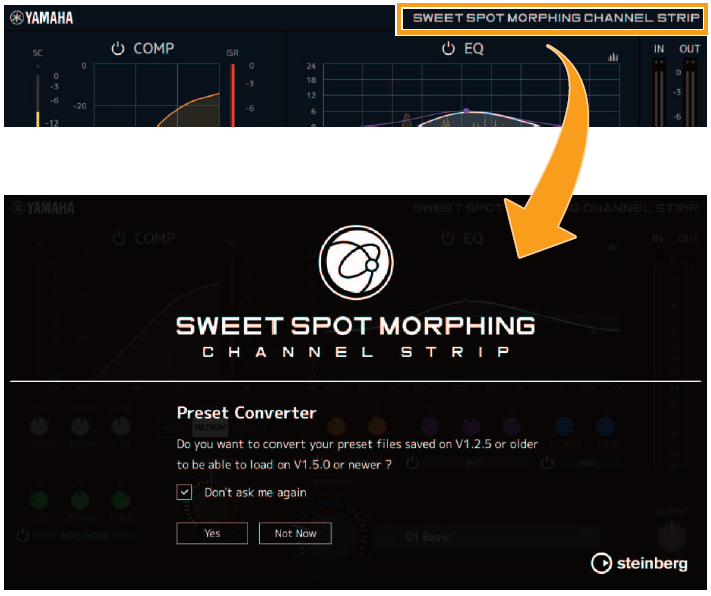
Нажмите кнопку Yes (Да), чтобы разрешить использование предустановок, сохраненных в предыдущих версиях.
Нажмите кнопку Not Now (Не сейчас), чтобы открыть подключаемую программу без конвертации предыдущих предустановок.
УВЕДОМЛЕНИЕ
* Предустановки, созданные в версии 1.5.0 или более поздней, несовместимы с версией 1.2.5 и более ранними.
* Если на компьютере, где ранее использовалась версия V1.2.5 или ниже, установлена версия V1.5.0 или выше, будет сохранена моноверсия V1.2.5 или ниже. Если открыть файл проекта в версии V1.2.5 или ниже в этом состоянии, подключаемая программа V1.2.5 или ниже будет загружена для канала, которому назначена моноверсия. Если необходимо заменить программу на версию V1.5.0 и выше, повторно выберите подключаемые программы соответствующего канала для версии V1.5.0 и выше.
Guitar Amp Classics
Guitar Amp Classics — это программа для имитации гитарных усилителей, эффективно использующая продвинутые технологии моделирования компании Yamaha.
Представлены четыре типа усилителей с различными звуковыми характеристиками.
Эффект Guitar Amp Classics, поставляемый с устройством, и Guitar Amp Classics версии подключаемой программы VST имеют одинаковые параметры. При использовании Guitar Amp Classics в ПО серии Cubase вы можете обмениваться настройками между встроенным эффектом Guitar Amp Classics и Guitar Amp Classics версии подключаемой программы VST в виде файла предварительно заданных настроек. Помимо этого, при назначении эффекта Guitar Amp Classics версии подключаемой программы VST в отношении ячейки эффекта в ПО серии Cubase следует выбрать его в категории [Distortion] (в случае использования настроек по умолчанию). Учтите, что вы не сможете использовать эффект Guitar Amp Classics, имеющийся в устройстве, если для частоты сэмплирования установлено значение 176,4 кГц или 192 кГц.
Более подробную информацию о версии подключаемой программы VST см. в «Руководстве пользователя Basic FX Suite».
Открытие окна
・
Из dspMixFx UR-C
Выберите Guitar Amp Classics в «Тип эффекта», а затем щелкните «Редактирование эффекта» в разделе «Область канала».
・
Из раздела «Специальные окна для ПО серии Cubase»
Выберите Guitar Amp Classics в «Тип эффекта», а затем щелкните «Редактирование эффекта» в разделе «Окно Input Settings».
CLEAN
Этот тип усилителя оптимизирован под чистые тона и эффективно имитирует четкую яркость звуков транзисторных усилителей. Характеристики звучания этого усилителя обеспечивают идеальную платформу для записи мультиэффектов. В нем также встроены эффекты хорус и вибрато.
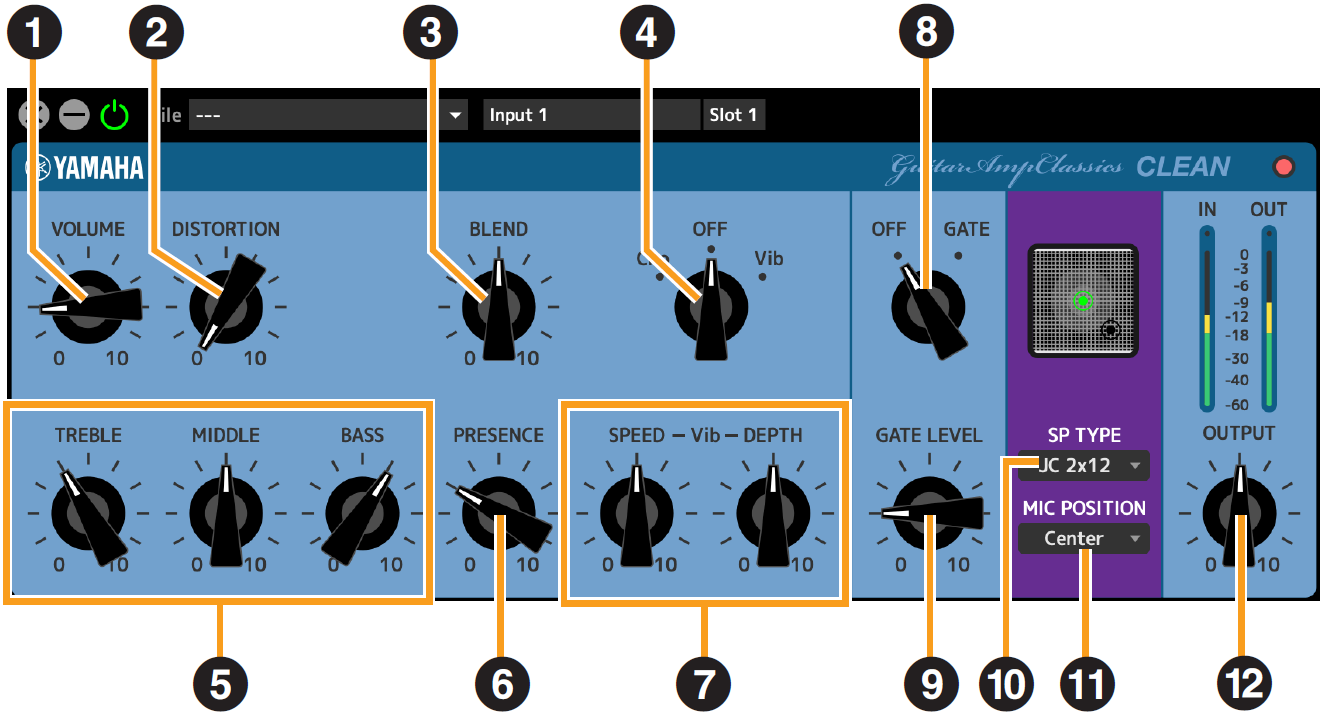
- ➊ VOLUME
-
Регулировка уровня входного сигнала усилителя.
- ➋ DISTORTION
-
Регулировка глубины эффекта искажения.
- ➌ BLEND
-
Регулировка баланса между прямым звуком и звуком эффекта.
- ➍ Cho/OFF/Vib
-
Включение или выключение эффектов хорус и вибрато. Установите [Cho], чтобы включить эффект хорус, или [Vib], чтобы включить эффект вибрато.
- ➎ TREBLE/MIDDLE/BASS
-
Эти три элемента управления регулируют тональный отклик в низкочастотном, среднечастотном и высокочастотном диапазоне.
- ➏ PRESENCE
-
Регулировка выделения высоких частот и обертонов.
- ➐ SPEED/DEPTH
-
Регулировка скорости и глубины включенного эффекта вибрато.
Элементы управления SPEED и DEPTH работают только с эффектом вибрато. Они отключаются, если для вышеуказанного переключателя Cho/OFF/Vib выбрано значение «Cho» или «OFF.» - ➑ OFF/GATE
-
Включение и выключение шумового шлюза.
- ➒ GATE LEVEL
-
Регулирует уровень шлюза.
- ➓ SP TYPE
-
Выбор типа кабинета.
Более подробную информацию о характеристиках каждого типа см. в разделе «Справочник Guitar Amp Classics» Cabinet types and characteristics .
Тип и конфигурация : BS 4×12", AC 2×12", AC 1×12", AC 4×10", BC 2×12", AM 4×12", YC 4×12", JC 2×12" - ⓫ MIC POSITION
-
Служит для выбора положения виртуального микрофона для размещения перед кабинетом. Вы также можете выбрать положение микрофона, нажав на изображение динамика.
| Положение | Описание |
|---|---|
|
Center (Центр) |
Размещение микрофона по центру конуса динамика. |
|
Edge (Край) |
Размещение микрофона по краю конуса динамика. |
- ⓬ OUTPUT
-
Настройка уровня окончательного выходного сигнала.
CRUNCH
Этот тип усилителя используется, если требуются немного искаженные, хрустящие звуки. Модель CRUNCH имитирует винтажные ламповые усилители, которые предпочтительны для блюза, рока, соула, ритм-энд-блюза и аналогичных стилей музыки.
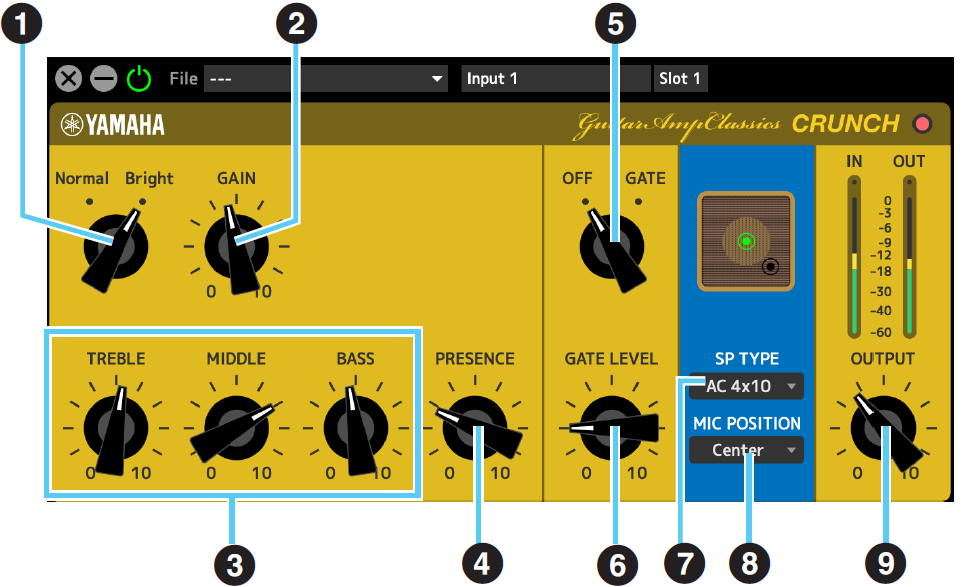
- ➊ Обычный/Яркий
-
Выбор нормального или яркого звучания. Настройка [Bright] (Ярко) выделяет высокочастотные обертоны.
- ➋ GAIN
-
Регулировка уровня входного сигнала на стадии предварительного усиления. Поворачивайте по часовой стрелке, чтобы усилить овердрайв.
- ➌ TREBLE/MIDDLE/BASS
-
Эти три элемента управления регулируют тональный отклик в низкочастотном, среднечастотном и высокочастотном диапазоне.
- ➍ PRESENCE
-
Регулировка выделения высоких частот и обертонов.
- ➎ OFF/GATE
-
Включение и выключение шумового шлюза.
- ➏ GATE LEVEL
-
Регулирует уровень шлюза.
- ➐ SP TYPE
-
Выбор типа кабинета.
Более подробную информацию о характеристиках каждого типа см. в разделе «Справочник Guitar Amp Classics» Cabinet types and characteristics .
Тип и конфигурация : BS 4×12", AC 2×12", AC 1×12", AC 4×10", BC 2×12", AM 4×12", YC 4×12", JC 2×12" - ➑ MIC POSITION
-
Служит для выбора положения виртуального микрофона для размещения перед кабинетом. Вы также можете выбрать положение микрофона, нажав на изображение динамика.
| Положение | Описание |
|---|---|
|
Center (Центр) |
Размещение микрофона по центру конуса динамика. |
|
Edge (Край) |
Размещение микрофона по краю конуса динамика. |
- ➒ OUTPUT
-
Настройка уровня окончательного выходного сигнала.
DRIVE (Интенсивность)
Тип усилителя DRIVE обеспечивает ряд типов искажения, которые имитируют характер звучания различных ламповых усилителей с высоким коэффициентом усиления. От хрустящих звуков с небольшим овердрайвом до сильно искаженных звуков, которые свойственны для следующих музыкальных стилей: тяжелый рок, хеви-метал или хардкор. Данная модель предлагает обширный диапазон возможностей обработки звука.
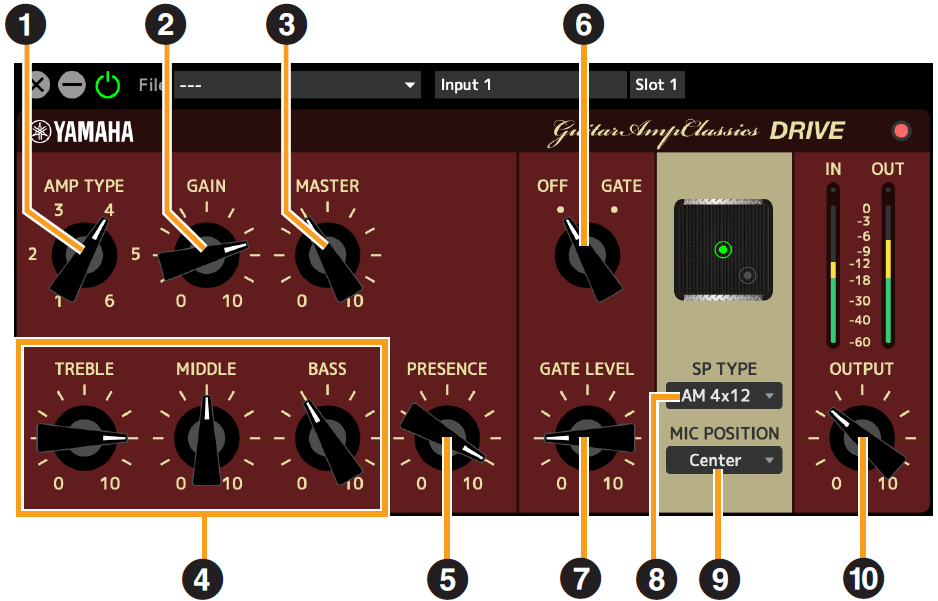
- ➊ AMP TYPE
-
Предлагается шесть типов усилителей.
Типы 1 и 2 обеспечивают относительно мягкое искажение, которое позволяет передавать нюансы естественного звучания. Типы 3 и 4 имеют более выраженные обертоны, обеспечивая насыщенный, мягкий звук. Типы 5 и 6 выдают более агрессивное искажение с резкой атакой.
Типы усилителей с четными номерами обеспечивают больший эффект выделения обертонов и диапазон, чем усилители с нечетными номерами. - ➋ GAIN
-
Регулировка уровня входного сигнала на стадии предварительного усиления. Поворачивайте по часовой стрелке, чтобы усилить искажение.
- ➌ MASTER
-
Регулировка уровня выходного сигнала после стадии предварительного усиления.
- ➍ TREBLE/MIDDLE/BASS
-
Эти три элемента управления регулируют тональный отклик в низкочастотном, среднечастотном и высокочастотном диапазоне.
- ➎ PRESENCE
-
Регулировка выделения высоких частот и обертонов.
- ➏ OFF/GATE
-
Включение и выключение шумового шлюза.
- ➐ GATE LEVEL
-
Регулирует уровень шлюза.
- ➑ SP TYPE
-
Выбор типа кабинета.
Более подробную информацию о характеристиках каждого типа см. в разделе «Справочник Guitar Amp Classics» Cabinet types and characteristics .
Тип и конфигурация : BS 4×12", AC 2×12", AC 1×12", AC 4×10", BC 2×12", AM 4×12", YC 4×12", JC 2×12" - ➒ MIC POSITION
-
Служит для выбора положения виртуального микрофона для размещения перед кабинетом. Вы также можете выбрать положение микрофона, нажав на изображение динамика.
| Положение | Описание |
|---|---|
|
Center (Центр) |
Размещение микрофона по центру конуса динамика. |
|
Edge (Край) |
Размещение микрофона по краю конуса динамика. |
- ➓ OUTPUT
-
Настройка уровня окончательного выходного сигнала.
LEAD
Тип усилителя LEAD имитирует ламповый усилитель с высоким коэффициентом усиления, который обеспечивает звучание с богатыми обертонами. Идеально подходит для воспроизведения звука соло-гитары в ансамбле, однако он также может быть настроен под четкие звуки аккомпанемента.
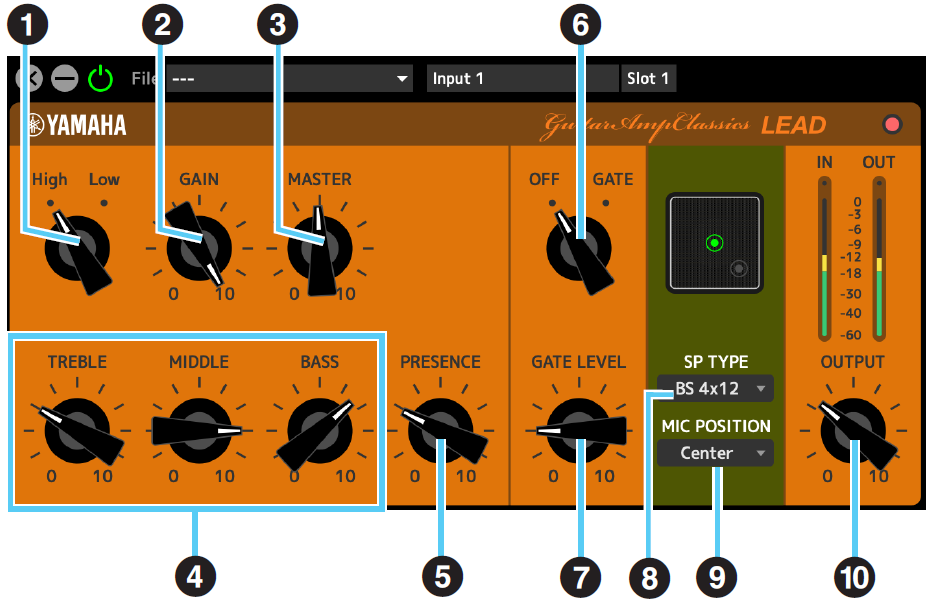
- ➊ Высокий/Низкий
-
Выбор типа выхода усилителя. Настройка [High] имитирует усилитель с высоким уровнем выходного сигнала и позволяет воспроизводить более искаженные звуки.
- ➋ GAIN
-
Регулировка уровня входного сигнала на стадии предварительного усиления. Поворачивайте по часовой стрелке, чтобы усилить искажение.
- ➌ MASTER
-
Регулировка уровня выходного сигнала после стадии предварительного усиления.
- ➍ TREBLE/MIDDLE/BASS
-
Эти три элемента управления регулируют тональный отклик в низкочастотном, среднечастотном и высокочастотном диапазоне.
- ➎ PRESENCE
-
Используется для выделения высоких частот и обертонов.
- ➏ OFF/GATE
-
Включение и выключение шумового шлюза.
- ➐ GATE LEVEL
-
Регулирует уровень шлюза.
- ➑ SP TYPE
-
Выбор типа кабинета.
Более подробную информацию о характеристиках каждого типа см. в разделе «Справочник Guitar Amp Classics» Cabinet types and characteristics .
Тип и конфигурация : BS 4×12", AC 2×12", AC 1×12", AC 4×10", BC 2×12", AM 4×12", YC 4×12", JC 2×12" - ➒ MIC POSITION
-
Служит для выбора положения виртуального микрофона для размещения перед кабинетом. Вы также можете выбрать положение микрофона, нажав на изображение динамика.
| Положение | Описание |
|---|---|
|
Center (Центр) |
Размещение микрофона по центру конуса динамика. |
|
Edge (Край) |
Размещение микрофона по краю конуса динамика. |
- ➓ OUTPUT
-
Настройка уровня окончательного выходного сигнала.
Справочник Guitar Amp Classics
Использование элементов управления GAIN, MASTER и OUTPUT
Характер звучания усилителей DRIVE и LEAD можно регулировать в широком диапазоне с помощью элементов управления GAIN, MASTER и OUTPUT.
GAIN регулирует уровень сигнала на стадии предварительного усиления, изменяя уровень искажения. MASTER регулирует уровень выходного сигнала после стадии предварительного усиления, который затем направляется на стадию усилителя мощности. Настройки регуляторов GAIN и MASTER оказывают большое влияние на конечный звук, а регулятор MASTER, возможно, придется выкрутить довольно сильно, чтобы обеспечить достаточную нагрузку на каскад мощности для достижения оптимального тона. Регулятор OUTPUT регулирует конечный уровень выходного сигнала с модели усилителя, не влияя на искажения или тембр, и полезен для регулировки громкости гитары без изменения каких-либо других характеристик звука.
Типы и характеристики кабинетов
В следующей таблице показаны характеристики шкафов, общие для каждого из четырех типов:
CLEAN (ЧИСТЫЙ)
,
CRUNCH (ХРУСТ)
,
DRIVE (ДРАЙВ)
и
LEAD (ВЕДУЩИЙ)
.
| SP TYPE | Характеристики | Конфигурация динамиков |
|---|---|---|
|
BS 4 × 12 |
Британский тип плоского стека с богатым резонансом кабинета. |
4×12 дюймов |
|
AC 2 × 12 |
Американский комбинированный кабинет с чистым тоном для универсального использования в различных музыкальных жанрах. |
2×12 дюймов |
|
AC 1 × 12 |
Американский комбинированный кабинет с чистым тоном для ансамблевого использования. |
1×12 дюймов |
|
AC 4 × 10 |
Американский комбинированный кабинет с ярким тоном, напоминающим более традиционные гитарные звуки. |
4×10 дюймов |
|
BC 2 × 12 |
Британский комбинированный кабинет, идеально подходящий для звуков искажения и обладающий широким диапазоном высоких частот. |
2×12 дюймов |
|
AM 4 × 12 |
Кабинет американского стекового типа идеально подходит для работы с мощными усилителями и отличается четким звуковым контуром. |
4×12 дюймов |
|
YC 4 × 12 |
Комбинированный кабинет Yamaha серии F с богатыми средними и мягкими высокими частотами. |
4×12 дюймов |
|
JC 2 × 12 |
Японский комбинированный кабинет, идеально подходящий для чистого звука, с богатым средне-высоким диапазоном и эффектами модуляции. |
2×12 дюймов |
PITCH FIX (Изменение высоты звука)
Регулирует высоту и форманту, а также обрабатывает звук микрофона. Эта функция также может корректировать значение до определенной высоты.
Для этого устройства доступен один вариант изменения высоты звука. Можно применить частоту сэмплирования 44,1кГц или 48кГц. Эту функцию нельзя использовать для каналов с включенной функцией Channel Link (Привязка каналов).
Переход на экран
・
Из dspMixFx UR-C
В области MIX (Микширование) после выбора Pitch Fix (Изменение высоты звука) в области канала нажмите Edit effect (Редактировать эффект).
・
Из раздела «Специальные окна для ПО серии Cubase»
В области настроек эффекта выберите Pitch Fix (Изменение высоты звука). Нажмите Edit effect (Редактировать эффект), чтобы запустить dspMixFx UR-C, после чего откроется экран dspMixFx UR-C PITCH FIX.
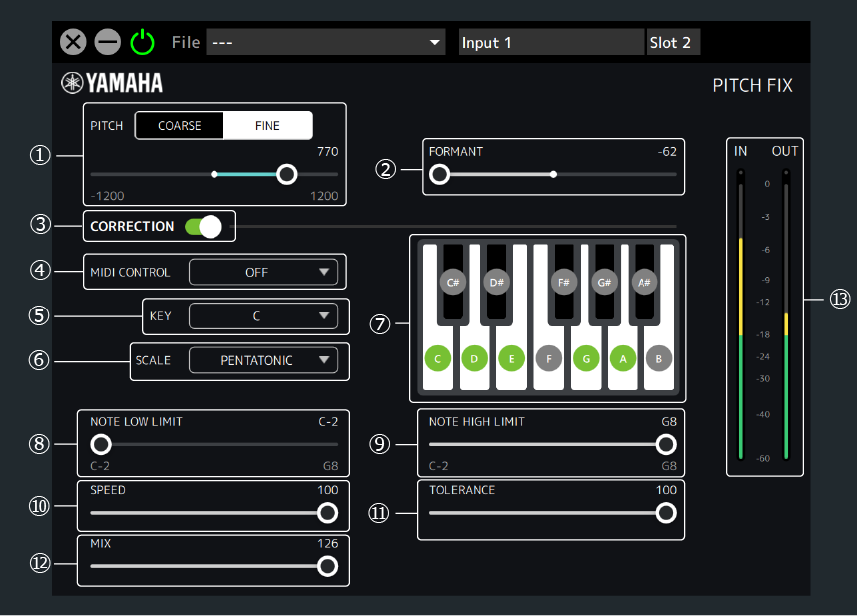
- ➊ PITCH
-
Регулирует высоту звука в диапазоне одной октавы вверх или вниз. Выберите единицу регулировки высоты тона: COARSE (полутоны) или FINE (центы).
При выборе COARSE : −12–+12 (полутонов)
При выборе FINE : −1200–+1200 (центов) - ➋ FORMANT
-
Регулирует форманты.
Низкое значение обеспечивает более глубокий голос, а высокое значение — более высокий.
Диапазон : −62–+62 - ➌ CORRECTION
-
Включает/выключает функцию коррекции по указанному масштабу. Если CORRECTION выключена, параметры ➍ и последующие недоступны.
- ➍ MIDI CONTROL (Управление MIDI)
-
Использует нотные сообщения MIDI для установки коррекции строя. Поддерживает как разъем MIDI IN на основном блоке, так и USB MIDI.
| Параметры | Описание |
|---|---|
|
OFF (Выкл) |
функция настройки MIDI отключена. |
|
SETTING |
В этой настройке ➏ SCALE можно установить на CUSTOM или на любое другое значение, кроме CHROMATIC. Если в качестве параметра SCALE уже выбран параметр CHROMATIC, он будет изменен на CUSTOM.
|
|
REAL TIME |
Определяет коррекцию строя в реальном времени с помощью параметра Note On/Off (Включение/выключение ноты). В этом параметре ➏ SCALE можно задать значение CUSTOM или SINGLE. Если в качестве значения SCALE уже выбрано значение, отличное от SINGLE, оно будет изменено на CUSTOM.
|
- ➎ KEY / ➏ SCALE
-
Выберите клавишу и строй, чтобы указать строй для коррекции. Указанный масштаб отображается на ➐ кнопках клавиатуры.
Диапазон KEY : До, До#, Ре, …, Ля#, Си
Настройка SCALE : CUSTOM, SINGLE, MAJOR, NATURAL MINOR, HARMONIC MINOR, MELODIC MINOR, PENTATONIC, CHROMATIC - ➐ Кнопки клавиатуры
-
Отобразятся выбранные ➎ KEY и ➏ SCALE. Можно выбрать звук, который необходимо скорректировать, используя кнопки клавиатуры (значение SCALE изменится на CUSTOM). Если для параметра ➍ MIDI CONTROL установлено значение SETTING или REAL TIME, клавиши клавиатуры не работают.
- ➑ NOTE LOW LIMIT / ➒ NOTE HIGH LIMIT
-
Определяет верхний и нижний пределы корректируемой высоты звука на входе. (Например, если вы хотите всегда корректировать гамму от C3 до B3, даже если октава входного звука отличается, установите NOTE LOW LIMIT на C3, а NOTE HIGH LIMIT на B3.)
Диапазон : C−2, C#−2, …, F#8, G8ПРИМЕЧАНИЕ
Коррекция высоты звука активируется только в том случае, когда на клавиатуре нажата хотя бы одна клавиша в указанном диапазоне высоты звука. Например, если для NOTE LOW LIMIT задано C3, а для NOTE HIGH LIMIT — E3, коррекция высоты звука не применяется, если на клавиатуре нажата только клавиша F. - ➓ SPEED
-
Устанавливает скорость, с которой входной звуковой сигнал корректируется до целевого строя.
Диапазон : 0–100 - ⓫ TOLERANCE
-
Устанавливает чувствительность к изменению высоты звука.
Диапазон : 0–100 - ⓬ MIX
-
Регулирует баланс громкости до и после коррекции масштаба. Чем выше значение, тем выше громкость после коррекции строя.
Диапазон : 0–126 - ⓭ Измеритель уровня
-
Отображает уровень сигнала. Функция удержания пиковых значений всегда включена.
| Цвет дисплея | Описание |
|---|---|
|
Зеленый |
До −18 дБ |
|
Желтый |
До 0 дБ |
|
Красный |
При срезе |
REV-X
REV-X — это платформа цифровой реверберации, разработанная компанией Yamaha для профессиональных аудиоприложений.
В данном устройстве предусмотрен один эффект REV-X. Входные сигналы можно передавать на эффект REV-X, и эффект REV-X применяется только в отношении выходных сигналов мониторинга. Доступны три типа эффектов REV-X: Hall (Зал), Room (Помещение) и Plate (Металлическая пластина).
Аппаратный эффект REV-X, поставляемый с устройством, и REV-X версии подключаемой программы VST имеют по существу одинаковые параметры. Однако параметры [OUTPUT] и [MIX] доступны только в версии подключаемой программы VST. При использовании REV-X в ПО серии Cubase можно обмениваться настройками между встроенным эффектом REV-X и эффектом REV-X версии подключаемой программы VST в виде файла предварительно заданных настроек. Помимо этого, при назначении эффекта REV-X версии подключаемой программы VST в отношении ячейки эффекта в ПО серии Cubase следует выбрать его в категории [Reverb] (в случае использования настроек по умолчанию).
Более подробную информацию о версии подключаемой программы VST см. в «Руководстве пользователя Basic FX Suite».
Встроенный REV-X оснащен «шиной FX», которая используется для передачи сигнала из программного обеспечения DAW на REV-X (только UR44C/URX44C/UR816C). Чтобы отправить записанные аудиоданные на REV-X, вы можете проверить звук с помощью REV-X, который используется для мониторинга во время записи.
Открытие окна
・
Из dspMixFx UR-C
Щелкните REV-X Edit в разделе «Область REV-X».
・
Из раздела «Специальные окна для ПО серии Cubase»
Нажмите REV-X Edit в разделе «Окно маршрутизации реверберации».
REV-X
В настоящем разделе для примера используется тип Hall REV-X.
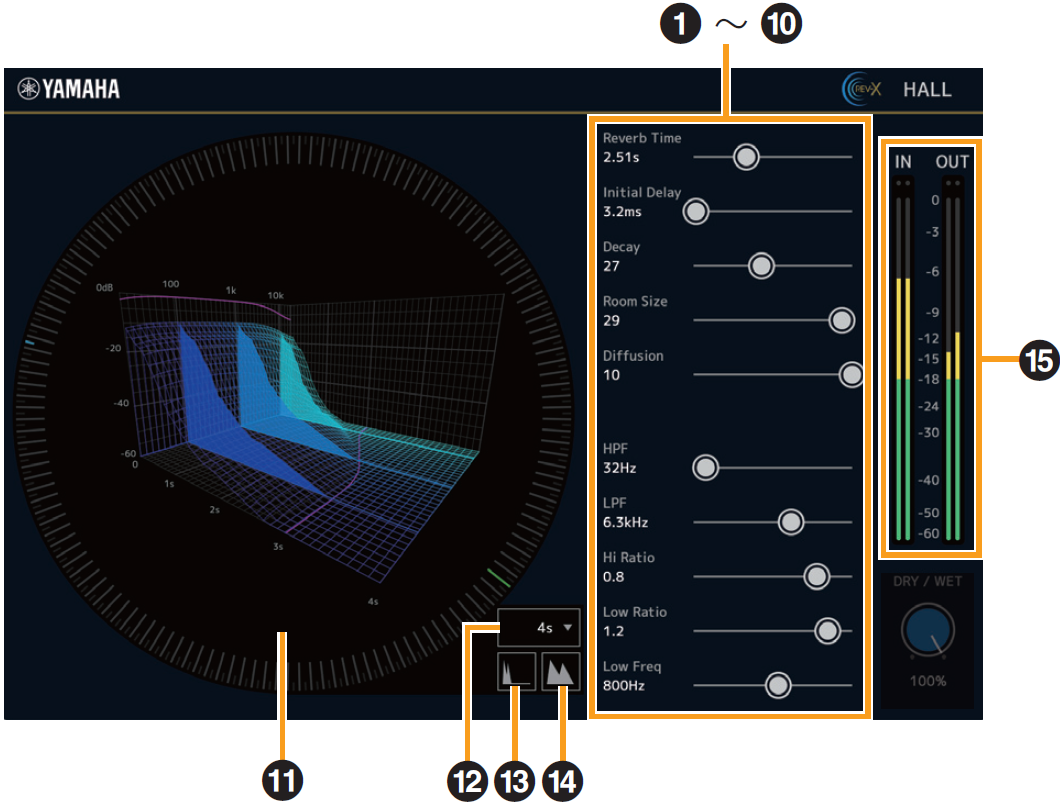
- ➊ Время реверберации
-
Настройка времени реверберации. Этот параметр привязан к размеру комнаты.
Диапазон регулировки варьируется в зависимости от типа REVX.
| Тип эффекта REV-X | Диапазон |
|---|---|
|
Hall |
0,289 с–29,0 с |
|
Room |
0,260 с–26,0 с |
|
Plate |
0,333 с–33,3 с |
- ➋ Начальная задержка
-
Регулировка периода времени между прямым первоначальным звуковым сигналом и начальными отражениями, которые следуют за ним.
Диапазон : 0,1 мс–200,0 мс - ➌ Decay (Первичное затухание)
-
Регулировка характеристик конверта с момента начала реверберации до ослабления и выключения.
Диапазон : 0–63 - ➍ Room Size (Размер помещения)
-
Регулировка размера имитируемого помещения. Этот параметр привязан к времени реверберации.
Диапазон : 0–31 - ➎ Diffusion (Диффузия)
-
Регулировка распространения реверберации.
Диапазон : 0–10 - ➏ HPF (фильтр верхних частот)
-
Регулирует частоту среза фильтра верхних частот.
Диапазон : 20 Гц-8,0 кГц - ➐ LPF
-
Регулирует частоту среза фильтра нижних частот.
Диапазон : 1,0 кГц–20,0 кГц - ➑ Hi Ratio (Высокий коэффициент)
-
Регулировка длительности реверберации в диапазоне высоких частот выражается через отношение к времени реверберации. Если установить для этого параметра значение 1, фактическое указанное время реверберации полноценно применяется в отношении звука. Чем меньше значение, тем меньше длительность реверберации в диапазоне высоких частот.
Диапазон : 0.1–1.0 - ➒ Low Ratio (Низкий диапазон)
-
Регулировка длительности реверберации в диапазоне низких частот выражается через отношение к времени реверберации. Если установить для этого параметра значение 1, фактическое указанное время реверберации полноценно применяется в отношении звука. Чем меньше значение, тем меньше длительность реверберации в диапазоне низких частот.
Диапазон : 0.1–1.4 - ➓ Низкая частота
-
Регулировка частоты полосы низких частот.
Диапазон : 22,0 Гц — 18,0 кГц - ⓫ График
-
Служит для индикации характеристик реверберации. Вертикальная ось указывает уровень сигнала, горизонтальная — время, а ось-Z — частоту. Вы можете регулировать характеристики реверберации, перетаскивая маркеры на графике.
- ⓬ Настройка оси времени
-
Выбирает диапазон отображения времени (горизонтальная ось) на графике.
Диапазон отображения : 500 мс–50 сек - ⓭ Zoom Out (Уменьшение масштаба)
-
Уменьшение масштаба отображаемого диапазона времени (горизонтальная ось) на графике.
- ⓮ Zoom In (Увеличение масштаба)
-
Уменьшение масштаба отображаемого диапазона времени (горизонтальная ось) на графике.
- ⓯ Измерители уровня
-
Отображает уровень входного/выходного сигнала REV-X.
Работа программного обеспечения
• Вы можете сбросить определенные параметры до значений по умолчанию, удерживая клавишу [Ctrl]/[Command] и щелкая соответствующие регуляторы, ползунки и фейдеры.
• Вы можете настроить параметры более точно, удерживая клавишу [Shift] и перетаскивая соответствующие регуляторы, ползунки и фейдеры.
DELAY (Задержка)
В области REV-X можно выбрать Delay как тип эффекта.
Их можно использовать со всеми частотами сэмплирования.
Переход на экран
・
Из dspMixFx UR-C
После выбора в области REV-X пункта Delay (Задержка) нажмите REV-X Edit (Редактирование REV-X).
・
Из раздела «Специальные окна для ПО серии Cubase»
В области настроек эффекта выберите REV-X Type (Тип REV-X). Нажмите REV-X Edit (Редактирование REV-X), чтобы запустить dspMixFx UR-C, после чего откроется экран dspMixFx UR-C Delay.
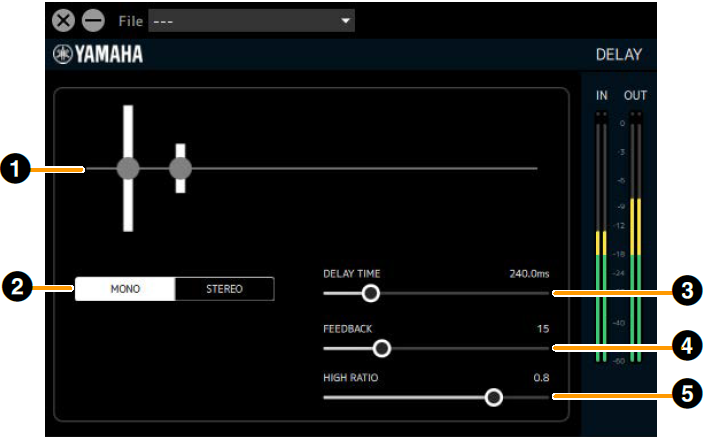
- ➊ График
-
Визуально отображает настройки задержки и их эффекты. Невозможно изменить.
- ➋ Переключение MONO/STEREO
-
Переключает тип задержки.
MONO : время задержки слева и справа будет одинаковым.
STEREO : этот эффект применяет задержку поочередно слева и справа. Это значение невозможно выбрать, если частота сэмплирования равна 176,4кГц или 192кГц. - ➌ DELAY TIME
-
Определяет время задержки.
Диапазон : 0,1 мс–1300,0 мс - ➍ FEEDBACK (Обратная связь)
-
Определяет значение обратной связи по задержке.
Диапазон : 0–63 - ➎ HIGH RATIO
-
Устанавливает значение высокочастотной составляющей, включенной в обратную связь.
Диапазон : 0.1–1.0
GATE (Шлюз)
Если входной сигнал ниже значения THRESHOLD (Порог), выходной сигнал уменьшается на фиксированное значение (RANGE — диапазон). Используйте эту функцию, если не хотите, чтобы в поток добавлялся шум окружающей среды. Функцию можно использовать для эффекта потоковой передачи на пути от входного канала к микшированию потока, но она не влияет на сигнал записи, передаваемый из канала в DAW.
Для этого блока предусмотрено два шлюза. Их можно использовать со всеми частотами сэмплирования.
Переход на экран
Когда в области MIX (Микширование) dspMixFx UR-C выбрано микширование потока, выберите Gate (Шлюз) в разделе Streaming Effect Type (Тип эффекта потоковой передачи) в области канала, а затем нажмите Edit effect (Редактировать эффект).
Эта последовательность действия недоступна на специальном экране ПО серии Cubase.
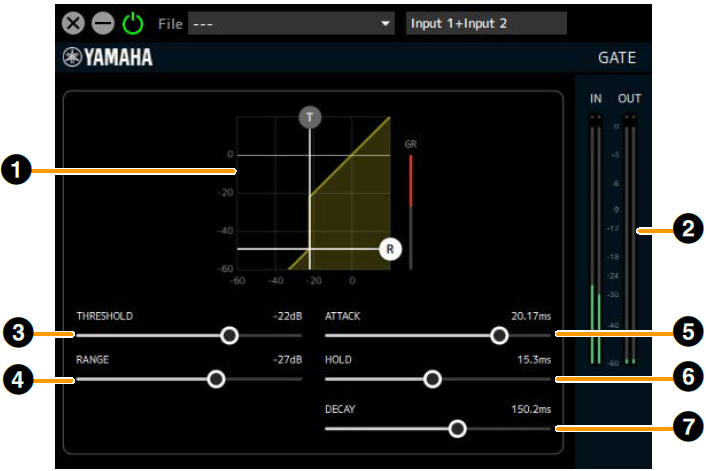
- ➊ График
-
Это визуально отображает THRESHOLD ворот и
Настройки RANGE. Также можно менять регулятором (T) значение THRESHOLD (Порог) и регулятором (R) значение RANGE (Диапазон). - ➋ Измеритель снижения усиления
-
Здесь отображается величина снижения усиления для шлюза.
- ➌ THRESHOLD
-
Устанавливает пороговый уровень, при котором начинает работать эффект шлюза.
Диапазон : −72 дБ–0 дБ - ➍ RANGE
-
Определяет величину ослабления сигнала при срабатывании эффекта шлюза.
Диапазон : −∞, −72 дБ–0 дБ - ➎ ATTACK
-
Устанавливает скорость открытия шлюза после того, как уровень входного сигнала превысит значение THRESHOLD (Порог).
Диапазон : 0,092 мс–80,00 мс - ➏ HOLD
-
Устанавливает время ожидания закрытия шлюза после того, как уровень входного сигнала упадет ниже значения THRESHOLD (Порог).
Диапазон : 0,02 мс–1960,0 мс - ➐ DECAY
-
Устанавливает скорость закрытия шлюза после того, как входной сигнал превысил время ожидания параметра HOLD (Удержание).
Диапазон : от 9,3 до 999,0 мс
COMPRESSOR (Компрессор)
Изменения громкости можно регулировать, сжимая часть уровня сигнала, превышающую значение THRESHOLD (Порог). Функцию можно использовать для эффекта потоковой передачи на пути от входного канала к микшированию потока, но она не влияет на сигнал записи, передаваемый из канала в DAW.
Для этого блока предусмотрено два компрессора. Их можно использовать со всеми частотами сэмплирования.
Переход на экран
Когда в области MIX (Микширование) dspMixFx UR-C выбрано микширование потока, выберите Comp (Компрессор) в разделе Streaming Effect Type (Тип эффекта потоковой передачи) в области канала, а затем нажмите Edit effect (Редактировать эффект).
Эта последовательность действия недоступна на специальном экране ПО серии Cubase.
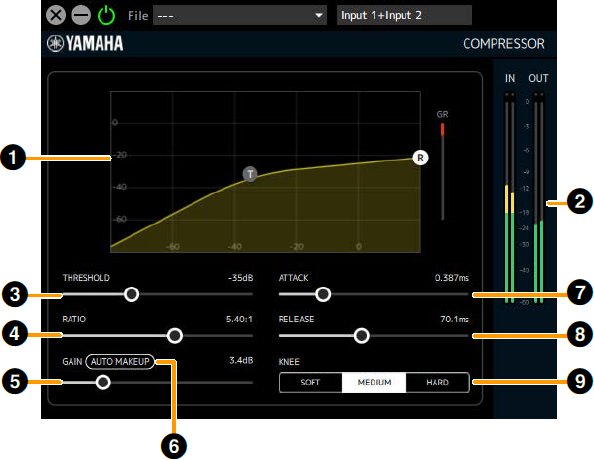
- ➊ График
-
Визуальное представление настроек THRESHOLD (Порог), RATIO (Коэффициент) и GAIN (Усиление) для компрессора. Также можно менять регулятором (T) значение THRESHOLD (Порог) и регулятором (R) значение RATIO (Коэффициент).
- ➋ Измеритель снижения усиления
-
Здесь отображается величина снижения усиления для компрессора.
- ➌ THRESHOLD
-
Устанавливает пороговый уровень, при котором начинает работать эффект компрессора.
Диапазон : −54 дБ–0 дБ - ➍ RATIO
-
Устанавливает коэффициент сжатия для компрессора.
Диапазон : 1.00:1–INF:1 - ➎ GAIN
-
Устанавливает уровень выходного сигнала компрессора. Если включена функция Auto Makeup (Автоматический состав), она будет настраиваться автоматически и ею нельзя будет управлять.
Диапазон : 0,0 дБ–18,0 дБ - ➏ Auto Makeup
-
Если установлено значение ON (Вкл.), GAIN (Усиление) автоматически устанавливается с использованием настроек THRESHOLD (Порог) и RATIO (Коэффициент).
- ➐ АТАКА
-
Автоматически устанавливает скорость, с которой эффект компрессора достигает максимума, когда уровень входного сигнала превышает значение THRESHOLD (Порог).
Range : 0,092 мс–80,00 мс - ➑ RELEASE
-
Это время, необходимое для исчезновения эффекта компрессора после того, как входной сигнал упадет ниже значения THRESHOLD (Порог).
Диапазон : 9,3 мс–999,0 мс - ➒ KNEE
-
Устанавливает плавность (резкость) изменения громкости вблизи уровня настройки THRESHOLD (Порог).
| Параметры | Описание |
|---|---|
|
SOFT |
громкость меняется естественным образом. |
|
MEDIUM |
среднее значение между низким и высоким. |
|
HARD |
изменения громкости заметны. |
DUCKER (Подавление)
Автоматически ослабляет звук канала DAW/Music/Voice для входного сигнала из каналов Input1/2 и Voice. Вы можете создать среду, в которой фоновое музыкальное сопровождение воспроизводится на низкой громкости, пока вы говорите в микрофон или звук разговора поступает из приложения чата, а во всех остальных случаях фоновое музыкальное сопровождение воспроизводится на исходной громкости.
Функцию можно использовать в качестве эффекта потоковой передачи для маршрутов из каналов DAW/Music/Voice в микширование потока.
Для этого блока предусмотрено два устройства подавления. Их можно использовать со всеми частотами сэмплирования.
Переход на экран
Когда в области MIX (Микширование) dspMixFx UR-C выбрано микширование потока, выберите Ducker (Подавление) в разделе Streaming Effect Type (Тип эффекта потоковой передачи) в области DAW/Music/Voice, а затем нажмите Edit effect (Редактировать эффект).
Эта последовательность действия недоступна на специальном экране ПО серии Cubase.
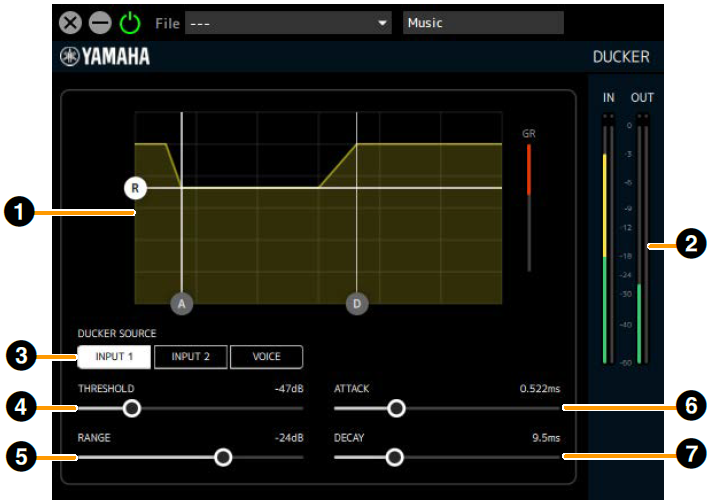
- ➊ График
-
Визуально отображает изменение уровня выходного сигнала с течением времени от начала действия эффекта подавления до конца. Также можно менять регулятором (A) значение ATTACK (Атака), регулятором (D) значение DECAY (Затухание) и регулятором (R) значение RANGE (Диапазон).
- ➋ Измеритель снижения усиления
-
Здесь отображается величина снижения усиления для устройства подавления.
- ➌ DUCKER SOURCE
-
Устанавливает сигнал, используемый для определения интенсивности подавления.
Вы можете настроить параметры для нескольких сигналов.
INPUT1 : сигнал из канала Input1 в микширование потока (после фейдера).
INPUT2 : сигнал из канала Input2 в микширование потока (после фейдера).
VOICE : Сигнал из канала Voice (Голос) в микширование потока (после фейдера). - ➍ THRESHOLD
-
Устанавливает пороговый уровень, при котором начинает работать эффект подавления.
Диапазон : −60 дБ–0 дБ - ➎ RANGE
-
Определяет величину ослабления сигнала при срабатывании эффекта подавления.
Диапазон : −70 дБ–0 дБ - ➏ АТАКА
-
Устанавливает скорость уменьшения громкости после того, как уровень входного сигнала превысит значение THRESHOLD (Порог).
Диапазон : 0,092 мс–80,00 мс - ➐ DECAY
-
Устанавливает, как быстро восстанавливается громкость после того, как уровень входного сигнала падает ниже THRESHOLD.
Диапазон : 1,3 мс — 5,0 с
MULTI-BAND COMPRESSOR (Многополосный компрессор)
Используя алгоритм многополосного компрессора и настроив компрессор для каждой полосы LOW/MID/HIGH, можно подавить изменения громкости потока и увеличить звуковое давление.
Функция может использоваться на конечном этапе вывода микширования потока.
Ее можно применять, если частота сэмплирования равна 44,1кГц, 48кГц, 88,2кГц или 96кГц.
Переход на экран
Это отображается, если в области MIX dspMixFx UR-C выбрано Streaming mix, а затем выбран M.B. Comp (Многополосный компрессор) в разделе Streaming Effect Type (Тип эффекта потоковой передачи) области канала, а затем нажмите Edit effect (Редактировать эффект).
Эта последовательность действия недоступна на специальном экране ПО серии Cubase.
[При нажатии на график (Обзор деления по полосам)]
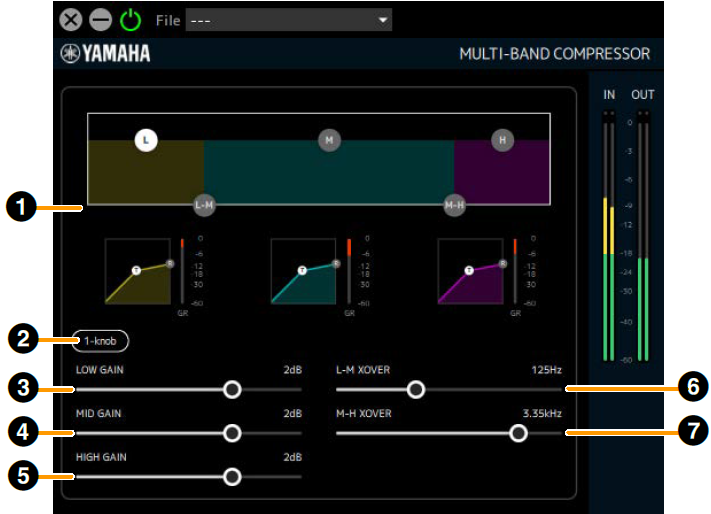
- ➊ График (Обзор разделения полос)
-
Устанавливает разделение полос для каждой из полос LOW/MID/HIGH и отображает уровень каждой полосы в упрощенной форме.
Используйте регулятор (L) для установки значения LOW GAIN (Усиление низких частот), регулятор (M) для установки MID GAIN (Усиление средних частот) и регулятор (H) для установки HIGH GAIN (Усиление высоких частот).
Настройками L-M XOVER можно управлять с помощью рукоятки (L-M), а настройками M-H XOVER можно управлять с помощью рукоятки (M-H).
Щелкните эту область, чтобы отобразить параметры ➌-➐ ниже. - ➋ 1-knob (Регулятор-1)
-
Эта функция позволяет управлять эффектом многополосного компрессора с помощью одного ползункового регулятора. Когда функция 1-knob (Регулятор-1) включена, отображается ползунковый регулятор для управления значениями THRESHOLD (Порог), RATIO (Коэффициент) и GAIN (Усиление) каждой полосы.
Частоты ATTACK (Атака), RELEASE (Концевое затухание) и XOVER (Кроссовер) имеют фиксированные значения. Регулятор-1 будет отображаться при нажатии на любой график.
|
[Когда 1-knob выключен] |

|
|
[Когда 1-knob включен] |

|
- ➌ LOW GAIN
-
Задает громкость полосы LOW (Низкие частоты).
Диапазон : −∞, −60 дБ–+18 дБ - ➍ MID GAIN
-
Задает громкость полосы MID (Средние частоты).
Диапазон : −∞, −60 дБ–+18 дБ - ➎ HIGH GAIN
-
Задает громкость полосы HIGH (Высокие частоты).
Диапазон : −∞, −60 дБ–+18 дБ - ➏ L-M XOVER
-
Устанавливает частоту кроссовера между полосами LOW (Низкие частоты) и MID (Средние частоты).
Диапазон : 21.2 Гц-4,00 кГц - ➐ M-H XOVER
-
Устанавливает частоту кроссовера между полосами MID (Низкие частоты) и HIGH (Средние частоты).
Диапазон : 42.5 Гц-8,00 кГц
[При нажатии на график полосы LOW]
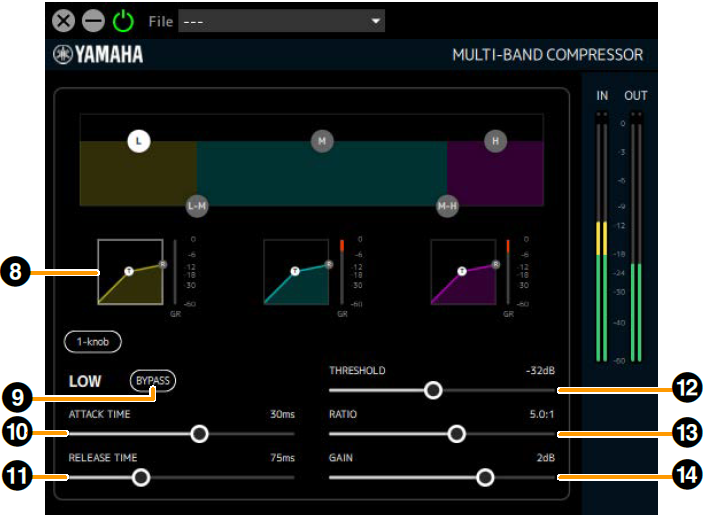
- ➑ График нижней полосы
-
Визуальное представление настроек THRESHOLD (Порог), RATIO (Коэффициент) и GAIN (Усиление) для полосы LOW (Низкие частоты). Также можно менять регулятором (T) значение THRESHOLD (Порог) и регулятором (R) значение RATIO (Коэффициент). Справа от графика отображается индикатор снижения усиления. Также справа от каждого графика отображается индикатор снижения усиления. Щелкните эту область, чтобы отобразить параметры для ➒–⓮ ниже.
- ➒ BYPASS (LOW)
-
Включает и выключает обход компрессора полосы LOW (Низкие частоты).
- ➓ ATTACK TIME (LOW)
-
Устанавливает время атаки компрессора для полосы LOW (Низкие частоты).
Диапазон : 1 мс–200 мс - ⓫ RELEASE TIME
-
Устанавливает время концевого затухания для компрессора (общее для всех полос).
Диапазон : 10 мс–3000 мс - ⓬ THRESHOLD (LOW)
-
Устанавливает значение THRESHOLD (Порог) компрессора для полосы LOW (Низкие частоты).
Диапазон : −54 dB–−6 dB - ⓭ RATIO (LOW)
-
Устанавливает значение RATIO (Коэффициент) компрессора для полосы LOW (Низкие частоты).
Диапазон : 1.0:1–20.0:1 - ⓮ GAIN (LOW)
-
То же, что и ➌.
[При нажатии на график полосы MID]
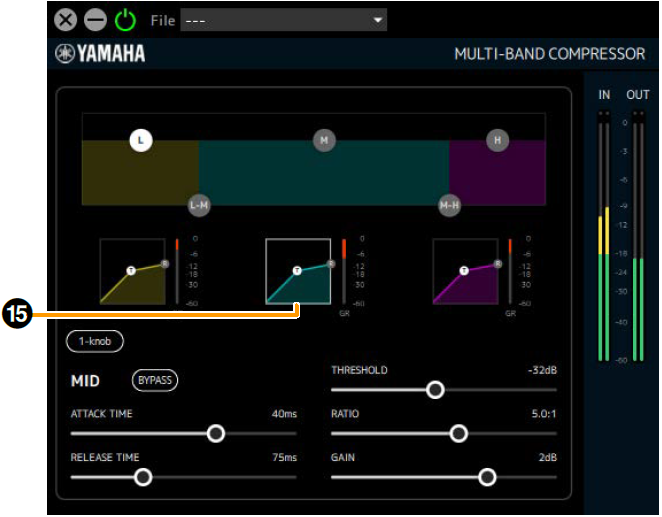
- ⓯ MID Band Graph (График полосы MID)
-
Визуальное представление настроек THRESHOLD (Порог), RATIO (Коэффициент) и GAIN (Усиление) для полосы MID (Средние частоты). Также можно менять регулятором (T) значение THRESHOLD (Порог) и регулятором (R) значение RATIO (Коэффициент). Справа от графика отображается индикатор снижения усиления. Также справа от каждого графика отображается индикатор снижения усиления. При нажатии на эту область отображаются параметры компрессора для полосы MID (Средние частоты). Сведения о каждом параметре такие же, как и для полосы LOW.
[При нажатии на график полосы HIGH]
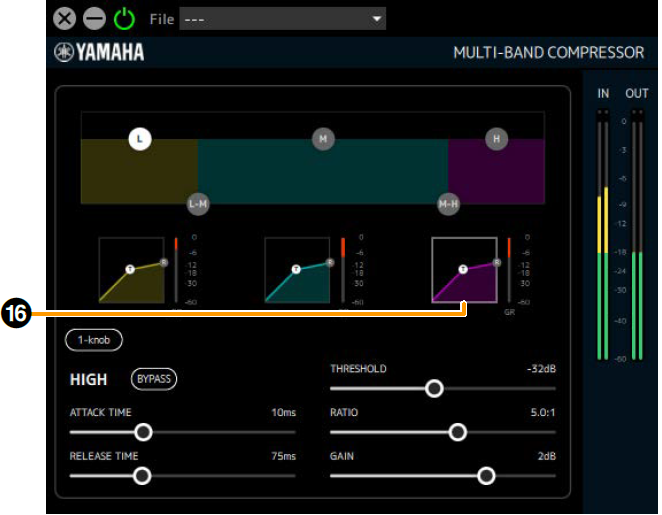
- ⓰ HIGH Band Graph (График полосы HIGH)
-
Визуальное представление настроек THRESHOLD (Порог), RATIO (Коэффициент) и GAIN (Усиление) для полосы HIGH (Высокие частоты). Также можно менять регулятором (T) значение THRESHOLD (Порог) и регулятором (R) значение RATIO (Коэффициент). Справа от графика отображается индикатор снижения усиления. При нажатии на эту область отображаются параметры компрессора для полосы HIGH (Высокие частоты). (Сведения о каждом параметре такие же, как и для полосы LOW.)