
Como operar
4. Como operar
4.1. Operações do painel frontal
A tela HOME/tela de MENU será exibida no painel frontal. Você pode verificar as configurações e o status deste produto.
|
|
①
Visor
|

4.1.1. Operação básica
-
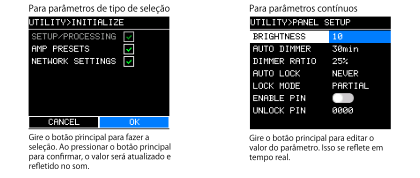
Gire o botão giratório principal para selecionar um item.
O item selecionado será destacado em azul e preto na tela.
Se ▶ for exibido à direita, existe um nível inferior.
-
Pressione o botão giratório principal para confirmar a seleção.

-
Repita os passos 1 e 2 para acessar a tela de edição do parâmetro desejado.
-
Edite os parâmetros.
4.1.2. Como inserir caracteres
-
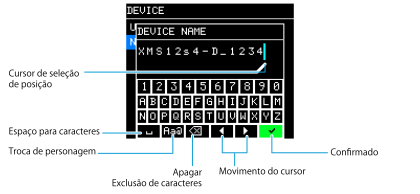
Gire o botão principal para selecionar [◀] ou [▶] para mover o cursor.
-
Pressione o botão principal para usar o cursor e selecionar a posição para inserir caracteres.
-
Gire o botão principal para selecionar o caractere que deseja inserir e pressione o botão principal para confirmar o caractere.
Gire o botão principal para selecionar [ ] (backspace) e pressione o botão principal para apagar o caractere à esquerda da posição do cursor.
-
Gire o botão principal para selecionar [✓] e pressione o botão principal para confirmar.
 OBSERVAÇÃO
Ao digitar o texto, pressione o botão [
 ] (Voltar) para ir para [✓].
4.1.3. Trocar de canal
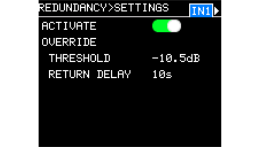
Se vários canais tiverem o mesmo parâmetro, o número do canal será exibido no canto superior direito da tela.
Alterne o número do canal e configure vários canais.
-
Mova o cursor até o número do canal e pressione o botão principal.
-
Gire o botão principal para selecionar um canal e pressione-o para confirmar.
4.1.4. Mensagens de alerta
Caso ocorra alguma anormalidade neste produto, uma mensagem de alerta será exibida no visor.
Para obter detalhes sobre cada mensagem, consulte a "Lista de Mensagens" na referência.
Exemplo:
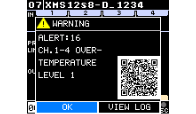
Selecione [OK] para retornar à tela original.
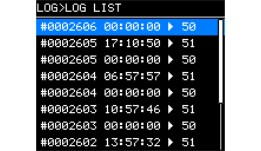
Escaneie o código QR com seu smartphone ou tablet para visualizar uma descrição detalhada do alerta. Selecione [VIEW LOG] para exibir a "LOG LIST".
4.2. Tela HOME
Esta tela é exibida quando você liga o interruptor de energia. Os parâmetros importantes são exibidos para cada função básica.
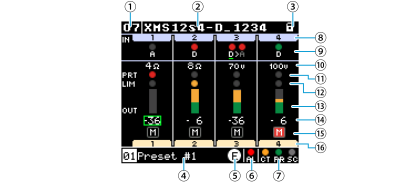
A imagem mostra um modelo Dante de 8 canais.
4.2.1. Configurações da unidade principal
①
UNIT ID
Defina um ID que permita identificar as unidades individuais da série XMS na rede. Se os mesmos modelos estiverem presentes em uma mesma rede, certifique-se de que os IDs não se sobreponham.
Posicione o cursor e pressione o botão principal para acessar a tela
DEVICE
onde você poderá definir o UNIT ID.
②
DEVICE NAME
O nome do dispositivo deste produto é exibido. Ao atribuir um nome descritivo, o dispositivo será mais facilmente identificado no ProVisionaire Design.
Posicione o cursor e pressione o botão principal para acessar a tela
DEVICE
onde você poderá definir o nome do dispositivo.
③
PANEL LOCK
Quando o painel está travado, um símbolo (cadeado) é exibido.

④
AMP PRESET
O número e o título da predefinição de amplificador selecionada são exibidos. Posicione o cursor e pressione o botão principal para acessar a tela AMP PRESET.
⑤
EDIT
Se algum parâmetro for alterado após a recuperação ou inicialização de uma predefinição do amplificador, o símbolo
 acenderá.
⑥
Indicador ALERT
Este indicador acende quando ocorre uma anormalidade no dispositivo. Sua cor muda dependendo da importância do alerta.
FAULT: Vermelho
ERROR: Laranja
WARNING: Amarelo
Normal: Cinza
⑦
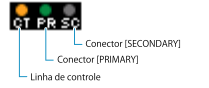
Indicador LINK (Status da conexão)
Este indicador acende em cinza se nenhuma conexão for estabelecida, em laranja se a capacidade for de 100 Mbps ou menos e em verde se a capacidade for de 1 Gbps ou mais. As linhas que conectam cada porta mostram a configuração da rede.
| 2º Porta | Controle | Visor |
|---|---|---|
|
Redundante |
Separado |
|
|
Misturado |
|
|
|
Cadeia |
Separado |
|
|
Misturado |
|


4.2.2. Configurações específicas do canal
⑧
INPUT CHANNEL
Os canais não utilizados aparecerão em cinza.
⑨
INPUT SOURCE (Redundante) & SIGNAL
O indicador para o sinal de entrada selecionado é exibido.
Mova o cursor até o indicador e pressione o botão principal para exibir a tela de INPUT SENSITIVITY, onde você pode definir a sensibilidade de entrada.
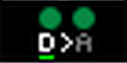
A
............. Analógico
D
............. Dante
D>A
………. Conexão redundante
A linha selecionada será sublinhada.
⑩
AMP MODE
Modo de saída do amplificador
⑪
Indicador PROTECT
Este indicador acende em vermelho quando o circuito de proteção é ativado para silenciar o canal.

⑫
Indicador LIMIT
Quando o limitador é ativado, a saída do alto-falante é atenuada e o indicador acende em laranja.

⑬
OUTPUT METER
Nível do sinal de saída
⑭
VOLUME (dB)
Mova o cursor para selecionar um canal e gire o botão principal para alterar o valor.
⑮
MUTE
Quando o canal está silenciado, o indicador acende em vermelho.

Posicione o cursor e pressione simultaneamente o botão principal e o botão [
] (voltar) para alternar entre silenciar e ativar o som.
⑯
OUTPUT CHANNEL
Canal de saída
4.3. Tela MENU
Esta tela lista os itens de configuração. Esta tela aparece quando você pressiona o botão [MENU/HOME] na tela inicial.
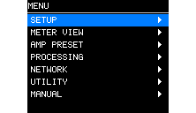
A tela MENU contém as seguintes telas: