Tela UTILITY
10. Tela UTILITY
Configure várias definições para a unidade principal.
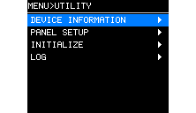
10.1. DEVICE INFORMATION
Esta tela exibe o status deste produto e informações específicas do produto.
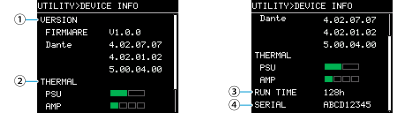
① VERSION
-
FIRMWARE : Exibe a versão do firmware.
-
Dante : Exibe três versões relacionadas a Dante.
② THERMAL
-
PSU
Mostra se a temperatura da fonte de alimentação está normal ou anormal. Se a temperatura se tornar anormal, o ventilador girará na velocidade máxima. Se a temperatura continuar a subir, o dispositivo entrará automaticamente em modo de repouso. -
AMP
Exibe a temperatura da unidade amplificadora em cinco níveis. O limitador é aplicado dependendo da temperatura.
③
RUN TIME
Exibe o tempo total de operação do dispositivo.
④
SERIAL
Exibe o número de série do produto.
10.2. PANEL SETUP
Defina o formato de exibição.
①
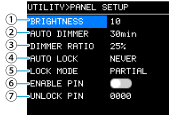
BRIGHTNESS
Ajuste o brilho da luz de fundo da tela.
É possível definir isso em uma escala de 1 a 10.
②
AUTO DIMMER (AUTO PANEL DIMMER)
Defina o tempo até que o painel escureça. "NEVER" não aplica o efeito AUTO DIMMER.
③
DIMMER RATIO:
Especifique a luminosidade da luz de fundo da tela quando ela escurece, em %.
④
AUTO LOCK (AUTO PANEL LOCK)
Defina o tempo até que o painel seja travado.
⑤
LOCK MODE (PANEL LOCK MODE)
Configure a opção de bloqueio do painel.
-
PARTIAL : Bloqueia as operações relacionadas à exibição. Estão disponíveis configurações de volume e de silenciamento.
-
ALL : Proíbe todas as operações, exceto a liberação da trava do painel.
⑥
ENABLE PIN (ENABLE PANEL UNLOCK PIN)
Define se o código PIN usado para o bloqueio do painel deve ser ativado ou desativado.
⑦
UNLOCK PIN (PANEL UNLOCK PIN)
Defina o código PIN de bloqueio do painel (qualquer número de 4 dígitos).
Se você definir um código PIN, será necessário digitá-lo para desbloquear o painel.
 OBSERVAÇÃO
Caso se esqueça do seu código PIN, poderá desbloquear o painel após a inicialização. Consulte “Restaurar as configurações padrão de fábrica (Inicialização)” - “ Inicializando a partir da tela MAINTENANCE ”.
10.2.1. Como definir um código PIN
-
Abra a tela de entrada do código PIN.
Na tela MENU, selecione UTILITY, PANEL SETUP e, em seguida, UNLOCK PIN.
O cursor está sobre o primeiro dígito do código PIN.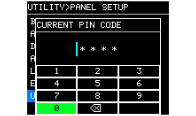
-
Digite seu código PIN atual.
Gire o botão principal para selecionar um número e pressione-o para confirmar.
Após a confirmação, o cursor se moverá para a direita.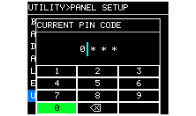 OBSERVAÇÃO
O código PIN padrão de fábrica é 0000.
-
Repita o mesmo processo para confirmar o número de quatro dígitos.
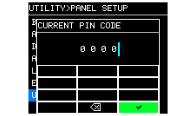 OBSERVAÇÃO
Para corrigir o código PIN inserido durante a configuração, selecione [
 ] (backspace) e pressione o botão principal para apagar o caractere.
-
Selecione [✓] (marca de seleção) e pressione o botão principal.
Uma tela será exibida onde você poderá inserir um novo código PIN.
-
Digite um novo código PIN, pressione o botão principal e selecione OK.
O código PIN foi confirmado.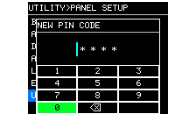
10.2.2. Como desbloquear o painel
Se você tentar operar o painel enquanto ele estiver bloqueado, a seguinte mensagem aparecerá na tela.
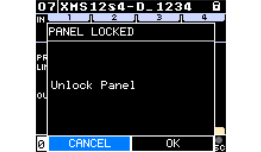
Gire o botão principal para selecionar OK e pressione-o para confirmar.
10.3. INITIALIZE
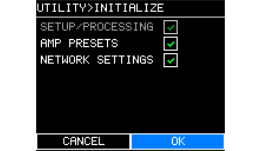
A tela mostra como inicializar os dados dentro do amplificador.
OBSERVAÇÃO
Para o método de inicialização, consulte Restauração das configurações padrão de fábrica (Inicialização) .
10.4. LOG
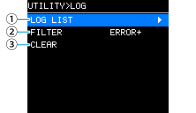
Você pode verificar os alertas e informações que ocorreram neste produto. Os dados de registro do sistema são úteis para analisar problemas e falhas.
OBSERVAÇÃO
Aproximadamente 800 itens de dados de registro podem ser armazenados na memória interna. Caso esse limite seja excedido, os registros serão excluídos, começando pelos mais antigos, e novos dados de registro serão salvos.
①
LOG LIST
Exibe todos os registros de operação gravados internamente.
Os registros são exibidos na ordem em que os eventos ocorreram.
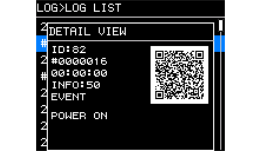
O formato de exibição é “#NNNNNNN HH:MM:SS▶NN.” #NNNNNNN: Número total de vezes que este produto foi iniciado desde a produção (HH:MM:SS): Tempo decorrido desde o início do uso deste produto NN: Número de alerta
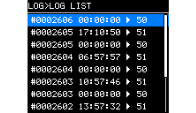
Ao girar o botão principal para selecionar um evento e pressioná-lo para confirmar, a tela DETAIL VIEW será exibida.
Para obter detalhes sobre as mensagens, consulte o
Apêndice > "Lista de mensagens"
.
Para visualizar os detalhes da mensagem, escaneie o código QR com seu dispositivo móvel.
OBSERVAÇÃO
-
Ao girar o botão principal com esta tela exibida, a tela alternará para as informações de registro anteriores ou seguintes.
②
FILTER
Filtra os registros por gravidade.
WARNING ou superior
ERROR ou superior
FAULT
③
LOG CLEAR
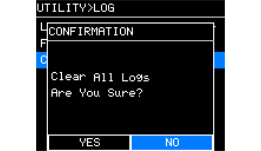
Se desejar limpar a exibição dos dados de registro durante a manutenção ou em situações semelhantes, selecione OK na tela de confirmação mostrada abaixo para limpar o registro.
Os dados de registro salvos na memória interna serão mantidos.