


De firmware bijwerken met een USB-flashgeheugen
Gebruik een USB-flashgeheugen om de firmware bij te werken wanneer de geluidsbalk niet is verbonden met het internet of wanneer uw internetverbinding niet snel genoeg is.
Ga voor details over het downloaden van de firmware naar de website van Yamaha.
- Download de nieuwste versie van de firmware voor de geluidsbalk naar uw computer van de website van Yamaha.
- Ga voor meer informatie de productinformatiepagina op de Yamaha-website.
- Pak het gedownloade gecomprimeerde bestand uit en sla het gegevensbestand met de firmware op het USB-flashgeheugen op.
- U moet het gegevensbestand met de firmware opslaan in de bovenste map (rootmap) van het USB-flashgeheugen.
- U mag de naam van het gegevansbestand niet veranderen.
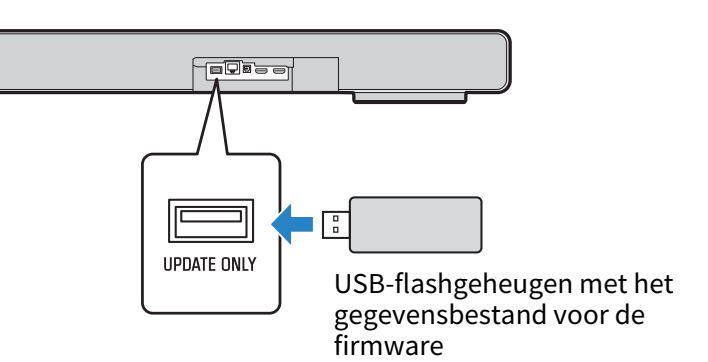
- Doe het USB-flashgeheugen in de UPDATE ONLY-aansluiting aan de achterkant van de geluidsbalk.
- Druk op de afstandsbediening op ~ (Setup).
- Selecteer “Function” > “Firmware Update” > “USB Update” van het menu Setup op het tv-scherm.
- De firmware-update zal nu beginnen. Schakel in geen geval de stroom uit terwijl de firmware wordt bijgewerkt.
- Wanneer de melding “UPDATE SUCCESS PLEASE POWER OFF!” (Bijwerken met succes voltooid; zet het toestel uit!) verschijnt, kunt u de geluidsbalk uit zetten.
- Zorg ervoor dat de geluidsbalk uit staat en koppel dan het USB-flashgeheugen los.
Hiermee is het bijwerken van de firmware voltooid.
LET OP
- Gebruik de geluidsbalk niet en koppel het netsnoer of de netwerkkabel niet los terwijl het bijwerken van de firmware bezig is. In het onwaarschijnlijke geval dat dit proces wordt onderbroken, is het mogelijk dat u de geluidsbalk niet meer kunt gebruiken. In dat geval zult u het toestel misschien moeten laten repareren.
- Als u TRUE X SURROUND gebruikt, moet u de firmware laten bijwerken terwijl er verbinding is met de draadloze luidsprekers.
OPMERKING
- U kunt de firmware ook bijwerken door “Firmware Update” > “USB Update” te selecteren in het menu op het voordisplay.
 TRUE X BAR 90A (SR-X90A)