
Operação do painel
3. Operação do painel
3.1. Operações básicas
Você pode usar o display, o botão principal e tecla [
 ] (voltar) no painel traseiro para configurar vários parâmetros.
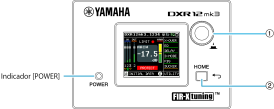
①
Botão principal:
Possibilita mover a posição do cursor e alterar os valores dos parâmetros. Quando o valor de um parâmetro apresenta uma ampla faixa de variação, a velocidade de mudança aumentará de acordo com a velocidade de rotação.
②
[
] Tecla (Voltar)
Cada vez que você pressiona esta tecla, a tela exibida sobe ou volta um nível em relação ao nível atual. Mantenha pressionado por um segundo ou mais para retornar à tela HOME.
-
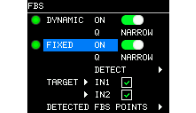
Gire o botão principal para selecionar um parâmetro a ser configurado. O item selecionado está destacado em azul e preto.*
Uma seta ▶ à direita indica que existe um submenu.
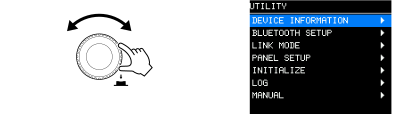
-
Pressione o botão principal para confirmar uma seleção.

-
Repita os passos 1 e 2 até chegar à tela de edição ou configurações desejada.
Para editar parâmetros que possuem valores contínuos,
gire o botão principal para alterar o valor do parâmetro. O valor é alterado em tempo real conforme você gira o botão.
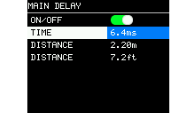
Para editar os parâmetros com os valores selecionados,
gire o botão principal para destacar um valor. O valor não será atualizado e o som não mudará até que você pressione o botão principal para confirmar a seleção.
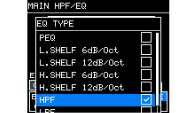
Para editar as configurações de ON/OFF ou da caixa de seleção,
pressione o botão principal repetidamente para alternar as configurações.
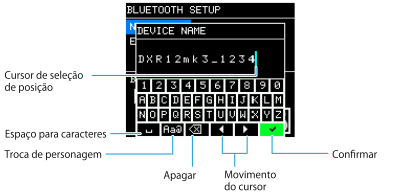
● Como inserir caracteres
-
Gire o botão principal para selecionar [◀] ou [▶] para movimentos do cursor.
-
Pressione o botão principal para usar o cursor e selecionar a posição onde deseja inserir caracteres.
-
Gire o botão principal para selecionar o caractere que deseja inserir e pressione o botão principal para confirmar o caractere.
-
Gire o botão principal para selecionar [✓] e pressione o botão principal para confirmar sua seleção.
 OBSERVAÇÃO
Se você pressionar a tecla [
] enquanto digita um caractere, a seleção se move para [✓].
3.2. Tela HOMEl e suas funções
A tela HOME aparecerá quando o interruptor de energia for ligado. Consulte a tela HOME para obter informações sobre o modelo em uso.
OBSERVAÇÃO
-
Mesmo que a tela não seja a tela HOME, se você não operar o painel por 5 minutos, a tela retornará automaticamente à tela HOME.
-
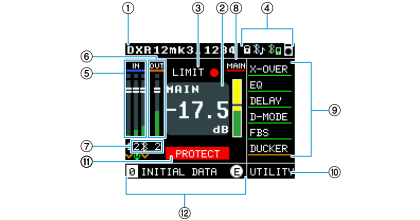
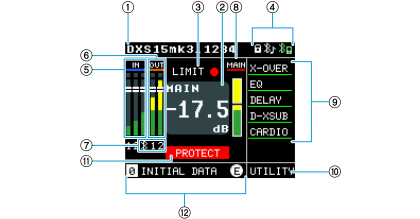
As telas nas imagens abaixo são as telas HOME exibidas quando o DEVICE NAME em ① está definido como "DXR12mk3" e "DXS15mk3", respectivamente.
DXRmk3
DXSmk3
①
DEVICE NAME
Exibe o nome do dispositivo. Selecione este item com o cursor e pressione o botão principal para exibir "BLUETOOTH SETUP".
-
A partir de "NAME", você pode acessar a tela onde define o nome do dispositivo. É possível exibir até 16 caracteres. Quando este produto é enviado da fábrica, o nome do modelo e os caracteres alfanuméricos são exibidos.
O nome do dispositivo definido aqui será exibido em dispositivos Bluetooth, como celulares. -
Para configurar a função Bluetooth, consulte a tela UTILITY > BLUETOOTH SETUP .
②
LEVEL
Normalmente exibe o nível principal. Ao posicionar o cursor sobre o medidor de nível de cada canal, ele indica o respectivo nível (unidade: dB).
Este item é exibido em azul enquanto o nível de cada canal está sendo ajustado. Se nenhuma operação for realizada em 30 segundos, o cursor retornará ao estado de pronto para seleção.
③
LIMIT
O indicador acende quando a função de limitador está ativada.
④
ICON
Sempre exibe o status do alto-falante.
| Ícone | Status |
|---|---|
|
|
Painel trancado |
|
|
O Bluetooth® Audio está conectado. |
|
|
O controle remoto D-Remote está conectado. |
|
|
AUTO V/H POSITION está em funcionamento. (Apenas para a série DXRmk3) |




⑤
INPUT
Exibe simultaneamente o medidor de nível e o parâmetro de nível dos sinais de entrada para os canais (IN1, IN2 e Bluetooth Audio). Utilizando o botão principal, selecione o medidor de nível para cada canal para ajustar o nível.
Para configurações, consulte a
tela INPUT/OUTPUT/MAIN
.
Um ícone [v] é exibido nos canais onde a função
DUCKER
está ativada (apenas para a série DXRmk3).
Se as configurações de HPF ou EQ forem ativadas automaticamente em conjunto com a operação da chave [MIC/LINE], um ícone de microfone será exibido em IN2 (somente para a série DXRmk3).
⑥
OUTPUT
Exibe simultaneamente os medidores de nível e os parâmetros de nível para os sinais de saída OUT1 (somente para a série DXSmk3) e OUT2. Utilizando o botão principal, selecione o medidor de nível para cada canal para ajustar o nível.
Para configurações, consulte a
tela INPUT/OUTPUT/MAIN
.
⑦
CHANNEL PARAMETER
Defina os detalhes para cada canal.
● Canais aplicáveis
DXRmk3: IN2, Bluetooth Audio, OUT2
DXSmk3: Bluetooth Audio, OUT1, OUT2
Selecione o nome do canal com o botão principal para exibir a tela de configurações.
Para configurações, consulte a
tela INPUT/OUTPUT/MAIN
.
⑧
MAIN
Exibe simultaneamente o medidor de nível e o parâmetro de nível dos sinais de saída do alto-falante. Selecione-os com o botão principal e ajuste o nível. Para configurações, consulte a
tela INPUT/OUTPUT/MAIN
.
⑨
PROCESSING
Configure e exiba o processamento DSP. Para configurações, consulte a
tela PROCESSING
. Quando o efeito estiver ativo, o item será sublinhado em verde.
⑩
UTILITY
Exibe várias configurações e informações da unidade. Para configurações, consulte a
tela de UTILITY
.
⑪ INFORMATION
-
PROTECT: Exibido quando a função de proteção está ativada.
-
THERMAL: Exibido em amarelo quando a temperatura está no nível de WARNING e em laranja no nível de ERROR. Se a temperatura estiver no nível de ERROR (laranja), os sinais de saída serão silenciados. ② A tela LEVEL exibe um ALERT (tela) para situações de silenciamento.
-
ALERT: Exibido se ocorrer um ALERT de nível ERROR ou superior. Essa indicação desaparecerá quando o ALERT for resolvido. Mova o cursor para esta mensagem e pressione o botão para ir para a tela de UTILITY > LOG .
⑫
PRESET
Exibe o número e o título da predefinição selecionada. Você pode salvar, recuperar e editar configurações relacionadas ao som. Quando você altera um parâmetro, o símbolo
 é exibido. Para configurações, consulte a
tela PRESET
.
é exibido. Para configurações, consulte a
tela PRESET
.
3.3. Mensagens de alerta
Caso ocorra alguma anormalidade neste produto, uma mensagem de alerta será exibida no visor.
Para obter detalhes sobre cada mensagem, consulte a "Lista de Mensagens" na
Referência
.
Exemplo:
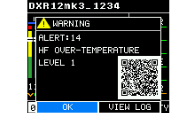
Selecione [OK] para retornar à tela original.
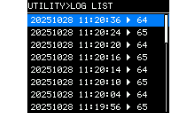
Selecione [VIEW LOG] para exibir a "LOG LIST".
Escaneie o código QR com seu smartphone ou tablet para visualizar uma descrição detalhada do alerta.
3.4. Inicialização
Existem três maneiras de inicializar este produto.
●
Inicializando com as configurações padrão, na tela HOME, selecione UTILITY → INITIALIZE.
Selecione os dados específicos que deseja inicializar. Consulte
INITIALIZE (Inicialização)
.
●
Inicializando com as configurações padrão quando você não se lembra do código PIN
Se você não conseguir selecionar INITIALIZE na tela UTILITY porque não se lembra do código PIN definido para a trava do painel em PANEL SETUP ou por outros motivos, inicialize este produto na tela MAINTENANCE > INITIALIZE. Consulte a
tela de MAINTENANCE
.
●
Inicializando com as configurações padrão do D-Remote:
Selecione os dados específicos que deseja inicializar. Para obter instruções de operação, consulte o "Guia do Usuário do D-Remote".