
Управление панелью
3. Управление панелью
3.1. Основные операции
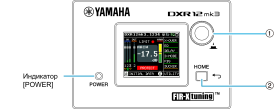
Вы можете использовать дисплей, основной регулятор и клавишу [
 ] (назад) на задней панели для настройки различных параметров.
①
Главный регулятор
С помощью него вы можете перемещать курсор и изменять значения параметров. Если значение параметра имеет широкий диапазон изменения, скорость изменения будет увеличиваться в соответствии со скоростью вращения.
②
Кнопка [
] (Назад)
При каждом нажатии этой кнопки отображаемый экран перемещается на один уровень вверх или на один уровень назад относительно текущего уровня. Нажмите и удерживайте кнопку в течение не менее одной секунды, чтобы вернуться на HOME экран.
-
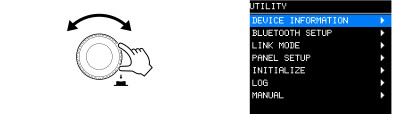
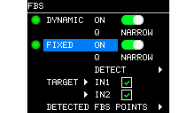
Поверните главный регулятор, чтобы выбрать параметр, который нужно настроить. Выбранный элемент выделяется синим и черным цветом.
Стрелка ▶ справа указывает на наличие подменю.
-
Нажмите основной регулятор для подтверждения выбора.

-
Повторяйте шаги 1 и 2, пока не дойдете до нужного экрана редактирования или настроек.
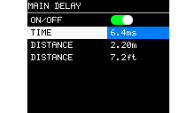
Редактирование параметров с непрерывными значениями
Поверните главный регулятор, чтобы изменить значение параметра. Значение изменяется в режиме реального времени при повороте регулятора.
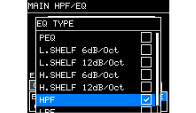
Редактирование параметров с выбранными значениями
Поверните главный регулятор, чтобы выделить значение. Значение не будет обновлено и звук не изменится до тех пор, пока вы не нажмете основной регулятор для подтверждения выбора.
Изменение настроек включения/выключения или установки флажка
Несколько раз нажмите на главный регулятор, чтобы переключить настройки.
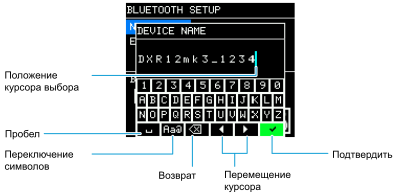
● Порядок ввода символов
-
Поверните главный регулятор, чтобы выбрать [◀] или [▶] для перемещения курсора.
-
Нажмите на главный регулятор, чтобы с помощью курсора выбрать место, куда вы хотите ввести символы.
-
Поверните главный регулятор, чтобы выбрать нужный символ, и нажмите на него для подтверждения выбора.
-
Поверните главный регулятор, чтобы выбрать [✓], и нажмите на главный регулятор, чтобы подтвердить свой выбор.
 ПРИМЕЧАНИЕ
Если вы нажмете кнопку [
] при вводе символа, становится выделенным символ [✓].
3.2. HOME экран и его функции
HOME экран появится при переводе выключателя питания в положение «Вкл». Чтобы узнать, какая модель используется, обратитесь к HOME экрану.
ПРИМЕЧАНИЕ
-
Даже если на экране отображается что-то отличное от HOME экрана, при отсутствии активности в течение 5 минут экран автоматически переключится на HOME экран.
-
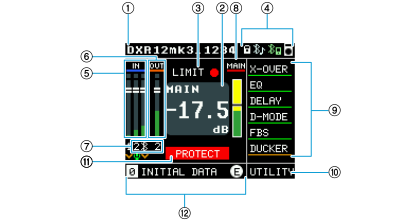
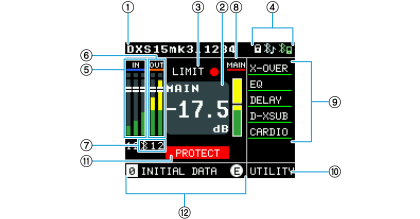
На изображениях ниже показаны HOME экраны, отображаемые, когда в поле DEVICE NAME (Имя устройства) ① установлено значение «DXR12mk3» и «DXS15mk3» соответственно.
DXRmk3
DXSmk3
①
DEVICE NAME (Имя устройства)
Отображает имя устройства. Выберите этот пункт курсором и нажмите на главный регулятор, чтобы отобразить экран BLUETOOTH SETUP (Настройка Bluetooth).
-
С экрана NAME (Имя) вы можете перейти к экрану, где можно задать имя устройства. Можно использовать до 16 символов. При поставке данного изделия с завода отображается название модели и буквенно-цифровые символы.
Указанное здесь имя устройства будет отображаться на устройствах Bluetooth, таких как мобильные устройства. -
Для получения информации о настройке функций Bluetooth см. раздел «UTILITY (Утилиты) > BLUETOOTH SETUP (Настройка Bluetooth)» .
②
LEVEL (Уровень)
Обычно отображает основной уровень. При наведении курсора на индикатор уровня для каждого канала отображается соответствующий уровень (единица измерения: дБ).
Этот элемент отображается синим цветом во время регулировки уровня каждого канала. Если в течение 30 секунд не будет выполнено ни одной операции, курсор вернется в состояние готовности к выбору.
③
LIMIT (Предел)
Данный индикатор загорается при активации функции ограничения.
④
ICON (Значок)
Всегда отображает состояние акустической системы.
| Значок | Статус |
|---|---|
|
|
Панель заблокирована |
|
|
Функция Bluetooth® Audio включена. |
|
|
Устройство с D-Remote подключено. |
|
|
Функция AUTO V/H POSITION (Автоматическая настройка в зависимости от положения) включена. (Только для серии DXRmk3) |




⑤
INPUT (Вход)
Одновременно отображает индикатор уровня и параметр уровня входных сигналов для каналов (IN1, IN2 и Bluetooth Audio). С помощью главного регулятора выберите индикатор уровня для каждого канала, чтобы установить уровень.
Для получения информации о настройках см. раздел
«Экран INPUT/OUTPUT/MAIN (Вход/Выход/Главный)»
.
Значок [v] отображается на каналах, где активирована функция
DUCKER
(только для серии DXRmk3).
Если настройки HPF или EQ автоматически включаются одновременно с работой переключателя [MIC/LINE], на входе IN2 отображается значок микрофона (только для серии DXRmk3).
⑥
OUTPUT (Выход)
Одновременно отображает индикаторы уровня и параметры уровня для выходных сигналов каналов OUT1 (только для серии DXSmk3) и OUT2. С помощью главного регулятора выберите индикатор уровня для каждого канала, чтобы установить уровень.
Для получения информации о настройках см. раздел
«Экран INPUT/OUTPUT/MAIN (Вход/Выход/Главный)»
.
⑦
CHANNEL PARAMETER (Параметры канала)
Задайте подробные параметры для каждого канала.
● Применимые каналы
DXRmk3: IN2, Bluetooth Audio, OUT2
DXSmk3: Bluetooth Audio, OUT1, OUT2
Выберите название канала с помощью главного регулятора, чтобы отобразить экран настроек.
Для получения информации о настройках см. раздел
«Экран INPUT/OUTPUT/MAIN (Вход/Выход/Главный)»
.
⑧
MAIN (Главный)
Одновременно отображает индикатор уровня и параметр уровня выходных сигналов акустической системы. Выберите их с помощью главного регулятора и установите уровень. Для получения информации о настройках см. раздел
«Экран INPUT/OUTPUT/MAIN (Вход/Выход/Главный)»
.
⑨
PROCESSING (Обработка)
Вы можете настроить и отобразить параметры функции DSP. Для получения информации о настройке см. раздел
«Экран PROCESSING (Обработка)»
. Когда эффект активен, элемент будет подчёркнут зелёной линией.
⑩
UTILITY (Утилиты)
Отображает различные настройки и информацию об устройстве. Для получения информации о настройке см. раздел
«Экран UTILITY (Утилиты)»
.
⑪ INFORMATION (Информация)
-
PROTECT (Защита): Отображается при активации функции защиты.
-
THERMAL (Температура): При достижении уровня WARNING (Предупреждение) индикатор отображается желтым цветом, а при уровне ERROR (Ошибка) — оранжевым. Если температура находится на уровне ERROR, выходные сигналы будут отключены. ② На экране LEVEL (Уровень) отображается ALERT (Предупреждение) (экран) в ситуациях, когда звук отключен.
-
ALERT (Предупреждение): Отображается при возникновении ALERT уровня ERROR или выше. Это сообщение исчезнет после устранения проблемы. Наведите курсор на это сообщение и нажмите на регулятор, чтобы перейти к экрану UTILITY (Утилиты) > LOG (Журнал) .
⑫
PRESET (Предустановка)
Отображает номер и имя вызванной предустановки. Вы можете сохранять, вызывать и редактировать настройки звука. При изменении параметра, будет отображен символ
 . Для получения информации о настройках см. раздел
«Экран PRESET (Предустановка)»
.
. Для получения информации о настройках см. раздел
«Экран PRESET (Предустановка)»
.
3.3. Предупредительные сообщения
В случае возникновения неисправности в данном изделии на дисплее появится предупредительное сообщение.
Подробную информацию о каждом сообщении см. в разделе «Список сообщений» в
Справочнике
.
Пример:
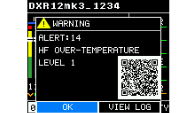
Нажмите [ОК], чтобы вернуться к исходному экрану.
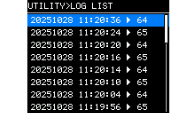
Нажмите [VIEW LOG] (Просмотр журнала), чтобы отобразить LOG LIST (Список журналов).
Отсканируйте QR-код с помощью смартфона или планшета, чтобы просмотреть подробное описание предупреждения.
3.4. Инициализация
Существует три способа инициализации этого изделия.
●
Для инициализации с использованием настроек по умолчанию перейдите с HOME экрана и нажмите UTILITY (Утилиты) → INITIALIZE (Инициализировать).
Вы можете выбрать конкретные данные, которые хотите инициализировать. См. раздел
«INITIALIZE (Инициализировать) (Инициализация)»
.
●
Инициализация с использованием настроек по умолчанию, если вы не помните PIN-код
Если вы не можете нажать INITIALIZE (Инициализировать) на экране UTILITY (Утилиты), потому что не помните PIN-код, установленный для блокировки панели на экране PANEL SETUP (Настройка панели), или по другим причинам, инициализируйте это устройство на экране MAINTENANCE (Техническое обслуживание) > INITIALIZE (Инициализировать). См. раздел
«Экран MAINTENANCE (Техническое обслуживание)»
.
●
Инициализация с использованием настроек по умолчанию с устройства D-Remote.
Вы можете выбрать конкретные данные, которые хотите инициализировать. Инструкции по эксплуатации см. в «Руководстве пользователя D-Remote».