
Функции экрана
4. Функции экрана
4.1. Экран MAINTENANCE (Техническое обслуживание)
Этот экран позволяет быстро и легко выполнять операции, которые часто используются при использовании данного продукта в качестве арендуемого оборудования, что обеспечивает эффективную работу даже при большом количестве акустических систем.
Существует два способа отображения экрана MAINTENANCE.
● Удерживая нажатой главный регулятор, переведите выключатель питания в положение «Вкл».

● Переведите выключатель питания в положение «Вкл». Нажмите на главный регулятор, когда на экране отобразится логотип изделия.

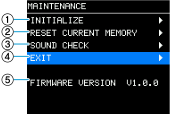
① INITIALIZE (Инициализировать)
-
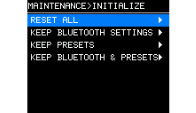
Выберите элементы, которые необходимо инициализировать.
Инициализируемые элементы следующие:
-
RESET ALL (Сбросить все): Инициализирует настройки, установленные на заводе по умолчанию.
-
KEEP BLUETOOTH (Сохранить настройки Bluetooth): Сохраняет настройки Bluetooth.
-
KEEP PRESETS (Сохранить предустановки): Сохраняет параметры предустановок.
-
KEEP BLUETOOTH & PRESETS (Сохранить настройки Bluetooth и предустановки): Сохраняет настройки Bluetooth, пароли и параметры предустановок.
-
-
На экране подтверждения нажмите [ОК].
②
RESET CURRENT MEMORY (Сброс текущей памяти)
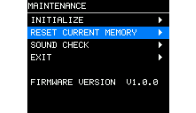
Эта функция сбрасывает только текущую память до исходных настроек.
-
Нажмите RESET CURRENT MEMORY.
-
На экране подтверждения нажмите [ОК].
③
SOUND CHECK (Проверка звука)
Розовый шум, издаваемый акустической системой, можно использовать для проверки того, не повреждена ли акустическая система и работает ли она должным образом.
-
Нажмите SOUND CHECK.
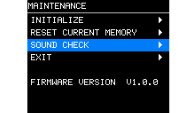
Когда отображается экран SOUND CHECK, громкость всегда будет отображаться как «-∞ дБ» (тишина).
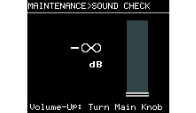
-
Поверните главный регулятор, чтобы увеличить громкость. Чтобы определить, работает ли акустическая система должным образом, прислушайтесь к розовому шуму, соответствующему значению громкости.
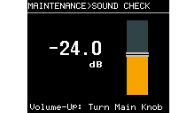
-
Нажмите главный регулятор или кнопку [
 ] (назад) для возврата с экрана SOUND CHECK на экран MAINTENANCE. В этот момент громкость вернется к значению «-∞ дБ» (тишина).
④
EXIT (Выход)
При нажатии этого элемента появится экран подтверждения. Нажмите [YES] (Да), чтобы вернуться на HOME экран.
⑤
FIRMWARE VERSION (Версия прошивки)
Отображает версию прошивки.
4.2. Экран INPUT/OUTPUT/MAIN (Вход/Выход/Главный)
4.2.1. Настройки уровня для каналов IN1/IN2/BT IN/OUT1 (только для серии DXSmk3)/OUT2/MAIN
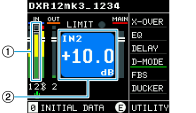
① С помощью курсора выберите индикатор уровня для каждого канала и нажмите на главный регулятор.
② Поверните главный регулятор, чтобы установить уровни входного и выходного сигнала для каждого канала. Для подтверждения нажмите на главный регулятор.
Пример: канал N2 на модели DXR12mk3
● Если в настройках D-Remote включена функция MUTE (Отключение звука), будет отображаться сообщение MUTED by App (Звук выключен приложением).
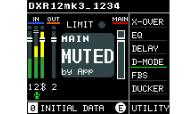
-
Как включить звук
Нажмите на главный регулятор, когда на дисплее отображается сообщение MUTED by App. Чтобы включить звук, нажмите [ОК] на экране подтверждения.
4.2.2. CHANNEL PARAMETER
●
Углубленные настройки канала IN2 (только для серии DXRmk3)
Используйте курсор, чтобы выбрать название канала «2» на HOME экране.
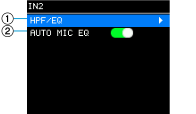
① HPF/EQ (ФВЧ/эквалайзер)
Настройте параметры HPF и эквалайзера для микрофонного входа.
-
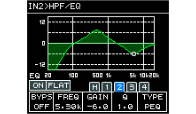
В верхнем ряду отображается частотная характеристика, а также одновременно показываются HPF и эквалайзер.
-
В нижнем ряду переключаются значения параметров: «H» для HPF и от «1» до «4» для полос эквалайзера. Подробную информацию о настройке значений каждого параметра см. в разделе «Экран PROCESSING (Обработка) > EQ (эквалайзер)» .
②
AUTO MIC EQ (Автоматическая настройка для эквалайзера микрофона)
Нажатие на главный регулятор переключает режимы между включенным и выключенным. Если этот параметр включен, определяется положение переключателя [MIC/LINE] на устройстве, и автоматически устанавливается соответствующий эквалайзер.
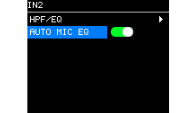
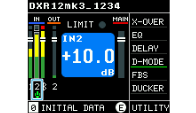
Если эта настройка включена, на HOME экране для канала IN2 появится значок микрофона.
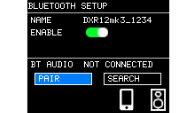
● Подключение с помощью функции Bluetooth® Audio
С помощью курсора выберите IN[
 ], и настройте параметры на экране BLUETOOTH SETUP.
Способ настройки аналогичен настройке Bluetooth на экране UTILITY.
См. раздел
«Экран UTILITY (Утилиты) > BLUETOOTH SETUP (Настройка Bluetooth)»
.
●
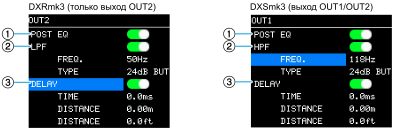
Углубленные настройки каналов OUT1/OUT2
С помощью курсора выберите название канала «1» или «2» на HOME экране.
①
POST EQ
Установите, следует ли выводить звук с применением основного эквалайзера или без него.
②
LPF (DXRmk3)/HPF (DXSmk3)
Способ настройки аналогичен настройке кроссовера на экране PROCESSING. См. раздел
«X-OVER (Кроссовер)»
.
③
DELAY (Задержка)
Способ настройки аналогичен настройке задержки на экране PROCESSING. См. раздел
«DELAY (Задержка)»
.
4.3. Экран PROCESSING (Обработка)
4.3.1. X-OVER (Кроссовер)
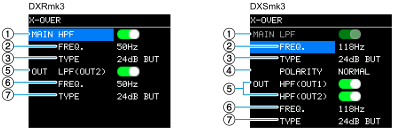
При совместном использовании широкодиапазонной акустической системы и сабвуфера применяйте X-OVER ((HPF/LPF).
Мы рассматриваем две конфигурации: одна, в которой аудиосигнал принимается устройствами серии DXSmk3 и передается на широкодиапазонную акустическую систему, и другая, в которой аудиосигнал принимается устройствами серии DXRmk3 и передается на сабвуфер.
Вы можете применить фильтр, чтобы направлять аудиосигнал в другое место, отличное от устройств серий DXRmk3 или DXSmk3.
 ПРИМЕЧАНИЕ
При совместном использовании устройств серий DXRmk3 и DXSmk3 оптимальные настройки кроссовера будут применены путем вызова экрана PRESET (Предустановки) > FACTORY PRESET (Заводские предустановки) .
①
MAIN HPF/MAIN LPF (Основной HPF/основной LPF)
DXRmk3: Включите или выключите HPF для вывода звука на акустическую систему.
DXSmk3: LPF для аудиовыхода на акустические системы всегда включен.
②
MAIN FREQ. (Основная частота)
Позволяет установить частоту кроссовера.
③
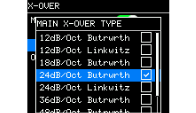
MAIN TYPE (Основной тип)
Позволяет выбрать тип фильтра.
④
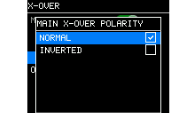
MAIN POLARITY (Основная полярность) (только для серии DXSmk3)
Установка этого параметра в значение NORMAL (Нормальная) приводит к нормальной фазе, а установка в значение INVERTED (Инвертированная) — к противоположной фазе.
⑤
OUT LPF/OUT HPF (Выход ФНЧ/выход HPF)
DXRmk3: Включите или выключите LPF для аудиовыхода на разъеме OUTPUT 2.
DXSmk3: Включите или выключите HPF для аудиовыхода на разъеме OUTPUT 1 или 2.
⑥
OUT FREQ. (Выходная частота)
Позволяет установить частоту кроссовера.
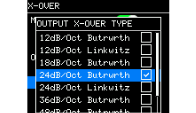
⑦ OUT TYPE (Тип выхода) Позволяет выбрать тип фильтра.
4.3.2. EQ (Эквалайзер)
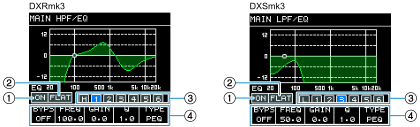
Отрегулируйте общую частотную характеристику акустической системы. Вы можете редактировать параметры HPF (H), LPF (L) и шести полос эквалайзера (с 1 по 6) в соответствии с вашими потребностями и предпочтениями.
①
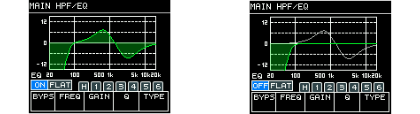
ON/OFF (ВКЛ/ВЫКЛ)
Включение или выключение эквалайзера.
Когда эквалайзер включен [ON], график отображается зеленым цветом. Когда эквалайзер выключен [OFF], отображается только контур графика.
②
FLAT (Плоский)
Устанавливает параметр GAIN (Коэффициент усиления) для всех полос на 0 дБ.
③
Полоса: DXRmk3 (В, от 1 до 6)/DXSmk3 (Л, от 1 до 6)
Выберите диапазон, для которого необходимо отобразить параметры. Нажатие на главный регулятор выбранной полосы переместит курсор к области отображения параметров.
④
Отображение параметров
Отображает параметры для каждой полосы частот. Наведите курсор на название параметра и нажмите на главный регулятор, чтобы установить значение параметра. Нажатие кнопки [
] (назад) переместит курсор обратно к имени параметра. Если вы нажмете кнопку [
] (назад) еще раз, курсор вернется к выбору полосы.
Кроме того, если вы продолжите вращать главный регулятор, когда курсор находится на названии параметра, вы сможете перейти к параметру соседней полосы.
●
Настройка полосы [H]
Когда HPF включен, график отображается зеленым цветом. Если HPF отключен, он не будет отображаться на графике.
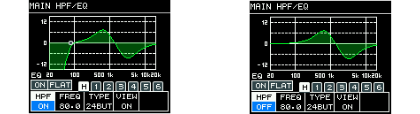
ПРИМЕЧАНИЕ
Параметры [VIEW] (Вид) для полос [H] и [L] основного эквалайзера позволяют включать или выключать отображение частотных характеристик HPF и LPF.
●
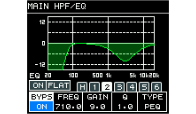
Настройка полос [1]–[6]
Когда параметр BYPS включен, соответствующие полосы отображаются как THRU.
4.3.3. DELAY (Задержка)
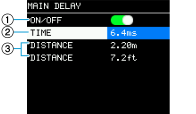
Позволяет установить время задержки. Этот параметр можно использовать для корректировки расстояния между акустическими системами и т. д.
①
ON/OFF (ВКЛ/ВЫКЛ)
Включение или выключение задержки.
②
TIME (Время)
Позволяет установить время задержки в миллисекундах.
③
DISTANCE (Расстояние) [м, футы]
Отображает время задержки в виде расстояния (в метрах и футах).
ПРИМЕЧАНИЕ
Три индикатора задержки будут меняться синхронно.
4.3.4. DSP MODE (Режим DSP) (D-MODE) – только для серии DXRmk3.
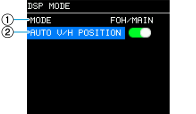
Позволяет выполнить настройку режима DSP MODE. Установите частотную характеристику, оптимальную для ваших рабочих условий.
①
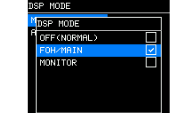
MODE (Режим)
Позволяет установить тип режима DSP MODE.
-
OFF (NORMAL) / ВЫКЛ. (НОРМАЛЬНЫЙ РЕЖИМ): Отключает DSP MODE. Установлена универсальная частотная характеристика.
-
FOH/MAIN (FOH/Основной): Этот параметр усиливает высокие и низкие частоты, создавая частотную характеристику, подходящую для основных акустических систем. При использовании начальных настроек или инициализации настроек выбирается режим FOH/MAIN.
-
МОНИТОР: Эта настройка позволяет обеспечить четкость звучания, что важно для напольного монитора, и уменьшить низкочастотный гул, который обычно возникает, когда акустическая система расположена на полу.
②
AUTO V/H POSITION (Автоматическая настройка в зависимости от положения)
Позволяет включить или выключить автоматическую настройку в зависимости от положения.
При включении этой опции DSP MODE будет установлен автоматически. При вертикальном размещении устройства режим будет установлен на «FOH/MAIN», а при горизонтальном — на «MONITOR».
Статус установки акустической системы отображается в виде значка на HOME экране.
4.3.5. FBS (только для серии DXRmk3)
Позволяет задействовать функцию FBS. Эта функция предотвращает неприятную обратную связь, возникающую при передаче аудиосигнала с акустической системы обратно на микрофон.
-
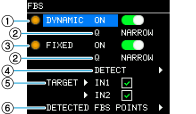
DYNAMIC (Динамический тип)
Обнаруживает и подавляет обратную связь, возникающую во время использования в режиме реального времени. Этот тип предназначен для ручных микрофонов. -
FIXED (Фиксированный тип)
Задействует функцию FBS заранее в точках, где обычно возникает обратная связь. Этот тип предназначен для стационарных микрофонов.
①
DYNAMIC ON/STATUS (Динамический Вкл/статус)
Позволяет включить или выключить динамический тип. При включении этого типа индикатор загорается зеленым цветом. Если эффект применяется хотя бы к одной полосе, индикатор загорается оранжевым цветом.
②
DYNAMIC Q/FIXED Q (Динамическая Q/фиксированная Q
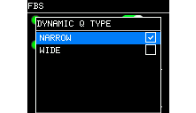
Установите значение Q (ширину диапазона действия) фильтра типа DYNAMIC (Динамический) или FIXED (Фиксированный) на значение NARROW (Узкий) или WIDE (Широкий).
-
NARROW (Узкий): Эта настройка практически не влияет на качество звука и подходит для воспроизведения музыки и исполнения на живых инструментах. Поскольку параметр Q полосного фильтра для подавления обратной связи невелика, в условиях изменения положения микрофонов и акустических систем, например, при использовании ручного микрофона, может потребоваться несколько полос.
-
WIDE (Широкий): Этот параметр оказывает большее влияние на качество звука, чем параметр NARROW, что делает его подходящим для выступлений. Параметр Q полосного фильтра для устранения обратной связи достаточно высока, что упрощает ее устранение.
Пример: параметр Q динамического типа
①
FIXED ON/STATUS (Фиксированный Вкл/Статус)
Позволяет включить или выключить фиксированный тип. При включении этого типа индикатор загорается зеленым цветом. Если эффект применяется хотя бы к одной полосе, индикатор загорается оранжевым цветом.
④
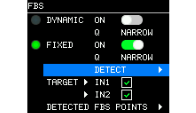
FIXED DETECT (Обнаружение для фиксированного типа)
Позволяет предварительно настроить тип FIXED. Эта функция заранее определяет частоты, которые могут вызывать обратную связь.
-
После установки микрофонов и акустических систем нажмите [DETECT] (Обнаружить) для типа FIXED.
-
На экране подтверждения функции DETECT нажмите [OK].
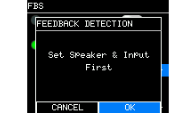
-
Поверните главный регулятор, чтобы постепенно увеличить уровень выходного сигнала из акустической системы.
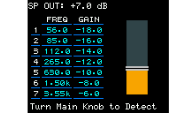
-
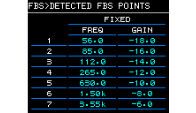
По мере повышения уровня сигнала начнёт возникать обратная связь, которая, однако, будет автоматически подавляться. Частота фильтра и коэффициент усиления при подавлении обратной связи сохраняются и отображаются на экране.
-
Нажмите на главный регулятор или кнопку назад [
] для прекращения работы функции DETECT.
На экране подтверждения нажмите ОК.
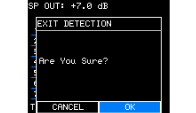
-
Во время выполнения функции DETECT с помощью D-Remote будет отображаться экран ожидания, чтобы предотвратить изменение параметров на основном устройстве.
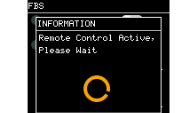
⑤
TARGET (Цель)
Задействует функцию FBS для канала IN1 (CH1) или IN2 (CH2).
⑥
DETECTED FBS POINTS (Обнаруженные точки FBS)
Отображает обнаруженную частоту и заданное значение усиления для каждой полосы.
ПРИМЕЧАНИЕ
-
Функцию DETECT можно запускать любое количество раз. Однако предыдущие результаты измерений не будут перенесены и будут перезаписываться последними результатами при каждом выполнении функции.
-
Если тип DYNAMIC, описанный в пункте ①, включен, он автоматически выключится. После завершения обработки функции DETECT тип DYNAMIC автоматически включится снова.
4.3.6. DUCKER (только для серии DXRmk3)
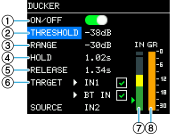
Настройте функцию Ducker таким образом, чтобы она автоматически уменьшала громкость других каналов (IN1, Bluetooth Audio) при подаче звука с микрофона или инструмента на вход IN2.
①
DUCKER ON/OFF (DUCKER (Вкл/Выкл)
Позволяет включить или выключить функцию Ducker.
②
THRESHOLD (Порог)
Установите уровень сигнала, при котором будет применяться эффект фунцкии Ducker. Если входные сигналы в канале IN2 превысят этот уровень, уровень громкости в канале IN1 или BT IN начнет уменьшаться.
③
RANGE (Диапазон)
Установите, насколько следует уменьшить уровень громкости в канале IN1 или BT IN при применении эффекта функции Ducker.
④
HOLD (Удержание)
Установите время, в течение которого эффект функции Ducker будет сохраняться после того, как уровень входных сигналов в канале IN2 упадет ниже порога.
⑤
RELEASE (Сброс)
Установите время, за которое уровень громкости в каналах IN1 и BT IN вернется к исходному уровню после окончания времени удержания.
⑥
TARGET (Цель)
Позволяет выбрать цель эффекта функции Ducker из входов IN1 и BT IN.
⑦
IN 2 METER (Индикатор канала IN 2)
Отображает уровень входного сигнала канала IN 2. Вы также можете проверить значение параметра THRESHOLD с помощью значка [▶].
⑧
GR METER (Индикатор Gr)
Отображает степень применения эффекта функции Ducker.
4.3.7. D-XSUB (только для серии DXSmk3)
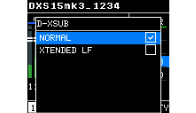
Позволяет настроить параметр D-XSUB. Настройте частотную характеристику, оптимальную для ваших рабочих условий и музыкального жанра.
-
NORMAL (Нормальный): Отключает функцию D-XSUB. Это стандартная настройка частотной характеристики.
-
XTENDED LF: Эта настройка расширяет диапазон частоты воспроизведения до более низкого значения.
4.3.8. CARDIOID (Кардиоидная диаграмма направленности) (только для серии DXSmk3)
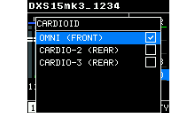
Позволяет настроить кардиоидный режим. См. раздел
«Настройка кардиоидного режима»
.
Измените настройки в зависимости от ориентации и количества акустических систем. Если вы не используете кардиоидный режим, установите его на значение OMNI (FRONT).
4.4. Экран UTILITY (Утилиты)
На этом экране отображаются различные настройки и информация для данного изделия.
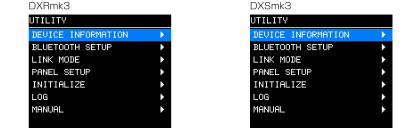
4.4.1. DEVICE INFORMATION (Информация об устройстве)
Вы можете настроить и отобразить информацию об этом изделии.
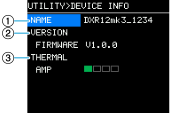
①
NAME (Имя)
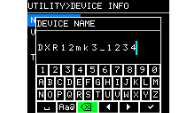
Позволяет задать имя устройства. Указанное здесь имя устройства будет отображаться на устройствах Bluetooth, таких как мобильные устройства.
ПРИМЕЧАНИЕ
-
Название устройства может иметь не более 16 символов.
-
Вводить можно следующие символы:
ABCDEFGHIJKLMNOPQRSTUVWXYZ
abcdefghijklmnopqrstuvwxyz
1234567890
! “ # $ % & ‘ ( ) * + , - . / : ; < = > ? @ [ \ ] ^ _ ` { | } ~ (пробел) -
Заводское имя устройства по умолчанию устанавливается в формате, состоящем из названия модели данного изделия и четырехзначной строки, идентифицирующей конкретное изделие.
Пример: DXR12mk3_1234 Этот формат позволяет идентифицировать отдельное изделие, даже если имеется несколько экземпляров одной и той же модели.
②
VERSION (Версия)
Отображает версию прошивки.
③
THERMAL (Температура)
Отображает температуру секции усилителя на четырех уровнях. Ограничители и отключение звука применяются в зависимости от температуры.
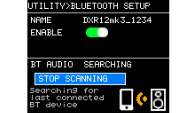
4.4.2. BLUETOOTH SETUP (Настройка Bluetooth)
Позволяет настроить параметры функции Bluetooth.
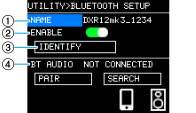
①
NAME (Имя)
Отображается имя данного изделия, заданное на экране DEVICE INFORMATION. На этом экране вы также можете задать имя устройства.
②
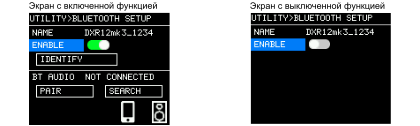
ENABLE (Включить)
Позволяет включить или выключить функцию Bluetooth. При включении этой функции в нижней части экрана будет отображаться информация о функции Bluetooth Audio. Если этот параметр отключен, информация отображаться не будет.
③
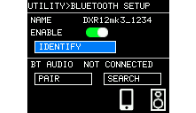
IDENTIFY (Идентификация)
Если данное устройство и устройство с D-Remote подключены по Bluetooth, вы можете отправить идентификационный сигнал (IDENTIFY) с данного устройства на устройство с D-Remote.
При нажатии [IDENTIFY] на экране устройства с D-Remote начнет мигать виртуальное устройство.
④ Bluetooth® Audio
● Первое сопряжение (регистрация) устройства Bluetooth
-
Нажмите [PAIR] (Сопрячь).
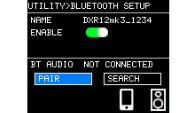
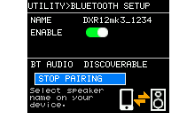
Экран изменится и покажет, что сопряжение находится в процессе выполнения. Чтобы отменить сопряжение, нажмите [STOP PAIRING] (Прекратить сопряжение).
-
Включите функцию Bluetooth на устройстве.
Подробные инструкции по эксплуатации см. в руководстве пользователя вашего Bluetooth-устройства.
-
Когда на экране Bluetooth-устройства отобразится список подключений, выберите из него устройство, к которому хотите подключиться.
В списке отображается имя устройства, заданное в поле ① NAME.
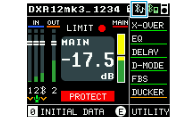
После завершения сопряжения соединение будет установлено автоматически. Значок подключения появится на HOME экране.
ПРИМЕЧАНИЕ
Устройства серий DXRmk3 и DXSmk3 могут быть сопряжены (зарегистрированы) с восемью Bluetooth-устройствами. После успешного сопряжения девятого Bluetooth-устройства регистрационная информация для Bluetooth-устройства с самой ранней датой и временем подключения будет удалена. Обратите внимание, что одновременно можно использовать только одно подключенное устройство.
● Отключение устройства Bluetooth®
Для отключения Bluetooth-устройства воспользуйтесь одним из следующих способов:
-
Отключите функцию Bluetooth на устройстве.
-
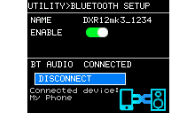
Отключитесь на экране подключения.
Нажмите [DISCONNECT] (Отключить), чтобы отключить устройство.
● Повторное подключение последнего подключенного устройства Bluetooth® к данному изделию
-
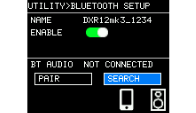
Нажмите [SEARCH] (Поиск).
Найдите последнее подключенное Bluetooth-устройство. -
Включите функцию Bluetooth на устройстве.
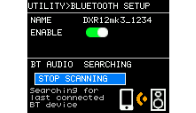
После завершения подключения на HOME экране появится значок подключения. Нажмите [STOP SCANNING] (Остановить сканирование), чтобы остановить поиск.
● Автоматическое повторное подключение
Если вы выключите это устройство, когда оно подключено по Bluetooth, при следующем включении оно автоматически выполнит поиск последнего подключенного Bluetooth-устройства.
4.4.3. LINK MODE (Режим связи)
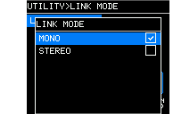
При подключении нескольких устройств серии DXRmk3 или DXSmk3 можно выбрать режим MONO или STEREO.
На экране, соответствующем выбранному режиму, отобразится схема маршрутизации аудиосигнала.
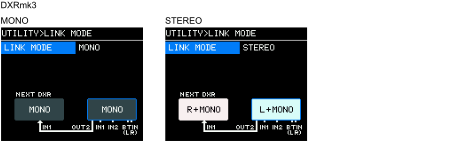
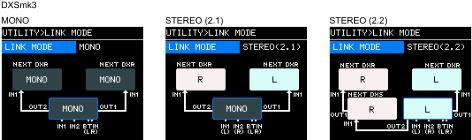
● LINK MODE и маршрутизация звука
| Модель | LINK MODE (Режим связи) | Выход SP OUT | Выход OUT1 | Выход OUT2 | Применение |
|---|---|---|---|---|---|
|
DXRmk3 |
MONO |
IN 1+2(FBS)
|
IN 1+2
|
Формат MONO на одной акустической системе, расширенный на вторую акустическую систему |
|
|
STEREO |
IN 1+2(FBS)
|
IN 1+2
|
Воспроизведение в формате STEREO через Bluetooth на двух акустических системах |
||
|
DXSmk3 |
MONO |
IN 1+2
|
← |
← |
Использование только формата MONO |
|
STEREO (2.1) |
IN 1+2
|
IN 1
|
IN 2
|
Использование формата STEREO со структурой 2.1 |
|
|
STEREO (2.2) |
IN 1
|
IN 1
|
IN 2
|
Использование формата STEREO со структурой 2.2 |
4.4.4. PANEL SETUP (Настройка панели)
Позволяет настроить формат отображения.
ПРИМЕЧАНИЕ
D-Remote позволяет одновременно управлять настройками отображения всех изделий, подключенных через Bluetooth.
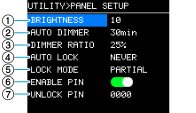
①
BRIGHTNESS (Яркость)
Установите яркость дисплея и индикатора [POWER]. Вы можете установить яркость в диапазоне от 1 до 10 уровня.
②
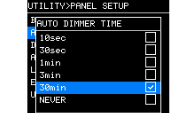
AUTO DIMMER (AUTO DIMMER TIME) (Автоматическое затемнение (время автоматического затемнения))
Позволяет выбрать время, по истечении которого дисплей будет затемняться. При выборе значения NEVER (Никогда) автоматическое затемнение не включается.
③
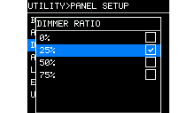
DIMMER RATIO (Степень затемнения)
Позволяет выбрать уровень яркости дисплея при его затемнении.
-
Индикатор [POWER] не выключится, даже если яркость установлена на 0 %.
-
При повороте главного регулятора или нажатии кнопки [
] во время действия затемнения работа данной функции будет временно отменена.
④
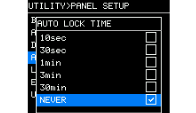
AUTO LOCK (AUTO LOCK TIME) (Автоматическая блокировка (время автоматической блокировки))
Позволяет выбрать время, по истечении которого панель автоматически блокируется, если в течение некоторого времени не выполняется никаких действий.
-
После блокировки панели произойдет переключение на HOME экран. В правом верхнем углу HOME экрана будет отображаться значок замка.
-
При перезагрузке это изделие запустится в заблокированном состоянии.
-
Панель не может использоваться, пока она заблокирована, но этим изделием можно управлять с помощью устройства с D-Remote.
●
Разблокировка панели
На заблокированной панели при повороте главного регулятора или нажатии кнопки [
] отобразится сообщение о разблокировке. Если вы установили PIN-код (четырехзначный код аутентификации), введите его для разблокировки. После разблокировки панели вы можете управлять ею до тех пор, пока она автоматически не заблокируется снова.
-
Если PIN-код не установлен:
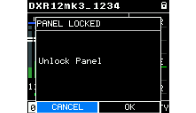
Вводить PIN-код не требуется. Нажмите [ОК], чтобы разблокировать.
-
Если PIN-код установлен: На экране отобразится поле для ввода PIN-кода.
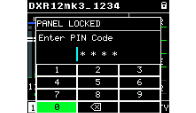
Введите установленный вами 4-значный PIN-код. Панель будет разблокирована, и вы вернетесь на HOME экран.
⑤
LOCK MODE (PANEL LOCK MODE) (Режим блокировки (режим блокировки панели))
Позволяет настроить параметры блокировки панели.
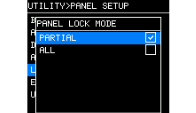
-
PARTIAL (Частично): Блокируются операции, связанные с отображением. Доступны только операции ГЛАВНОГО УРОВНЯ.
-
ВСЕ: Все операции, кроме разблокировки панели, отключены.
⑥
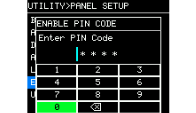
ENABLE PIN (Включить PIN-код)
Позволяет включить или отключить PIN-код, используемый для блокировки панели. Введите PIN-код, чтобы установить его.
⑦
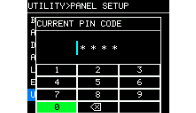
UNLOCK PIN (PIN-код разблокировки)
Позволяет установить PIN-код (любое 4-значное число) для блокировки панели.
Если вы установите PIN-код, вам потребуется ввести его для разблокировки панели.
4.4.5. INITIALIZE (Инициализировать) (Инициализация)
Позволяет выбрать и инициализировать внутренние данные этого изделия.
-
Поверните главный регулятор, чтобы выбрать цель, которую вы хотите инициализировать, и нажмите на главный регулятор для подтверждения.
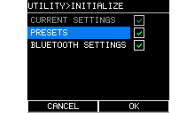
Инициализируемые элементы следующие:
-
CURRENT SETTINGS: Все настройки, кроме предустановленных настроек и настроек Bluetooth. Этот элемент всегда выбирается для инициализации.
-
PRESET: Настройки предустановок
-
BLUETOOTH SETTINGS (Настройки Bluetooth): Настройки Bluetooth
-
На экране подтверждения нажмите [YES] (Да).
Во время выполнения будет отображаться сообщение «Do not turn off!» («Не выключать!»).
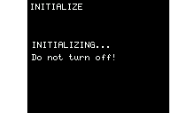
После завершения инициализации данное изделие автоматически перезагрузится.
4.4.6. LOG (Журнал)
Вы можете проверить историю срабатывания предупреждений, имевших место на этом устройстве, а также событий, произошедших во время нормальной работы (таких как включение питания и вызов из памяти предустановок). Данные системного журнала полезны для анализа неполадок или сбоев в работе.
ПРИМЕЧАНИЕ
Если количество элементов данных журнала превышает объем внутренней памяти, самые старые данные будут удалены, а новые сохранены.
●
LOG LIST (Список журналов)
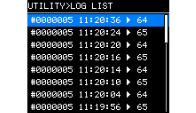
Отображает весь внутренний журнал операций. Журналы отображаются в порядке произошедших событий.
Существует два способа отображения информации о времени.
① Формат «#NNNNNNNN ЧЧ:MM:СС▶NN»
На данном изделии записи ведутся в следующем формате: #NNNNNNNN: Общее количество запусков данного изделия с момента изготовления
(ЧЧ:ММ:СС): Время, прошедшее с момента запуска этого изделия
NN: Номер предупреждения
② Формат «YYYYMMDD HH:MM:SS▶NN»
При подключении устройства с D-Remote в журнал записывается время подключенного мобильного устройства.
ГГГГММДД: Дата ЧЧ:ММ:СС: Время
NN: Номер предупреждения
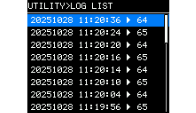
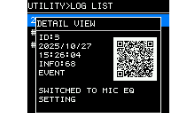
При выборе элемента списка целевых журналов и нажатии на главный регулятор отобразится экран «DETAIL VIEW (Подробный просмотр)».
Подробную информацию о сообщениях см. в разделе
«Справочник > Список сообщений»
данного руководства.
Чтобы просмотреть подробную информацию о сообщении, отсканируйте QR-код с помощью своего мобильного устройства.
ПРИМЕЧАНИЕ
При повороте главного регулятора на этом экране содержимое журнала переключится на предыдущую или следующую запись.
4.4.7. MANUAL (Руководство)
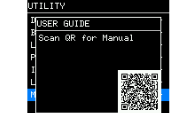
На экране появится QR-код, который необходимо отсканировать для получения «Руководства пользователя».
Отсканировав QR-код с помощью мобильного устройства, вы сможете просмотреть «Руководство пользователя», содержащее подробное описание функций и инструкции по эксплуатации.
4.5. Экран PRESET (Предустановка)
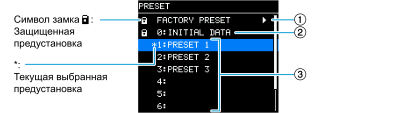
Вы можете вызывать из памяти настройки звука в виде предустановок, а также настраивать параметры сохранения, удаления, редактирования имени и защиты. Предустановки, только вызываемые из памяти, всегда защищены.
При изменении параметра, символ
 будет отображаться на
HOME экране
.
будет отображаться на
HOME экране
.
①
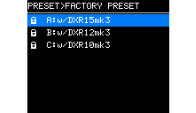
FACTORY PRESET (ЗАВОДСКИЕ ПРЕДУСТАНОВКИ)
При совместном использовании изделий серий DXRmk3 и DXSmk3 можно оптимизировать частоты кроссовера, уровни и значения задержки, вызывая предустановки, названные по имени соответствующих моделей. Эти предустановки можно только вызвать из памяти.
Пример: заводские предустановки для модели DXSmk3
②
INITIAL DATA (Исходные данные)
Позволяет вернуться к исходным настройкам. Эти предустановки можно только вызвать из памяти.
③
Список пользовательских настроек.
Вы можете сохранить до восьми настроек. Вы можете настроить параметры вызова, сохранения, удаления, редактирования имени и защиты.
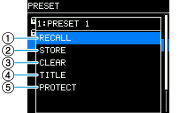
● Выберите предустановку, которую вы хотите задействовать. На экране отобразится окно для выбора операции.
Пример. Список предустановок: PRESET1 (Предустановка 1)
①
RECALL (Вызов из памяти)
Позволяет восстановить сохраненную предустановку.
Отображаются номер и имя выбранной предустановки.
②
STORE (Сохранить)
Позволяет сохранить текущие настройки в виде предустановки с именем.
После сохранения настроек отобразится сообщение «EXECUTED!» («Выполнено!»). Нажмите OK, чтобы вернуться к экрану списка предустановок. Если их не удастся сохранить, отобразится сообщение «FAULT» («Ошибка»). Вы не можете перезаписать защищенную предустановку.
③
CLEAR (Удалить)
Позволяет удалить сохраненные предустановки.
Удалить защищенные предустановки и текущую выбранную предустановку невозможно.
④
TITLE (Имя)
Позволяет изменить имя сохраненной предустановки.
После сохранения настроек отобразится сообщение «EXECUTED!» («Выполнено!»). Нажмите OK, чтобы вернуться к экрану списка предустановок. Если их не удастся сохранить, отобразится сообщение «FAULT» («Ошибка»). Вы не можете изменить название защищенной предустановки.
⑤
PROTECT (Защита)
Позволяет включить или выключить защиту для сохраненных предустановок.
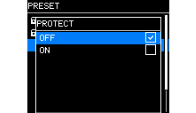
Если этот параметр включен, вы не сможете перезаписывать (STORE) или удалять (CLEAR) предустановки, а также редактировать имя (TITLE). Также символ замка [
 ] будет отображаться слева от имени предустановки на экране PRESET.