
面板操作
3. 面板操作
3.1. 基本操作
可以使用后面板上的显示屏、主旋钮以及 [
 ](返回)键配置各种参数。
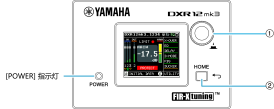
①
主旋钮
可用于移动光标位置并更改参数值。当参数值变化范围较大时,变化速度会随着旋转速度的增加而加快。
②
[
](返回)键
每次按下此键,显示画面将返回上一层级或退回当前层级的上一界面。长按至少一秒钟即可返回 HOME 界面。
-
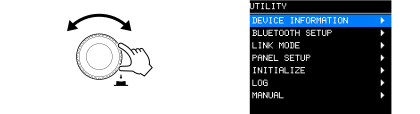
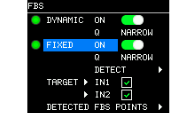
转动主旋钮选择要编辑的参数。选中的项目会以蓝色和黑色高亮显示。
右侧的箭头 ▶ 表示存在子菜单。
-
按下主旋钮进行选择。

-
重复步骤 1 和 2,直到显示编辑或设置界面。
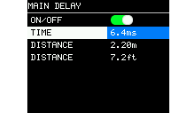
要编辑具有连续值的参数
旋转主旋钮以更改参数值。旋转旋钮时实时更新值。
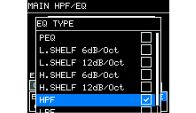
要编辑具有特定值的参数
旋转主旋钮以突出显示一个值。直到您按下主旋钮确认选择,才能更新值并更改声音。
要编辑 ON/OFF 开关或复选框设置
反复按主旋钮来切换设置。
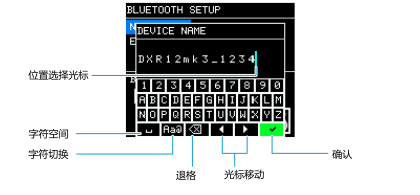
● 如何输入字符
-
旋转主旋钮,选择 [◀] 或 [▶] 移动光标。
-
按下主旋钮,使用光标选择要输入字符的位置。
-
旋转主旋钮,选择要输入的字符,然后按下主旋钮进行确认。
-
旋转主旋钮选择 [✓],然后按下主旋钮确认您的选择。
 注
注
如果输入字符时按下 [
] 键,选择将移动到 [✓]。
3.2. HOME 界面及其功能
打开电源开关后,将显示 HOME 界面。请查看 HOME 界面,查看使用的型号。
注
-
如果您在其他界面 5 分钟内不操作面板,系统会自动返回 HOME 界面。
-
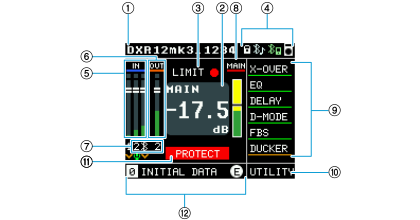
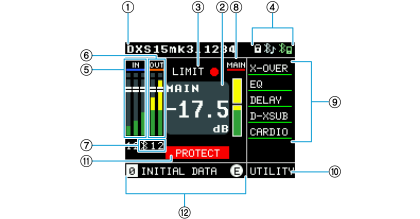
下面图片中的界面分别是当 ① 中的 DEVICE NAME 设置为“DXR12mk3”和“DXS15mk3”时显示的 HOME 界面。
DXRmk3
DXSmk3
①
DEVICE NAME
显示设备名称。用光标选择此项,然后按下主旋钮显示“BLUETOOTH SETUP”。
-
在“NAME”处,您可以进入设置设备名称的界面。最多可显示 16 个字符。本产品出厂时,会显示型号名称和字母数字字符。
此处设置的设备名称将显示在蓝牙设备(例如移动设备)上。 -
有关蓝牙功能设置,请参阅 UTILITY 界面 > BLUETOOTH SETUP 。
②
LEVEL
通常显示主电平。当光标置于各通道的电平表时,将指示相应通道的电平(单位:dB)。
调整各通道电平时,此项会显示为蓝色。如果 30 秒内没有进行任何操作,光标将返回到选择就绪状态。
③
LIMIT
限制器功能激活时,此指示灯亮起。
④
ICON
始终显示音箱状态。
| 图标 | 状态 |
|---|---|
|
|
面板已锁定 |
|
|
Bluetooth® 音频已连接。 |
|
|
D-Remote 已连接。 |
|
|
AUTO V/H POSITION 自动垂直/水平位置调节已启用。(仅适用于 DXRmk3 系列) |




⑤
INPUT
同时显示各通道(IN1、IN2 和蓝牙音频)输入信号的电平表和电平参数。使用主旋钮选择每个通道的电平表来设置电平。
具体设置,请参阅
INPUT/OUTPUT/MAIN 界面
。
启用
DUCKER
功能的通道上会显示 [v] 图标(仅适用于 DXRmk3 系列)。
当 [MIC/LINE] 开关操作联动自动启用 HPF 或 EQ 设置时,IN2 会显示麦克风图标(仅适用于 DXRmk3 系列)。
⑥
OUTPUT
同时显示 OUT1(仅限 DXSmk3 系列)和 OUT2 输出信号的电平表和电平参数。使用主旋钮选择每个通道的电平表来设置电平。
具体设置,请参阅
INPUT/OUTPUT/MAIN 界面
。
⑦
CHANNEL PARAMETER
设置每个通道的详细信息。
● 适用通道
DXRmk3:IN2、蓝牙音频、OUT2
DXSmk3:蓝牙音频、OUT1、OUT2
使用主旋钮选择通道名称以显示设置界面。
具体设置,请参阅
INPUT/OUTPUT/MAIN 界面
。
⑧
MAIN
同时显示音箱输出信号的电平表和电平参数。使用主旋钮选择并设置电平。具体设置,请参阅
INPUT/OUTPUT/MAIN 界面
。
⑨
PROCESSING
可以设置和显示 DSP 处理。具体设置,请参阅
PROCESSING 界面
。效果启用时,该条目下方会显示绿色下划线。
⑩
UTILITY
显示设备的各种设置和信息。具体设置,请参阅
UTILITY 界面
。
⑪ INFORMATION
-
PROTECT:当保护功能激活时显示。
-
THERMAL:当温度达到 WARNING 警告级别时显示黄色,当温度达到 ERROR 错误级别时显示橙色。如果温度处于 ERROR 错误级别(橙色),则输出信号将静音。② LEVEL 界面会在静音情况下显示 ALERT 警报(界面)。
-
ALERT:当出现 ERROR 或更高级别的 ALERT 警报时显示。当 ALERT 警报解除后,此提示将消失。将光标移至此消息,然后按下旋钮,可进入 UTILITY 界面 > LOG 。
⑫
PRESET
显示当前调用预设的编号和标题。可以保存、调用和编辑与声音相关的设置。当你更改参数时,将显示
 符号。具体设置,请参阅
PRESET 界面
。
符号。具体设置,请参阅
PRESET 界面
。
3.3. 警报信息
如果本产品出现异常情况,显示屏上将出现警报信息。
有关每条消息的详细信息,请参阅
参考指南
中的“信息列表”。
示例
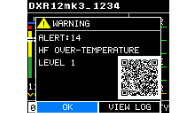
选择 [OK] 返回原界面。
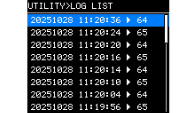
选择 [VIEW LOG] 以显示“LOG LIST”。
使用智能手机或平板电脑扫描二维码,可查看警报的详细说明。
3.4. 初始化
有三种方法可以初始化该产品。
●
在 HOME 界面选择 UTILITY → INITIALIZE 恢复默认设置
您可以选择要初始化的特定数据。请参阅
INITIALIZE(初始化)
。
●
在忘记 PIN 码时恢复默认设置
如果您忘记了在 PANEL SETUP 中设置的面板锁定 PIN 码或因为其他原因而无法 UTILITY 界面中选择 INITIALIZE,可以通过 MAINTENANCE 界面 > INITIALIZE 初始化此产品。请参阅
MAINTENANCE 界面
。
●
通过 D-Remote 恢复默认设置
您可以选择要初始化的特定数据。有关操作说明,请参阅“D-Remote 用户指南”。