
5. トラックとパターン
トラックは、プロジェクトを構成する要素で、ひとつのサウンドが割り当てられた演奏パートのことです。Drumトラック、Synthトラック(SYNTH 1・SYNTH 2・DX)、SAMPLERトラックの3種類あります。各トラックの詳細は「6.Drumトラック」「7.Synthトラック(SYNTH 1・SYNTH 2・DX)」「8.SAMPLERトラック」をご覧ください。
パターンは、ループ再生されるフレーズのことです。同じフレーズを繰り返したり、好きなタイミングで切り替えたりすることで演奏できます。プロジェクトの再生が停止するまで、11トラック分のパターンが重なって鳴り続けます。
5.1 パターンを切り替える
パターンを切り替える方法は、トラックノブを使用して切り替える方法とDrumキーを使用して切り替える方法の2種類あります。切り替えタイミングは、「即時切り替え」と「予約切り替え」の2種類あります。予約切り替えでは、再生開始時点からの決まった周期(ローンチクオンタイズ)でパターンが切り替わります。ローンチクオンタイズのデフォルトは、16ステップです。
5.1.1 トラックノブを使用して切り替える
トラックノブを回すと、各トラックのパターンを即座に切り替えられます。

トラックノブを押しながら回すと、予約切り替えができます。

選択されているパターンが1〜3のときはLEDランプが黄色に、4〜6のときは水色に点滅します。[ALL]ノブを回すと、11トラックすべてを即座に切り替えられます。[ALL]ノブを押しながら回すと、11トラックすべての予約切り替えができます。
5.1.2 Drumキーを使用して切り替える
トラックノブを押しながら点灯しているDrumキーを押すと、予約切り替えができます。Drumキー1〜6がそれぞれパターン1〜6に対応しています。

トラックノブを押しながらDrumキーをダブルタップすると、各トラックのパターンを即座に切り替えられます。
[ALL]ノブを押しながらDrumキーをダブルタップすると、11トラックすべてを即座に切り替えられます。[ALL]ノブを押しながらDrumキーを押すと11トラックすべての予約切り替えができます。
5.1.3 ローンチクオンタイズを変更する
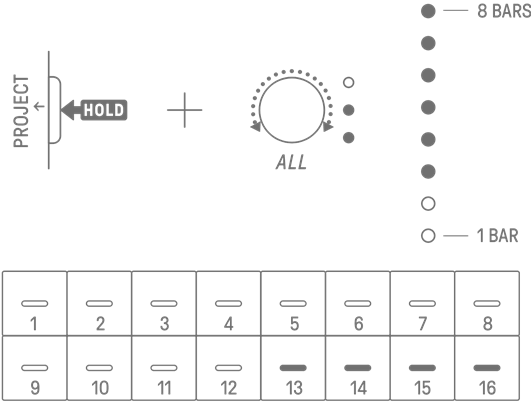
[PROJECT↑]ボタンを押しながら[ALL]ノブを回すと、ローンチクオンタイズのステップ数を変更できます。[ALL]ノブを押しながら回すと、1小節(16ステップ)単位で変更できます。グローバルメーターには小節数が、Drumキーにはステップ数が表示されます。
5.2 パターンの長さを変更する
5.2.1 Drumトラック
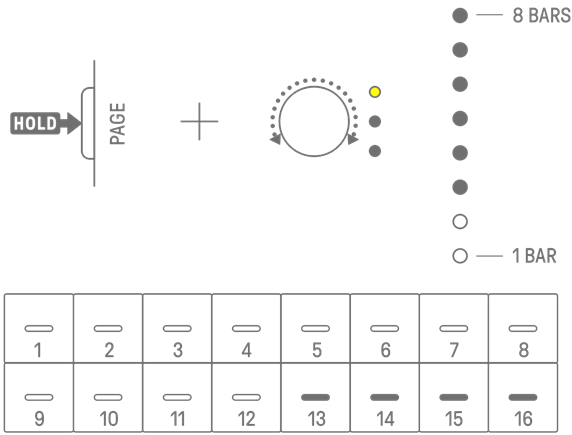
Drumトラックのパターンの長さを変更するときは、[PAGE]ボタンを押しながらDrumトラックノブを回します。1〜128ステップの間で設定できます。Drumトラックノブを押しながら回すと、1小節(16ステップ)単位で変更できます。グローバルメーターには小節数が、Drumキーにはステップ数が表示されます。

新しい小節を追加したときは、既存の小節から自動でコピーされます。どの小節からコピーされるかは、以下の表でご確認ください。[OS V1.20]
追加する(コピー先の)小節 | コピー元の小節 |
2小節目 | 1小節目 |
3小節目 | 1小節目 |
4小節目 | 2小節目 |
5小節目 | 1小節目 |
6小節目 | 2小節目 |
7小節目 | 3小節目 |
8小節目 | 4小節目 |
・ パターンの長さを短くすると、範囲外のデータ(ノートやモーションレコーディング)は消えずに保持されます。長さを元に戻すと、データは復活します。
・ 増やした小節に既にデータがある場合は、既存の小節からはコピーされません。
5.2.2 Synthトラック(SYNTH 1・SYNTH 2・DX)、SAMPLERトラック
SynthトラックとSAMPLERトラックのパターンの長さを変更するときは、[BAR LENGTH]ボタンを押します。パターンの長さは1、2、4、8小節から設定できます。

[BAR LENGTH]ボタンを押しながらSynthトラックノブまたは[SAMPLER]ノブを回すと、パターンの長さを1〜128ステップの間で設定できます。また、Synthトラックノブまたは[SAMPLER]ノブを押しながら回すと、1小節(16ステップ)単位で変更できます。グローバルメーターには小節数が、Drumキーにはステップ数が表示されます。

新しい小節を追加したときは、既存の小節から自動でコピーされます。どの小節からコピーされるかは、以下の表でご確認ください。[OS V1.20]
追加する(コピー先の)小節 | コピー元の小節 |
2小節目 | 1小節目 |
3小節目 | 1小節目 |
4小節目 | 2小節目 |
5小節目 | 1小節目 |
6小節目 | 2小節目 |
7小節目 | 3小節目 |
8小節目 | 4小節目 |
NOTE
・ パターンの長さを短くすると、範囲外のデータ(ノートやモーションレコーディング)は消えずに保持されます。長さを元に戻すと、データは復活します。
・ 増やした小節に既にデータがある場合は、既存の小節からはコピーされません。
5.3 パターン数を変更する(3パターン⇔6パターン)
トラックノブを押しながら青色に点灯している4〜6のDrumキーを押すと、トラックのパターン数を3つから6つに増やすことができます。パターン数が6つになると、4〜6のDrumキーは白色に点灯します。

トラックのパターン数を6つから3つに減らすときは、トラックノブを押しながら4〜6のDrumキーを同時に押します。パターン数が3つになると、4〜6のDrumキーは青色に点灯します。
NOTE
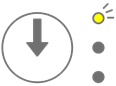
・ 各トラックが1〜6のどのパターンを選択しているか確認したいときは、トラックノブを押して、LEDランプをご覧ください。1〜3のパターンを選択しているときは黄色に、4〜6のパターンを選択しているときは水色に点滅します。
5.4 パターンを削除する
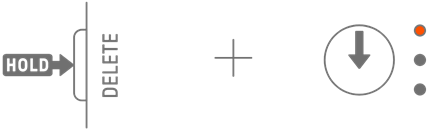
選択中のパターンを削除するときは、[DELETE]ボタンを押しながらトラックノブを押します。削除が完了すると対象トラックのLEDランプが赤色に点滅します。

[DELETE]ボタンを押しながら[ALL]ノブを押すと、全トラックの選択中のパターンを削除できます。
5.5 パターンをコピー&ペーストする
選択中のパターンをコピーするときは、トラックノブまたは[ALL]ノブを押しながら、Drumキーを2秒以上長押しします。コピーが成功するとグローバルメーターが白色に点滅します。

コピーしたパターンをペーストするときは、トラックノブまたは[ALL]ノブを[Page]ボタンと同時に押しながら、Drumキーを押します。ペーストが成功するとペースト先のDrumキーが1秒間点滅します。
Drumトラック間、Synthトラック(SYNTH1・SYNTH2・DX)間であれば、異なるトラックへのコピー&ペーストが可能です。
NOTE
・ パラメーターロックやモーションレコーディングを含んだ、すべてのパラメーターをそのままコピー&ペーストできます。ただし、トラック間でエフェクトの種類が異なる場合は、エフェクトのパラメーターはペーストされません。
5.6 トラックを選択する・試聴する
トラックを選択するときは、トラックノブを押します。再生停止中にトラックノブを押すと、選択したトラックの音を試聴できます。

5.7 トラックのサウンドを変更する
Drumトラック、Synthトラック(SYNTH 1・SYNTH 2・DX)のサウンドを変更するときは、トラックノブを押してトラックを選択し、Sound Design Page1のときのSound Designノブ1を回します。

SAMPLERトラックは7つのSynthキーにそれぞれサンプルが割り当てられています。各サンプルのサウンドを変更するときは、[SAMPLER]ノブを押して、SAMPLERトラックを選択します。次に、Synthキーを押してサンプルを選択し、Sound Design Page1のときのSound Designノブ1を回します。

5.7.1 サウンドカテゴリーを選択する(カテゴリージャンプ)
Sound Design Page1のときにSound Designノブ1を押しながらDrumキーを押すと、各トラックに設定されたサウンドカテゴリーの先頭のサウンドに直接移動できます。これをカテゴリージャンプと言います。

NOTE
・ FAVORITEにカテゴリージャンプすると、お気に入り登録されたサウンドを選択できます。サウンドのお気に入り登録は「9.5 サウンドを保存する」をご覧ください。
・ お気に入り登録されたサウンドが存在しない場合は、FAVORITEは点灯しません。
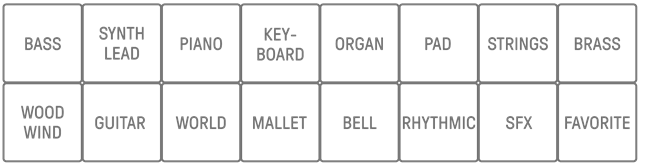
5.7.2 Drumトラックのサウンドカテゴリー
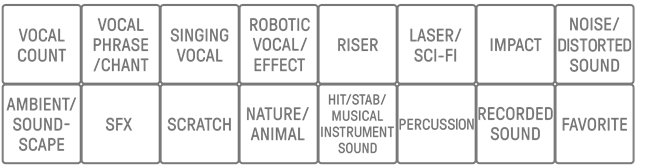
5.7.3 Synthトラック(SYNTH 1・SYNTH 2・DX)のサウンドカテゴリー
5.7.4 SAMPLERトラックのサウンドカテゴリー
5.8 トラックをミュート・ソロにする
5.8.1 ミュート
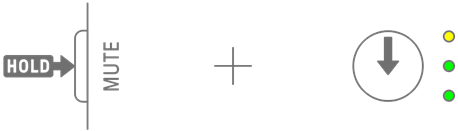
[MUTE]ボタンを押しながらトラックノブを押すと、選択中のトラックをミュートできます。ミュートされたトラックのLEDランプは緑色に点灯します。もう一度押すとミュートを解除できます。
NOTE
・ ミュート中のトラックがあるときに[MUTE]ボタンを押しながら[ALL]ノブを押すと、すべてのトラックのミュートが解除されます。
5.8.2 ソロ
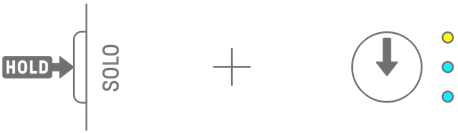
[SOLO]ボタンを押しながらトラックノブを押すと、そのトラックだけが発音される状態(ソロ)になり、他のトラックがすべてミュートされます。このとき、ソロのトラックのLEDランプは水色に点灯します。もう一度押すとソロを解除できます。

NOTE
・ ミュートとソロは、ミキサーモードとソングモードでも使用できます。
・ ミュート中のトラックがあるときにソロを設定すると、ソロが優先されます。ソロをオフにするとミュートが復元されます。
5.9 トラックのステップをコピー&ペーストする
選択中のトラックのステップをコピーするときは、Drumキーを2秒以上長押しします。コピーが成功するとグローバルメーターが白色に点滅します。

コピーしたステップをペーストするときは、[Page]ボタンを押しながらDrumキーを押します。
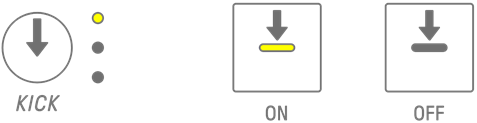
Drumトラック間、Synthトラック(SYNTH1・SYNTH2・DX)間であれば、異なるトラックへのコピー&ペーストが可能です。
NOTE
・ パラメーターロックやモーションレコーディングを含んだ、すべてのパラメーターをそのままコピー&ペーストできます。ただし、トラック間でエフェクトの種類が異なる場合は、エフェクトのパラメーターはペーストされません。