
5. 音轨和模板
音轨是项目的组成部分,并且是分配了单个声音的演奏声部。音轨分为三种类型:鼓音轨、合成音轨(SYNTH 1、SYNTH 2和DX)和SAMPLER音轨。有关每种音轨类型的详细信息,请参阅“6. 鼓音轨”、“7. 合成轨道(SYNTH 1、SYNTH 2、DX)”和“8. SAMPLER音轨”。
模板是循环播放的乐句。您可以重复播放同一个乐句,也可以随时切换不同的乐句。在项目停止之前,11个音轨上的模板将继续互相一起演奏。
5.1 切换模板
您可以通过转动音轨旋钮或按鼓键来切换模板。可以设置定时,以便从播放开始(预留切换)立即切换或以固定周期(Launch Quantize)切换模板。Launch Quantize的预留切换默认设置是从播放开始起的16音程循环。
5.1.1 使用音轨旋钮切换模板
转动音轨旋钮可立即在该音轨上的模板之间切换。
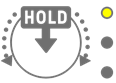
按下并转动音轨旋钮以进行预留切换。

对于模板1-3,LED指示灯将呈黄色闪烁;对于模式4-6,LED指示灯将呈青蓝色闪烁。
转动[ALL]旋钮可立即在所有11个音轨上的模板之间切换。按下并转动[ALL]旋钮来启用所有11个音轨上的预留切换。
5.1.2 使用鼓键切换模板
按住音轨旋钮并按下亮起的鼓键来进行预留切换。鼓键1–6对应于模板1–6。

按住音轨旋钮并双击鼓键即可立即在该音轨上的模板之间切换。
按住[ALL]旋钮并双击鼓键可立即在所有11个轨道上的模板之间切换。按住[ALL]旋钮并按下鼓键可启用所有11个音轨上的预留切换。
5.1.3 更改Launch Quantize
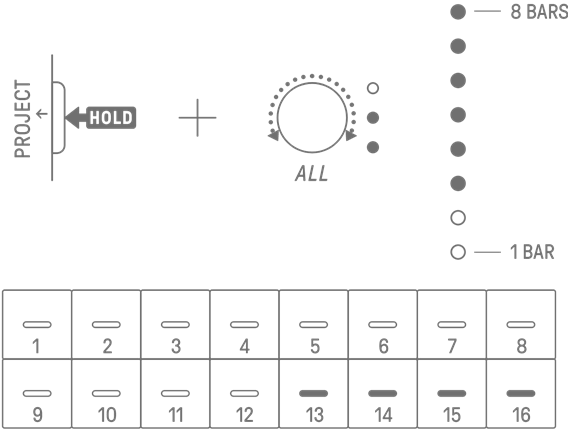
按住[PROJECT↑]按钮并转动[ALL]旋钮可更改Launch Quantize音程数。按下并转动[ALL]旋钮以一小节(16音程)为增量更改值。小节数显示在全局仪表上,音程数显示在鼓键上。
5.2 更改模板的长度
按下 [BAR LENGTH] 按钮更改模板长度。模板长度可设置为1、2、4或8小节。
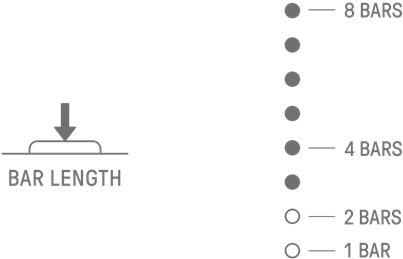
按住[BAR LENGTH]按钮,转动音轨旋钮,以1-128的音程设置模板长度。按下并转动音轨旋钮以一小节(16音程)为增量更改值。小节数显示在全局仪表上,音程数显示在鼓键上。
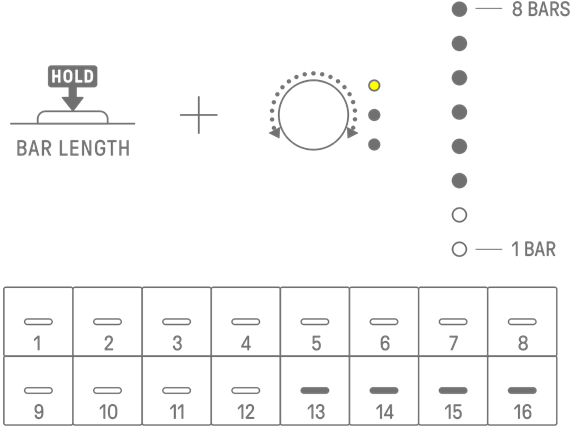
添加新小节时,会自动从现有小节中复制。 查看下表以确认先复制哪个小节。
附加小节 | 复制的小节 |
第二小节 | 第一小节 |
第三小节 | 第一小节 |
第四小节 | 第二小节 |
第五小节 | 第一小节 |
第六小节 | 第二小节 |
第七小节 | 第三小节 |
第八小节 | 第四小节 |
注
・ 当缩短模板的长度时,范围之外的数据(音符或运动录制)不会丢失,而会适当地保留。 如果恢复模式的长度,则数据也将恢复。
・ 如果附加小节已经有数据,则不会从现有小节中复制。
5.2.1 使用[PAGE]按钮更改鼓音轨上模板的长度
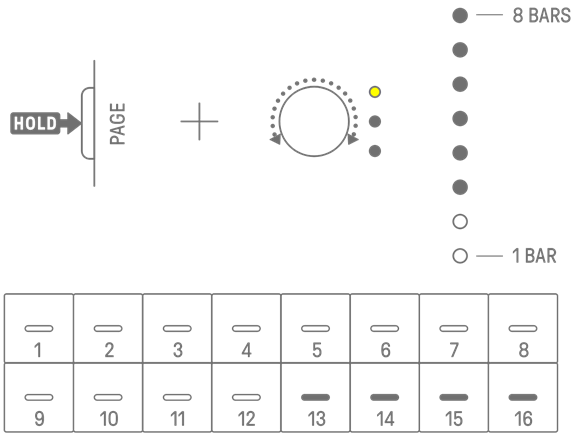
也可以通过按住[PAGE]按钮并转动相应的鼓音轨旋钮更改鼓音轨上模板的长度。长度可设置在1至128音程之间。按下并转动鼓音轨旋钮,以一小节(16音程)为增量更改值。小节数显示在全局仪表上,音程数显示在鼓键上。

添加新小节时,会自动从现有小节中复制。 查看下表以确认先复制哪个小节。
附加小节 | 复制的小节 |
第二小节 | 第一小节 |
第三小节 | 第一小节 |
第四小节 | 第二小节 |
第五小节 | 第一小节 |
第六小节 | 第二小节 |
第七小节 | 第三小节 |
第八小节 | 第四小节 |
注
・ 当缩短模板的长度时,范围之外的数据(音符或运动录制)不会丢失,而会适当地保留。 如果恢复模式的长度,则数据也将恢复。
・ 如果附加小节已经有数据,则不会从现有小节中复制。
5.3 更改模板数量(3个模板 ⇔ 6个模板)
要将音轨模板的数量从三个增加到六个,请按住音轨旋钮并按下呈蓝色亮起的鼓键4-6。当模板数量达到六时,鼓键4-6呈白色亮起。

要将音轨模板的数量从六个减少到三个,请按住音轨旋钮并同时按下鼓键4-6。当模板数达到三时,鼓键4-6呈蓝色亮起。
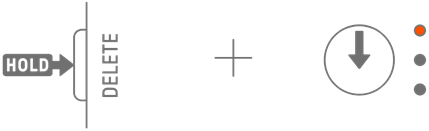
注
・ 按下音轨旋钮并观察LED指示灯,检查为该音轨选择了模板1-6中的哪一个。如果选择了模板1-3,则LED指示灯呈黄色闪烁;如果选择了模板4-6,则呈青蓝色闪烁。
5.4 删除模板
按住[DELETE]按钮并按下音轨旋钮可删除该音轨上当前选定的模板。删除模板后,模板音轨的LED指示灯呈红色闪烁。
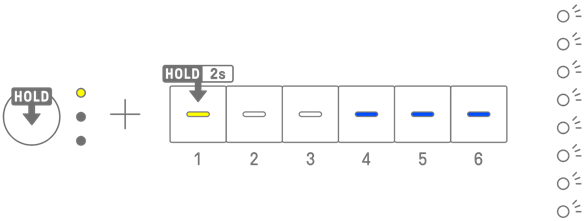
按住[DELETE]按钮并按[ALL]旋钮可删除所有音轨上当前选定的模板。
5.5 复制和粘贴模板
要复制当前选定的模板,请按住音轨旋钮或[ALL]旋钮,同时按下鼓键至少2秒钟。如果复制成功,全局仪表会呈白色闪烁。

要粘贴复制的模板,请同时按住音轨旋钮或[ALL]旋钮和[Page]按钮,然后按鼓键。如果粘贴成功,作为粘贴目标的鼓键会闪烁1秒。
您可以在相同类型或不同类型的音轨之间复制和粘贴内容。有关可用组合,请参阅“5.5.1 复制和粘贴兼容性表”。
注
・ 所有参数(包括参数锁定和运动录制)都会按原样复制和粘贴。但是,如果音轨之间的效果类型不同,则不会粘贴效果参数。
5.5.1 复制和粘贴兼容性表
复制源 → 粘贴目标 | 兼容性 * | |
鼓音轨(Drum) | → 鼓音轨(Drum) | ✓ |
鼓音轨(DrumKit) | → 鼓音轨(DrumKit) | ✓ |
鼓音轨(Synth) | → 鼓音轨(Synth) | ✓ |
鼓音轨(Drum) | →鼓音轨(DrumKit、Synth) | ✗ |
鼓音轨(DrumKit) | →鼓音轨(Drum、Synth) | ✗ |
鼓音轨(Synth) | →鼓音轨(Drum、DrumKit) | ✗ |
鼓音轨(Drum) | → 合成器音轨(SYNTH 1、SYNTH 2、DX)、SAMPLER音轨 | ✗ |
鼓音轨(DrumKit) | → 合成器音轨(SYNTH 1、SYNTH 2、DX)、SAMPLER音轨 | ✗ |
鼓音轨(Synth) | → 合成器音轨(SYNTH 1、SYNTH 2、DX) | ✓ |
鼓音轨(Synth) | → SAMPLER音轨 | ✗ |
合成器音轨(SYNTH 1、SYNTH 2、DX)→ 合成器音轨(SYNTH 1、SYNTH 2、DX) | ✓ | |
合成器音轨(SYNTH 1、SYNTH 2、DX)→ 鼓音轨(Drum、DrumKit) | ✗ | |
合成器音轨(SYNTH 1、SYNTH 2、DX) → 鼓音轨(Synth) | ✓ | |
合成器音轨(SYNTH 1、SYNTH 2、DX)→ SAMPLER音轨 | ✗ | |
SAMPLER音轨 → SAMPLER音轨 | ✓ | |
SAMPLER音轨 → 鼓组音轨(Drum、DrumKit、Synth) | ✗ | |
SAMPLER音轨 → 合成器音轨(SYNTH 1、SYNTH 2、DX) | ✗ | |
*✓允许,✗= 不允许
5.6 选择和试听音轨
按某个音轨旋钮来选择该音轨。在播放停止时按下音轨旋钮可试听所选音轨的声音。
5.7 更改音轨的声音
要更改鼓音轨或合成音轨(SYNTH 1、SYNTH 2和DX)的声音,请按音轨旋钮来选择该音轨,然后转动声音设计页面1上的声音设计旋钮1。
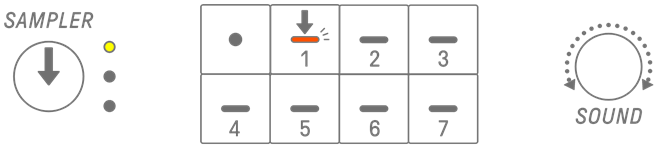
SAMPLER音轨具有分配给七个合成键中每一个的样本。要更改样本的声音,请按[SAMPLER]旋钮来选择SAMPLER音轨。接下来,按合成键选择一个样本,然后转动声音设计页面1上的声音设计旋钮1。

5.7.1 选择声音类别(类别跳转)
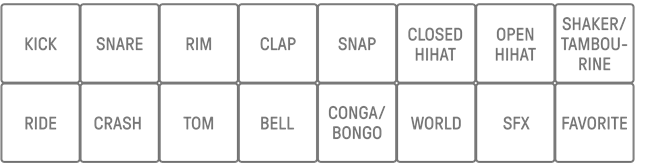
按住声音设计页面1上的声音设计旋钮1并按鼓键可直接转至为该音轨设置的声音类别中的第一个声音。这称为类别跳转。
注
・ FAVORITE的类别跳转让您可以选择已注册为喜好的声音。要将声音注册为喜好,请参阅“9.5 保存声音”。
・ 如果注册为喜好的声音不存在,FAVORITE将不会亮起。
5.7.2 鼓音轨声音类别
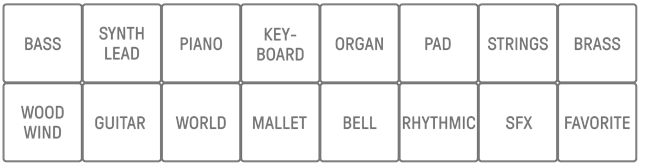
5.7.3 合成音轨(SYNTH 1、SYNTH 2和DX)声音类别
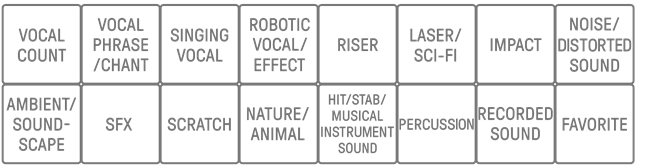
5.7.4 SAMPLER音轨声音类别
5.8 音轨静音和独奏
5.8.1 静音
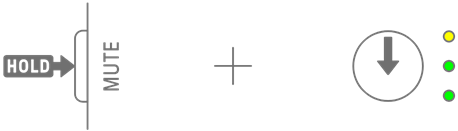
按住[MUTE]按钮并按下音轨旋钮可使当前选定的音轨静音。静音音轨的LED指示灯将呈绿色亮起。再次按下旋钮可取消音轨静音。
注
・ 当任何音轨静音时,按住[MUTE]按钮并按[ALL]旋钮可立即取消所有音轨的静音。
5.8.2 独奏
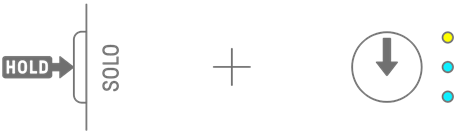
按住[SOLO]按钮并按下音轨旋钮可独奏该音轨并使所有其他音轨静音。此时,独奏音轨的LED指示灯会呈青蓝色亮起。再次按下旋钮可取消音轨独奏。
注
・ 如果在静音时独奏音轨,则独奏优先。当对音轨取消独奏时,系统会恢复静音状态。
5.9 复制和粘贴音轨音程
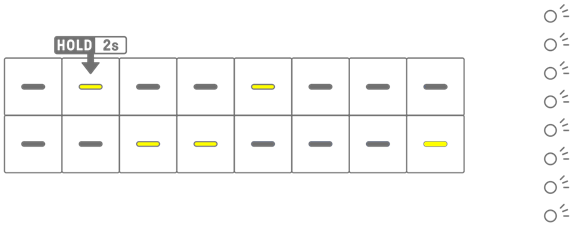
要复制当前所选音轨的音程,请按住鼓键至少2秒钟。如果复制成功,全局仪表会呈白色闪烁。
复制鼓音轨(类型3:Synth)、合成器音轨或SAMPLER音轨上的音程时,该音轨必须处于音程输入模式(合成器音轨、SAMPLER音轨)。

要粘贴复制的音程,请按住[Page]按钮并按鼓键。
您可以在相同类型或不同类型的音轨之间复制和粘贴内容。有关可用组合,请参阅“5.5.1 复制和粘贴兼容性表”。
注
・ 所有参数(包括参数锁定和运动录制)都会按原样复制和粘贴。但是,如果音轨之间的效果类型不同,则不会粘贴效果参数。