


Dieses Gerät mit einem Android-Gerät verwenden
Im Folgenden wird erläutert, wie mit diesem Gerät und einem Android-Gerät die notwendigen Einstellungen und Schritte vorgenommen werden zum Live-Streamen der eigenen Stimme oder Gesangs mittels 17LIVE, Twitch, YouTube Live oder anderen derartigen Diensten. (Bei 17LIVE, Twitch und YouTube Live handelt es sich um Streaming-Apps.)
Notwendiges Zubehör
- Dieses Gerät
- Android-Gerät
- Kopf- oder Ohrhörer mit einem Stereo-Ministeckerkabel
- 4-adriges 3,5-mm-Stereo-Ministeckerkabel
- USB-Netzteil
- USB-Kabel (handelsüblich, zur Stromversorgung)
Notwendige Schritte
- Mit dem Android-Gerät verbinden.
- Die erforderlichen Verbindungen unter Bezugnahme auf „Dieses Gerät für den Einsatz vorbereiten“ → „Verbindung mit Android-Gerät“ vornehmen.
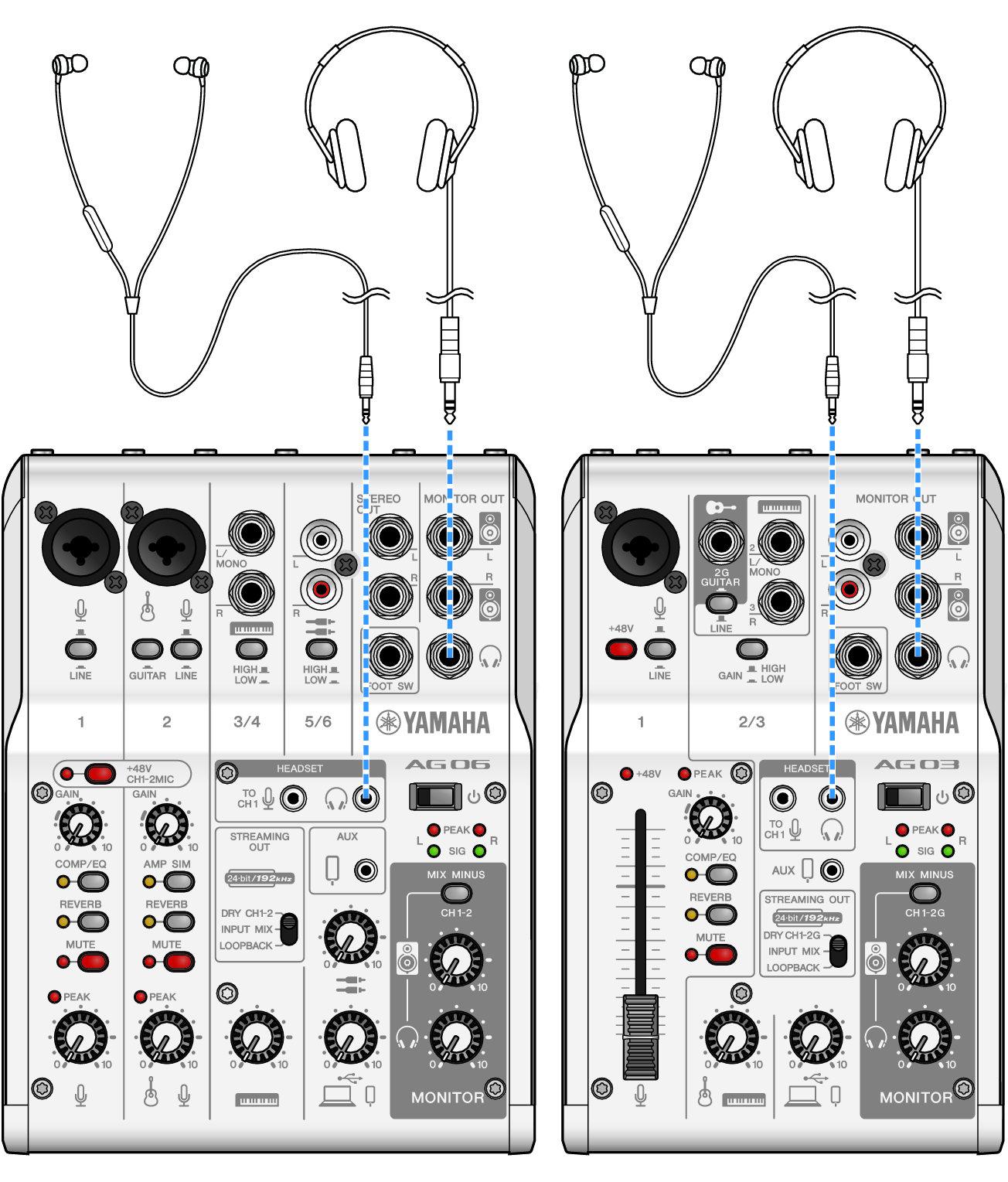
- Kopf- oder Ohrhörer anschließen.
- Die Kopf- oder Ohrhörer mit der Kopfhörer-Ausgangsbuchse verbinden.
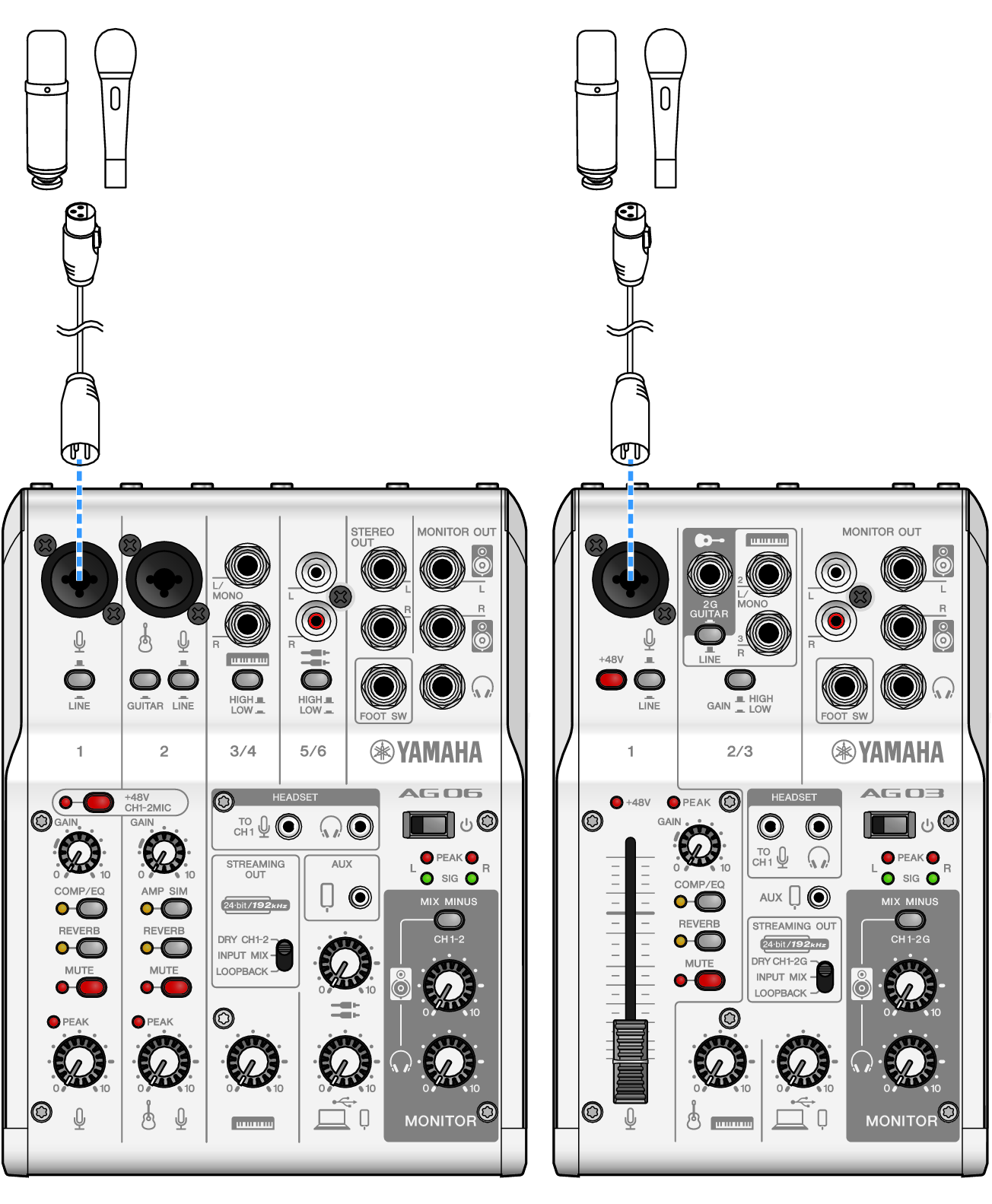
- Mikrofon anschließen.
- Das Mikrofon mit der Mikrofon-/Line-Eingangsbuchse für Kanal 1 verbinden.
- Nachdem diese Verbindungen hergestellt wurden, können die Einstellungen für dieses Gerät konfiguriert werden.
- Einstellungen für das AG konfigurieren.
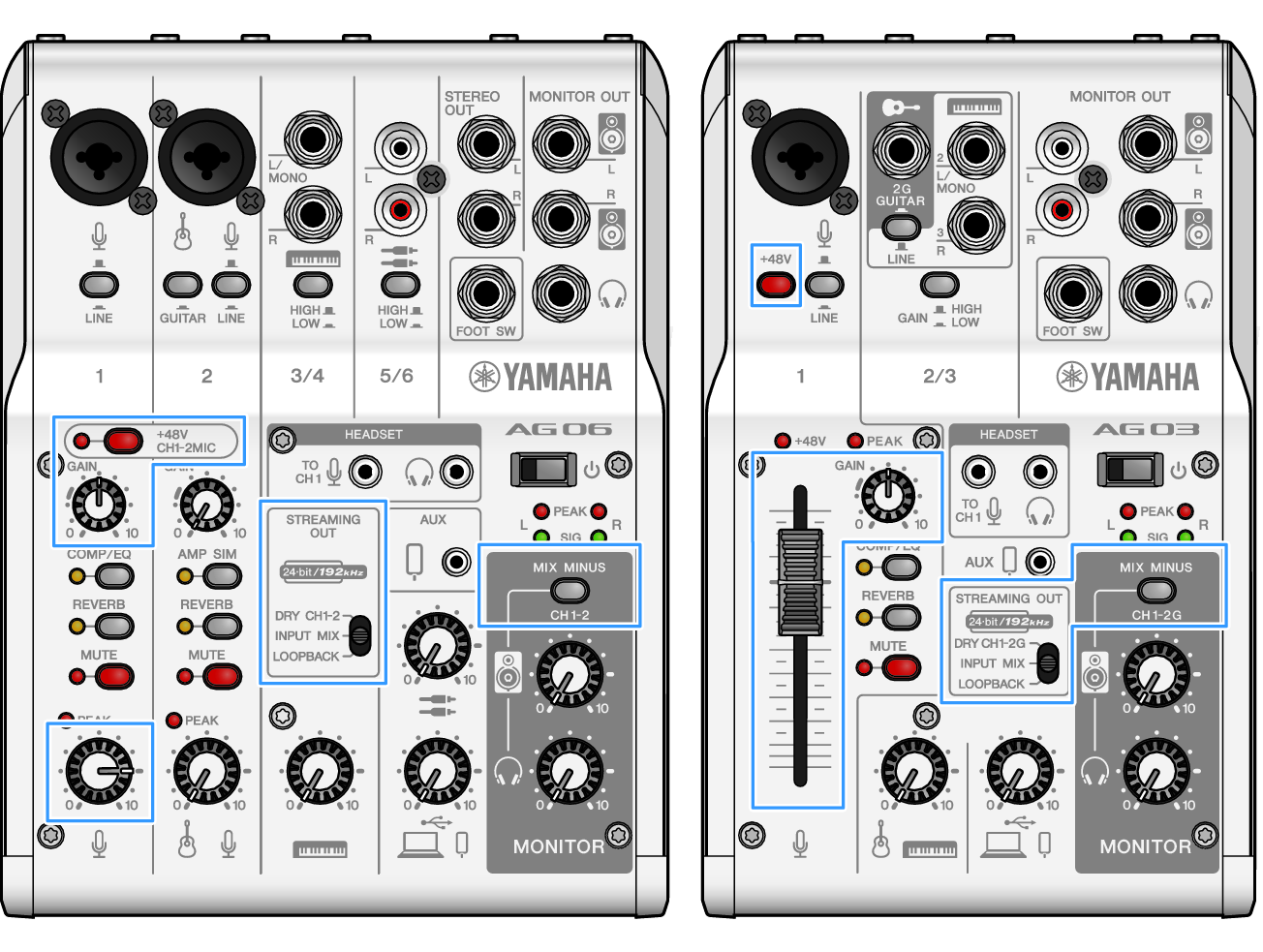
- Die einzelnen Schalter auf der Vorderseite wie folgt einstellen.
- Phantomschalter [+48V]: ein (bei Verwendung eines Kondensatormikrofons)
- Regler [GAIN] für Kanal 1: nach Bedarf (siehe Abbildung)
- [STREAMING OUT]: [INPUT MIX]
- [MIX MINUS]: aus
- Den Schalter [z] (Standby/Ein) einschalten.
- Den Schalter [z] (Standby/Ein) einschalten.
- Kopfhörerlautstärke anpassen.
- Die Lautstärke mit dem Kopfhörerregler [H] anpassen; dabei in das Mikrofon sprechen. Das Anpassen der Lautstärke mit dem Kopfhörerregler [H] wirkt sich nicht auf die Lautstärke des Live-Streaming-Audios aus.
- Live-Stream beginnen.
- Die jeweiligen Lautstärkepegel mit dem Fader (nur AG03MK2) oder dem Pegelregler anpassen.
- Die Live-Streaming-App starten und die Ausgewogenheit des Klangs für die Zuhörer prüfen.
HINWEIS
- Siehe „Audiobezogene und andere Probleme“, falls kein Ton hörbar ist.
 AG03MK2 AG06MK2