


Uso de este producto con un dispositivo Android
A continuación se explica cómo utilizar este producto con su dispositivo Android para configurar los ajustes y realizar las operaciones necesarias para transmitir en directo sus comentarios o canciones en 17LIVE, Twitch, YouTube Live u otros servicios de este tipo. (17LIVE, Twitch y YouTube Live son nombres de aplicaciones de transmisión).
Elementos necesarios
- Este producto
- Dispositivo Android
- Auriculares internos o externos con un cable de miniclavija estéreo
- Cable mini estéreo de 4 conductores y 3,5 mm
- Adaptador de alimentación USB
- Cable USB (de venta en establecimientos comerciales, para la fuente de alimentación)
Pasos
- Conectar al dispositivo Android
- Realice las conexiones necesarias consultando “Preparación para utilizar este producto” → “Conexión a dispositivos Android”.
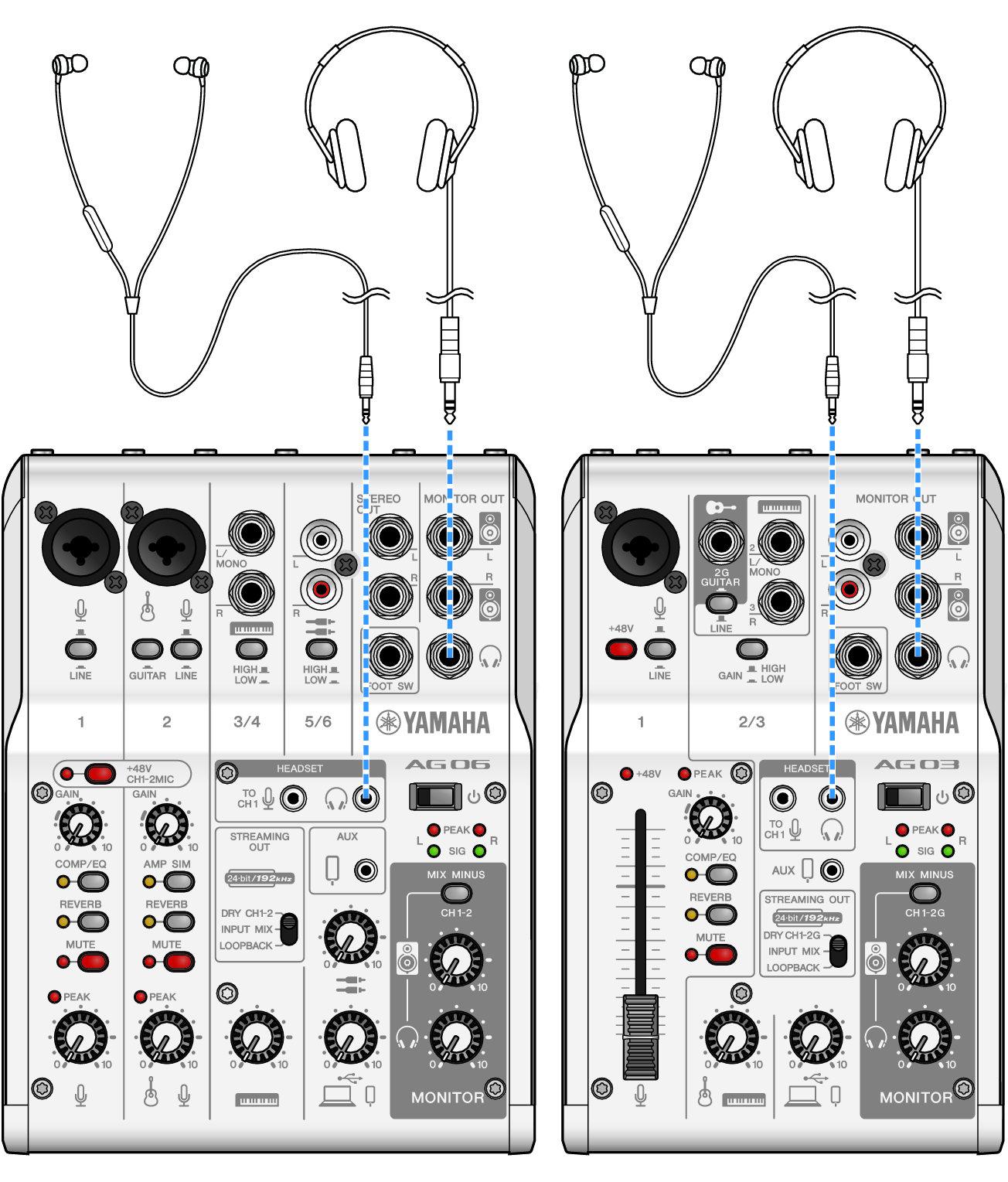
- Conectar los auriculares internos o externos
- Conecte los auriculares internos o externos a la toma de salida de auriculares.
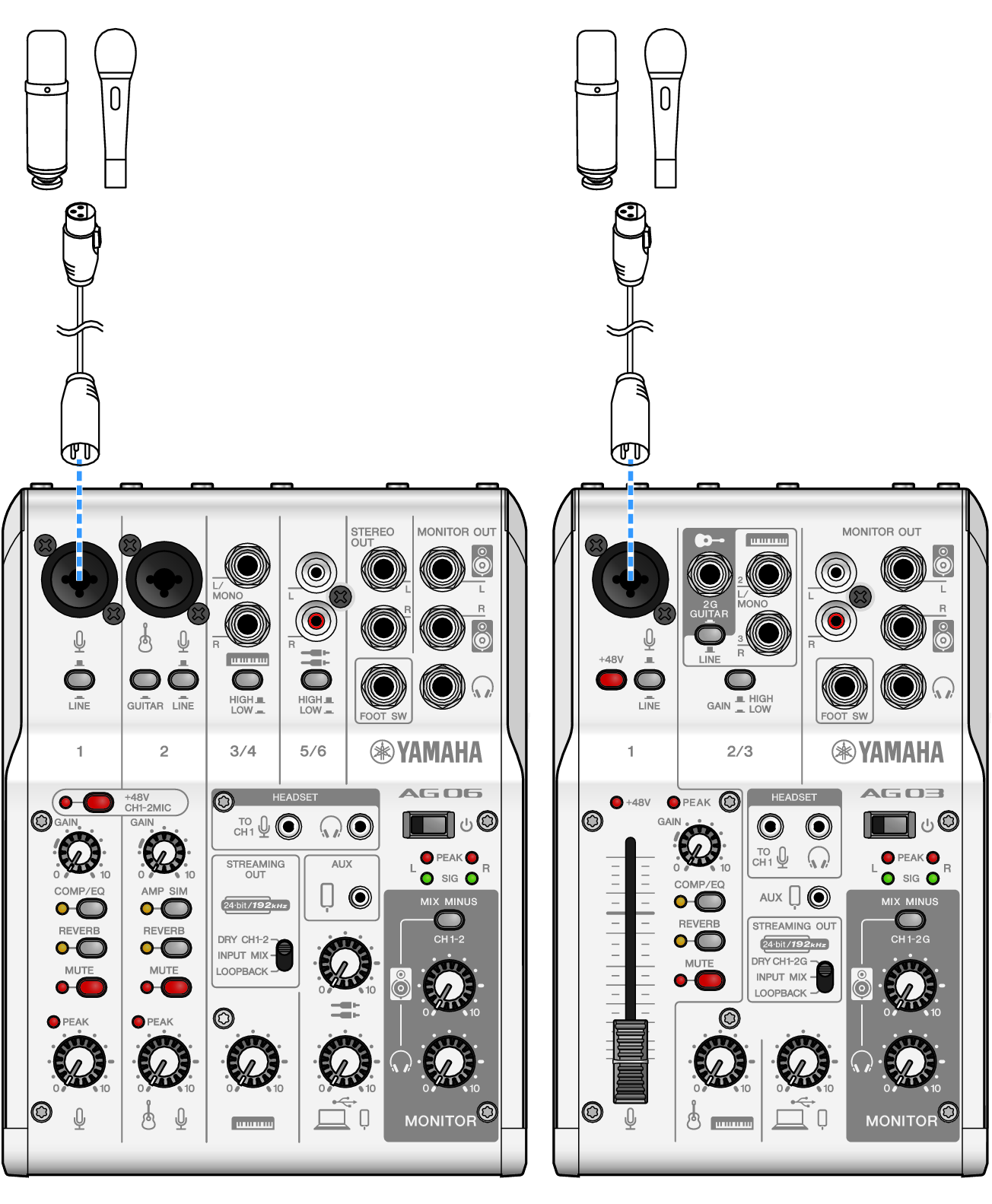
- Conectar el micrófono
- Conecte el micrófono a la toma de entrada de micrófono/línea del canal 1.
- Una vez realizadas estas conexiones, configure los ajustes de esta unidad.
- Configurar los ajustes del AG
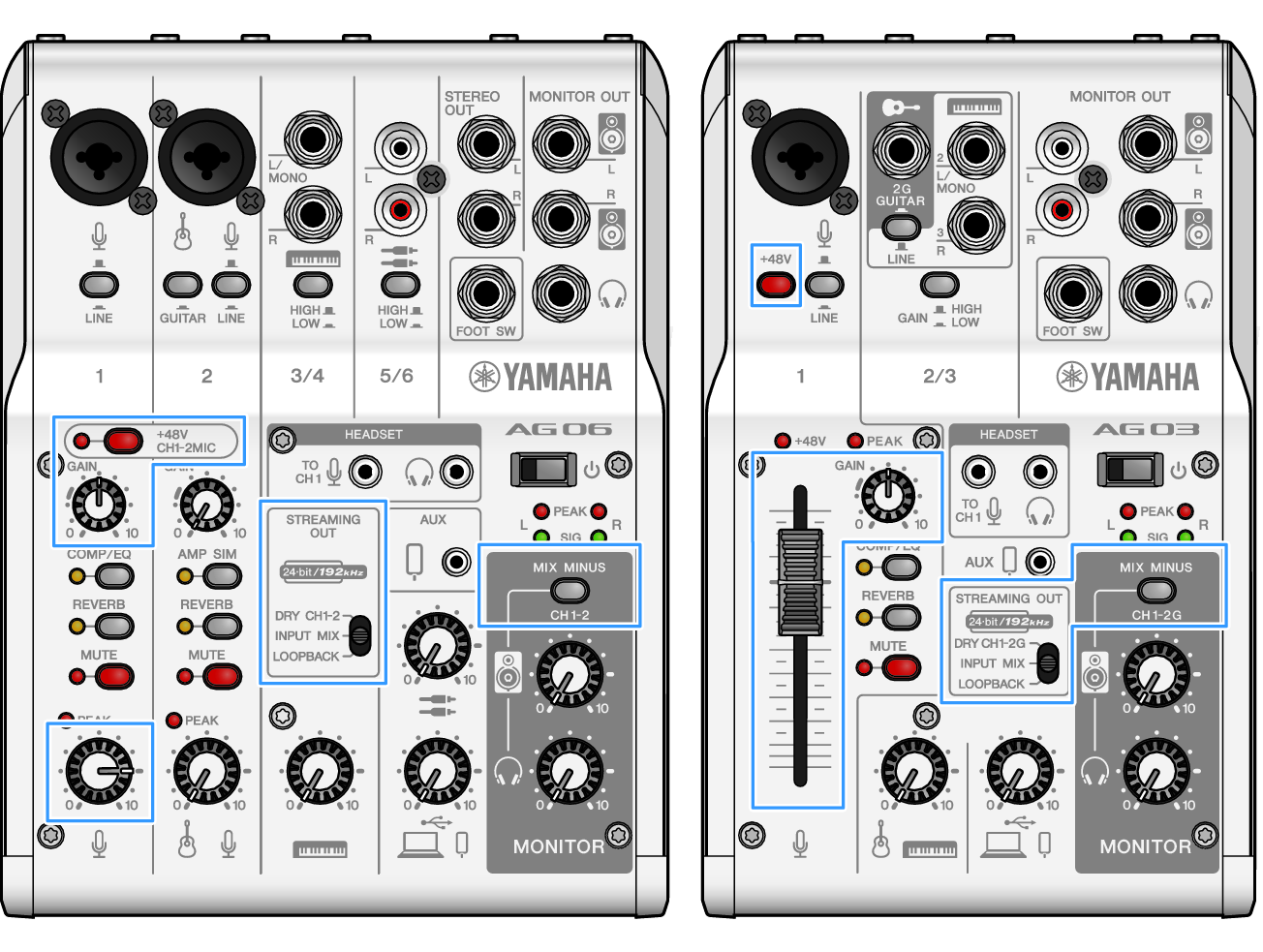
- Realice los ajustes de cada conmutador en el panel frontal de la siguiente forma.
- Conmutador [+48V] fantasma: activado (si se utiliza un micrófono de condensador)
- Mando [GAIN] de canal 1: según corresponda (ver ilustración)
- [STREAMING OUT]: [INPUT MIX]
- [MIX MINUS]: desactivado
- Active el conmutador [z] (en espera/encendido).
- Active el conmutador [z] (en espera/encendido).
- Ajustar el volumen de los auriculares
- Ajuste el volumen con el mando [H] de los auriculares mientras habla delante del micrófono. El ajuste del volumen con el mando [H] de los auriculares no afecta al volumen del audio de la transmisión en directo.
- Inicio de la transmisión en directo
- Utilice el fader (solo en el AG03MK2) o el mando de nivel para ajustar los volúmenes correspondientes.
- Inicie la aplicación de transmisión en directo y compruebe el equilibrio para los oyentes.
NOTA
- Consulte “Problemas relacionadas con el audio y otros problemas” si no escucha ningún sonido.
 AG03MK2 AG06MK2