


Utilizzo della schermata METER
È possibile richiamare la schermata METER (FULL SCREEN) per visualizzare i livelli di ingresso/uscita per tutti i canali sullo schermo o per passare tra i punti di misurazione (le posizioni in cui viene rilevato il livello) sugli indicatori di livello.
Schede
Utilizzare queste schede per spostarsi tra le schermate INPUT METER, OUTPUT METER e DCA METER.

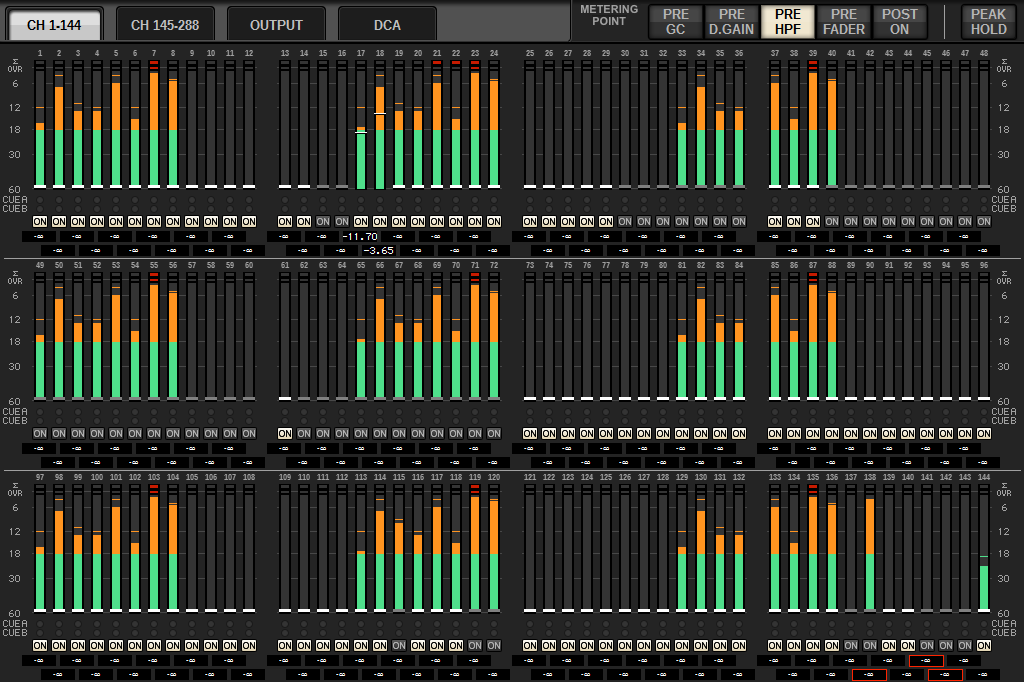
Schermata METER FULL SCREEN (INPUT)
In questa schermata vengono visualizzati gli indicatori dei canali di ingresso, i fader e i pulsanti ON.
Schermata METER FULL SCREEN (OUTPUT)
In questa schermata vengono visualizzati gli indicatori per tutti i canali di uscita, STEREO A/B, CUE A/B e MONITOR A/B.
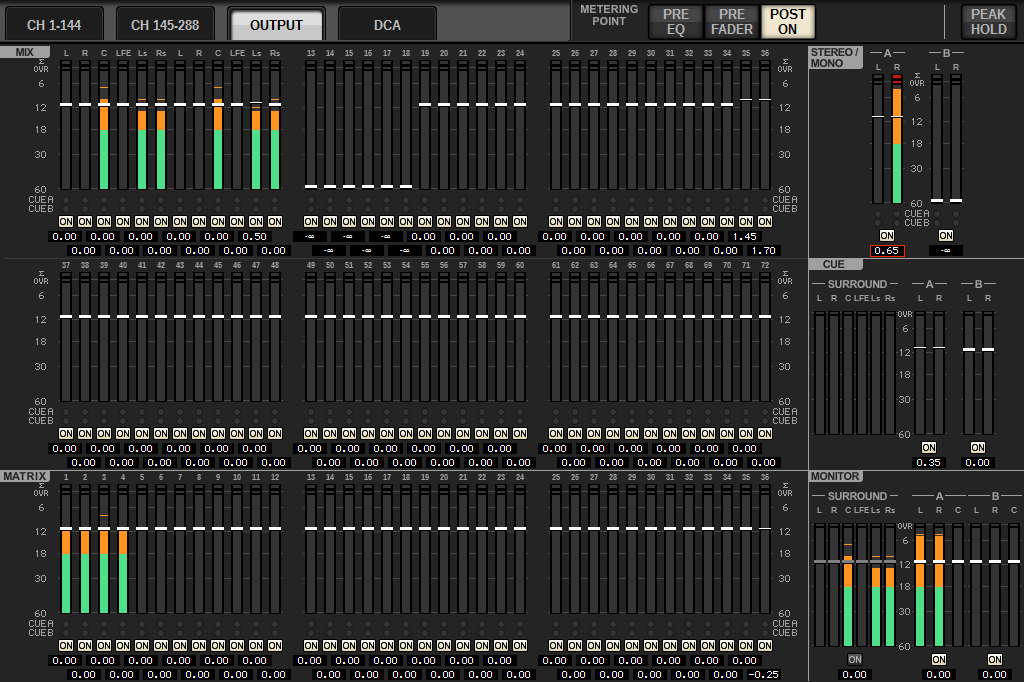
- Quando si utilizza la modalità Surround, SURROUND A/B viene visualizzato al posto di MIX1-12, SURROUND CUE viene visualizzato a sinistra di CUE e SURROUND MONITOR viene visualizzato a sinistra di MONITOR.
Schermata METER FULL SCREEN (DCA)
In questa schermata vengono visualizzati gli indicatori per DCA, STEREO A/B, CUE A/B e MONITOR A/B.
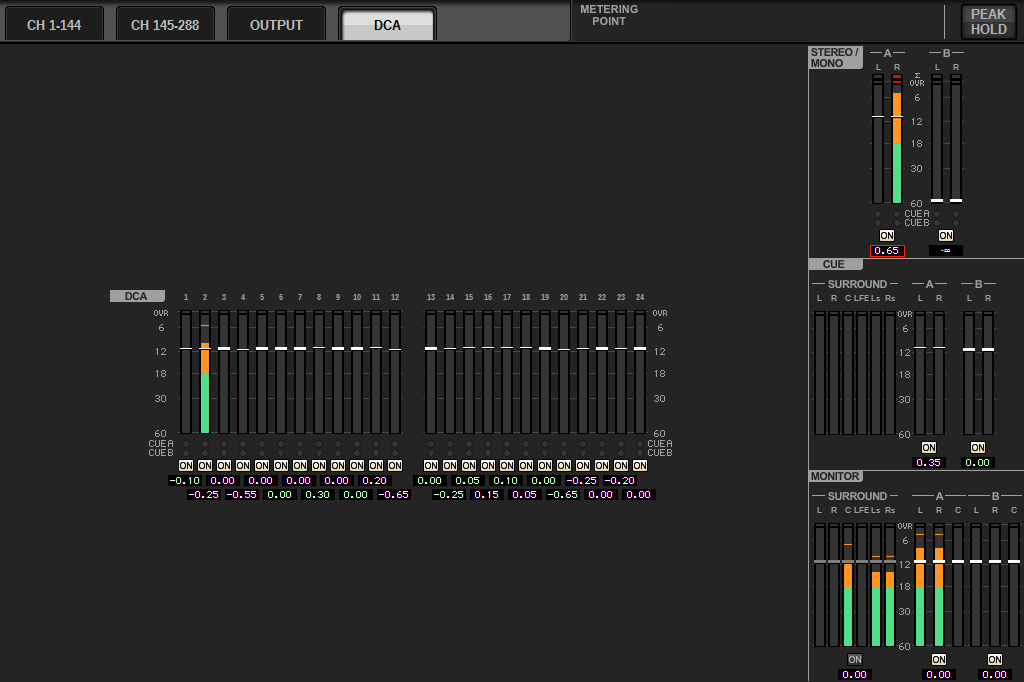
- Quando si utilizza la modalità Surround, SURROUND CUE viene visualizzato a sinistra di CUE e SURROUND MONITOR viene visualizzato a sinistra di MONITOR.
Display del livello del fader/dell'indicatore
In questa schermata vengono visualizzati gli indicatori e i fader per ciascun canale.
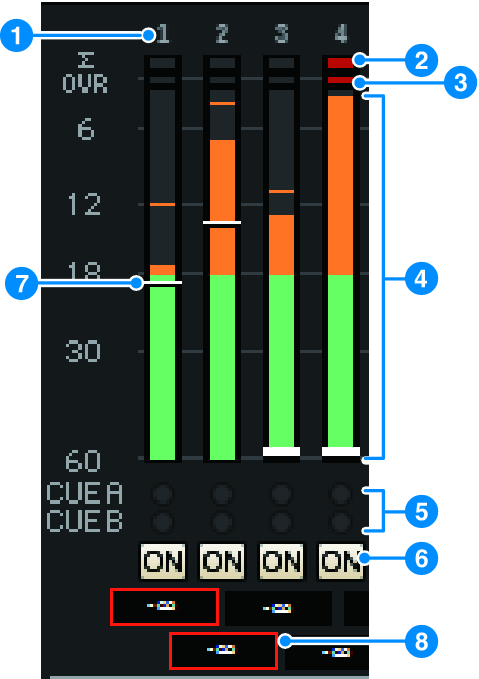
a | Numero canale Indica il numero del canale. |
b | Indicatore di saturazione ∑ Questo indicatore si illumina in caso di saturazione del segnale in un punto del canale. |
c | Indicatore OVER Si illumina per indicare la saturazione del segnale in corrispondenza del punto di misurazione nel canale. |
d | Meter Indica il livello di ingresso o uscita del canale. Fare clic con il mouse per cambiare banco di fader. |
e | Indicatori CUE A/B Consentono di visualizzare lo stato CUE. |
f | Indicatori ON Indicano lo stato di attivazione/disattivazione del canale. Fare clic sugli indicatori con il mouse per attivarli/disattivarli. |
g | Fader Indica il livello del canale come posizione del fader. Quando il tasto [ON] del canale è disattivato, il fader diventa grigio. Trascinare con il mouse per regolare il livello. Utilizzare CTRL+clic del mouse per tornare al valore predefinito oppure CTRL+MAIUSC+clic del mouse per impostare il valore nominale. |
h | Livello del fader/nome del canale Indica il livello del canale come valore (in dB). Fare clic con il mouse per spostarsi tra la visualizzazione del livello del fader e la visualizzazione del nome del canale. Lo stato ISOLATE è indicato da una casella rossa. |
- Toccare il (o fare clic sul) banco di fader a 12 canali per richiamare il livello di fader corrispondente sul pannello.
Campo METERING POINT
Selezionare uno dei seguenti punti di misurazione utilizzati per il rilevamento del livello. I punti di misurazione per gli indicatori di livello possono essere impostati separatamente per i canali di ingresso e di uscita.
■ Per INPUT METER
• PRE GC
• PRE D.GAIN
• PRE HPF
• PRE FADER
• POST ON

PRE CG è abilitato quando il dispositivo associato nell'ingresso dispone di una GC. Se il canale non dispone di una GC, l'indicatore mostrerà il valore PRE D.GAIN nel punto di misurazione PRE GC.
■ Per OUTPUT METER
• PRE EQ
• PRE FADER
• POST ON

Pulsante PEAK HOLD
Quando questo pulsante è attivato, il livello di picco per ciascun indicatore viene mantenuto. Quando il pulsante è disattivato, i livelli di picco vengono cancellati. L'attivazione/la disattivazione del pulsante PEAK HOLD influisce sia sul canale di ingresso sia su quello di uscita. Disattivare il pulsante per cancellare l'indicatore del livello di picco precedentemente mantenuto.

- È possibile assegnare la funzione di attivazione/disattivazione del pulsante PEAK HOLD al tasto USER DEFINED.
 RIVAGE PM Series