


Tela GENERAL
Exibe a versão e a licença.
Define o brilho da tela sensível ao toque, LEDs do painel superior, visor USER DEFINED KEYS e barra de iluminação de LED.
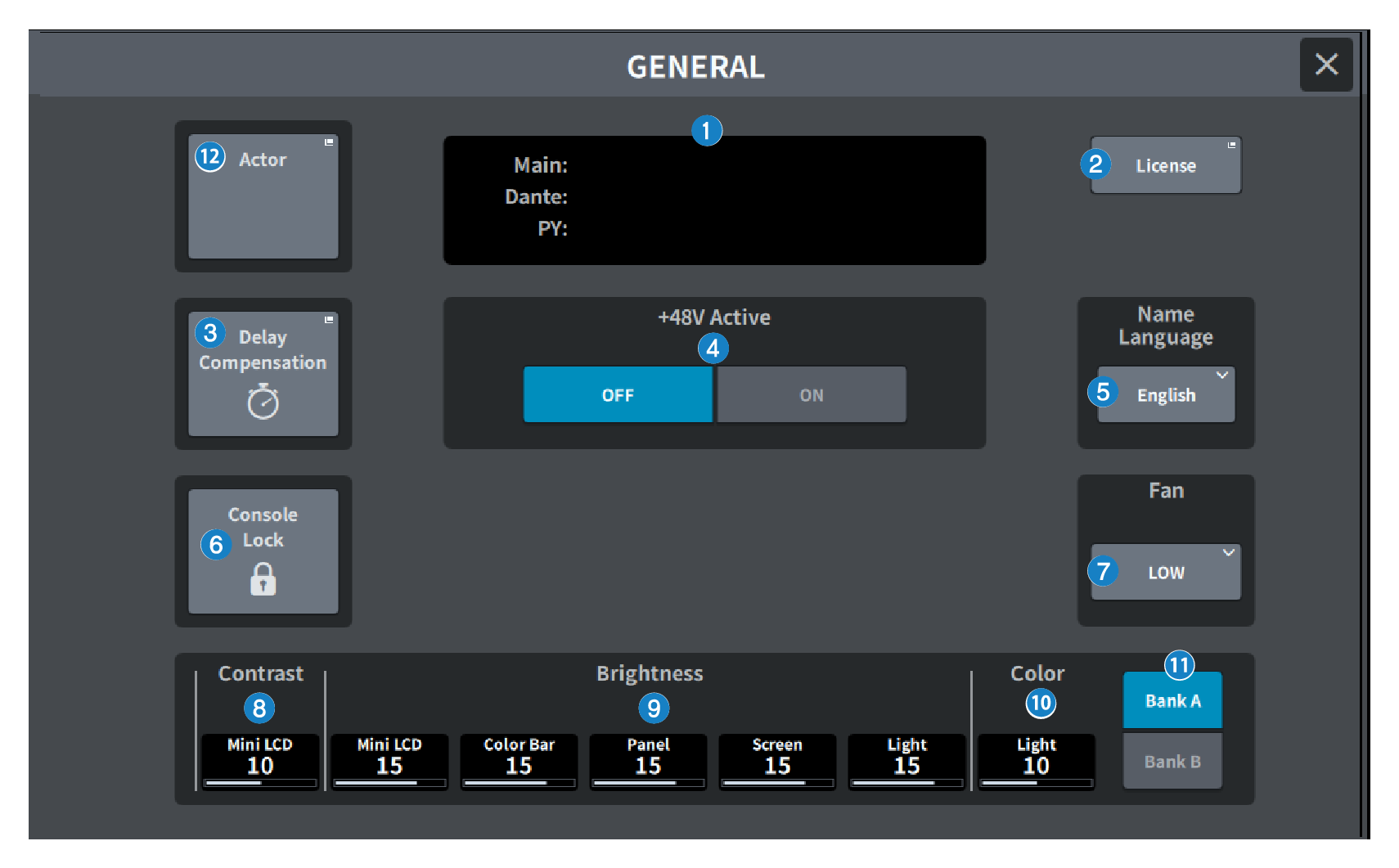
Essa tela contém os itens a seguir.
a | Version Exibe a versão do software do sistema. |
b | Botão License Pressione esse botão para exibir a tela LICENSE que exibe a licença do software do sistema. |
c | Botão Delay Compensation Pressione esse botão para abrir a tela Delay Compensation que ajusta automaticamente o atraso (tempo) causado pelos inserts e pelo processamento de DSP baseado no roteamento. |
d | Botão +48V Active Ativa/desativa o Phantom Power (+48 V). Quando esse botão está desativado, o Phantom Power não é fornecida, mesmo que você ative o botão +48V do canal de entrada do saída [INPUT]. OBSERVAÇÃO
|
e | Botão Name Language Selecione o idioma a ser usado para o nome do canal. OBSERVAÇÃO
|
f | Botão Console Lock Esse botão bloqueia o console. Se você pressionar esse botão quando uma senha for definida, uma janela pop-up PASSWORD será exibida. Se você digitar a senha correta, o console será bloqueado. Se você pressionar esse botão quando não houver uma senha, o console será bloqueado imediatamente. |
g | Botão Fan É uma chave que alterna a velocidade de rotação do ventilador de resfriamento dentro do equipamento entre HIGH e LOW. |
h | Contrast
|
i | Brightness
|
j | Color Define a cor da barra de iluminação LED na parte superior do painel superior. |
k | Botão Bank Selecione o banco (A/B) para definir as configurações do painel. |
l | Botão Actor (compatível com o pacote para Teatros/Theater Package) Pressione esse botão para exibir a tela ACTOR. |
 DM7 Series