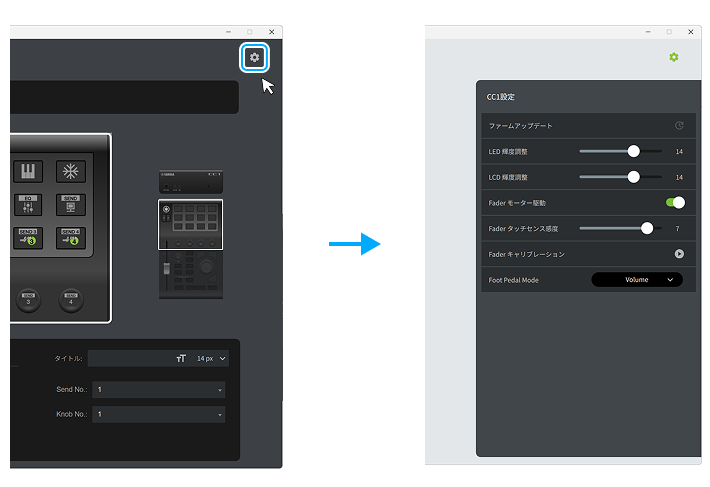
基本の操作
基本の操作
Control Centerの基本的な操作方法を説明します。
デバイスを選択する
ヤマハ製品( デバイス )をコントロールするには、Control Centerでデバイスを選択します。
操作手順
-
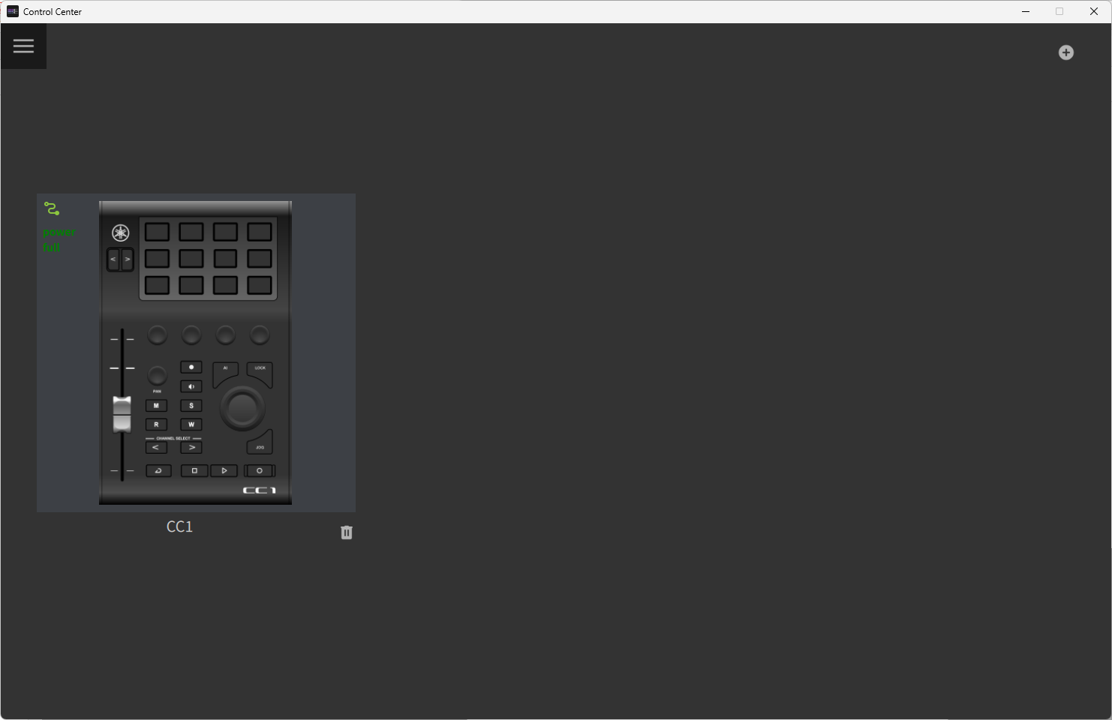
デバイスをコンピューターに接続します。コンピューターに接続すると、Control Centerのデバイスリスト画面にデバイスのイメージが表示されます。
-
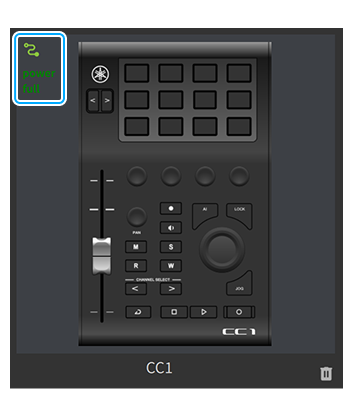
デバイスのイメージの左上にあるインジケーターを確認します。インジケーターが緑色に点灯し、"power full"と表示されていれば、Control Centerでデバイスをコントロールできます。
-
デバイスを選択します。デバイスを選択すると、デバイスをコントロールするための画面(プロファイルプレビュー画面)が表示されます。
プロファイルを切り替える
Control Centerでは、デバイスの各操作子に割り当てる機能のセット( プロファイル )の切り替えと管理ができます。用途に合わせてプロファイルを切り替えることで、操作を最小限に抑え、より快適で効率的な作業環境を実現できます。
操作手順
以下のいずれかの方法で、プロファイルを切り替えます。
-
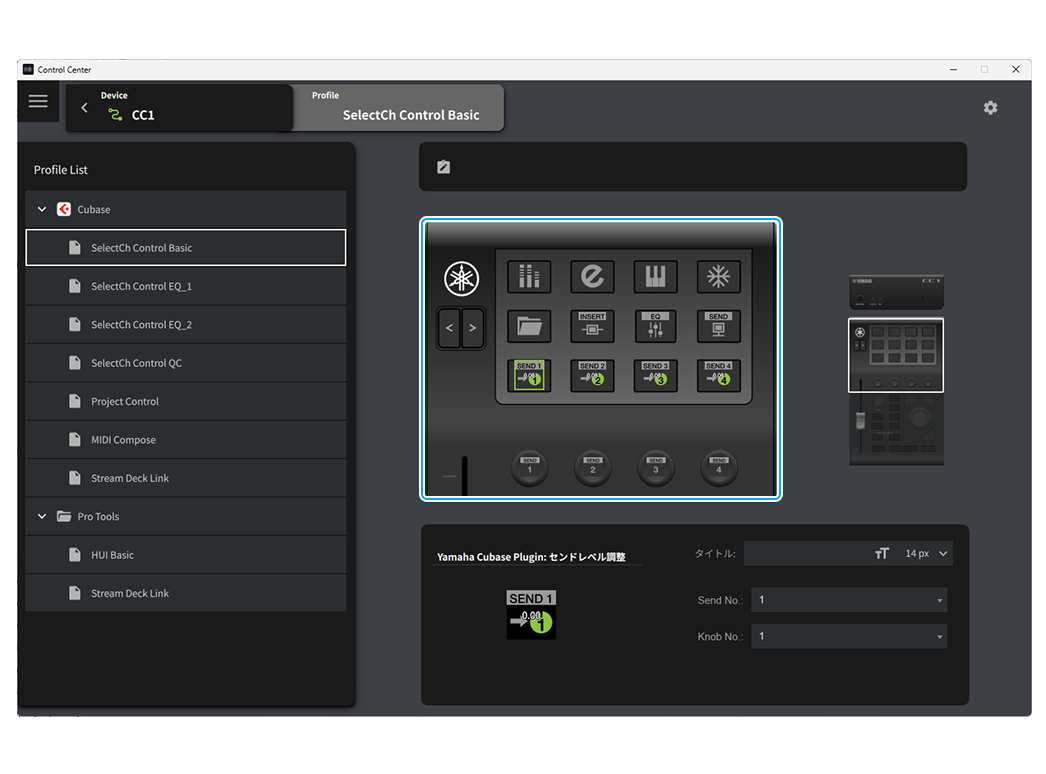
Profile Listで切り替える
プロファイルプレビュー画面左側のProfile Listで、プロファイルを選択します。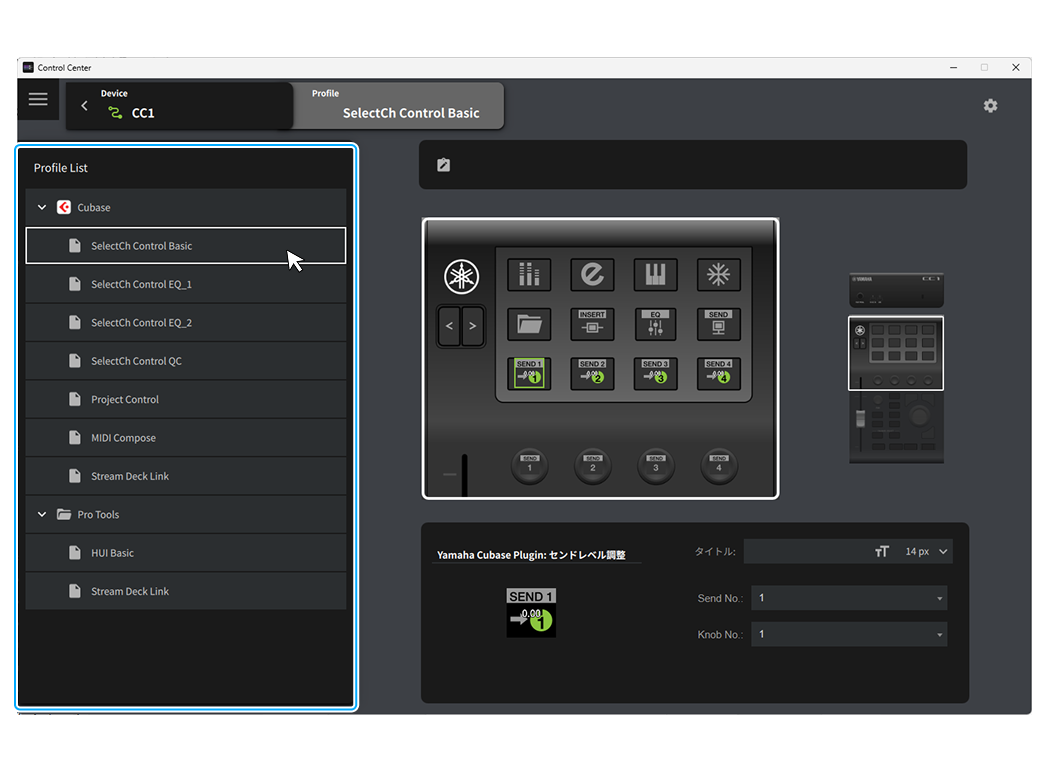
-
Mini Navigationで切り替える
詳しくは、 Mini Navigationを使う をご参照ください。 -
デバイス本体のボタンで切り替える(一部製品のみ)
デバイス本体のボタンを押して、プロファイルを切り替えます。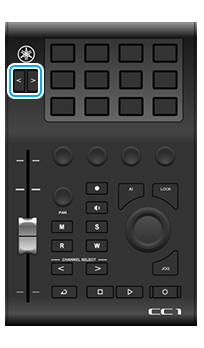
切り替えたプロファイルの内容は、画面右側のプロファイルプレビューで確認できます。
アクションの詳細を設定する
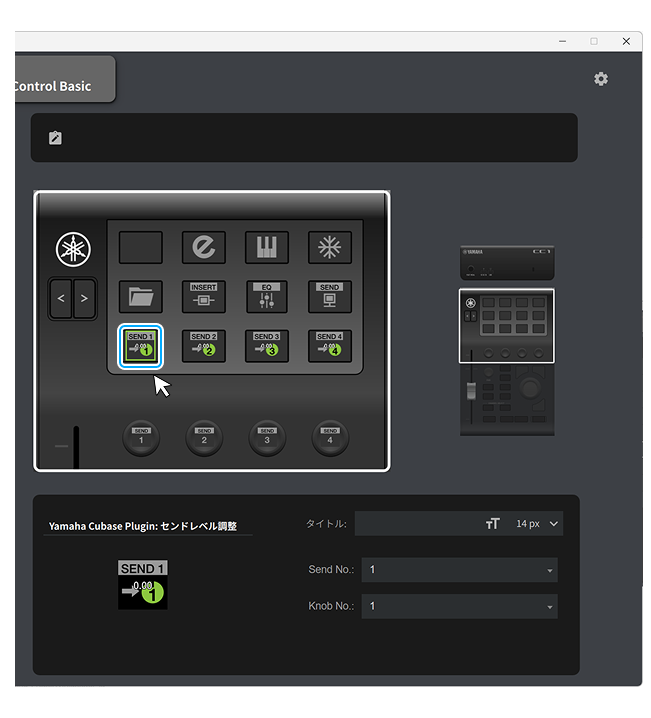
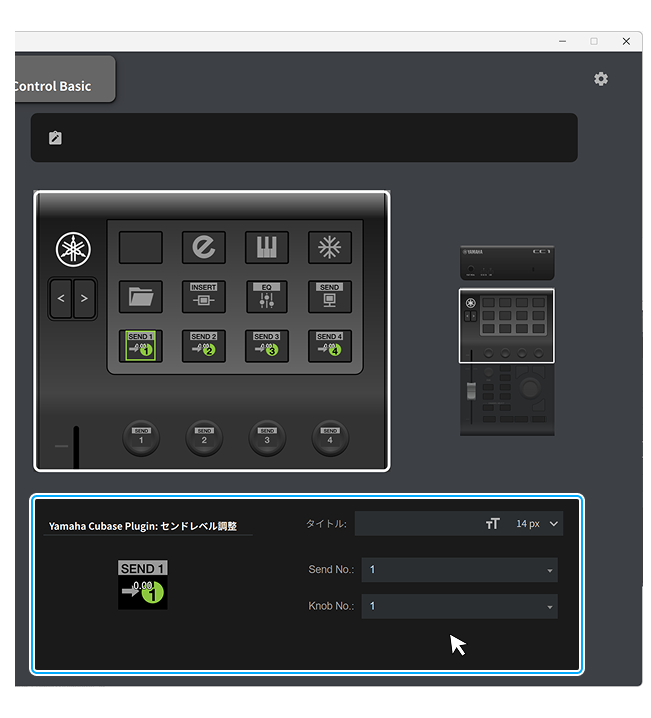
Control Centerでは、デバイスの各操作子に割り当てるひとつひとつの機能( アクション )の詳細を設定できます。アクションのタイトルやパラメーターをカスタマイズすることで、作業スタイルに合った自分だけの操作環境を実現できます。
Mini Navigationを使う
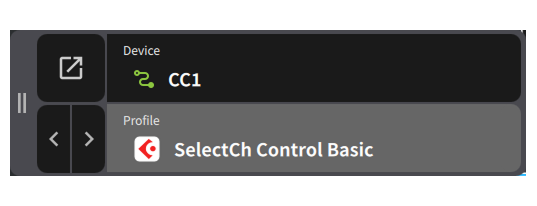
Mini Navigationを有効にすると、Control Centerをコンパクトな画面で使用できます。デバイスやプロファイルを素早く切り替えられるため、作業により集中できます。
操作手順
表示を切り替える
-
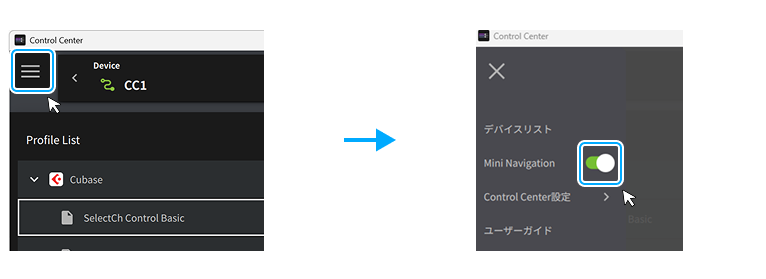
メニュー画面でMini Navigationを有効にします。
-
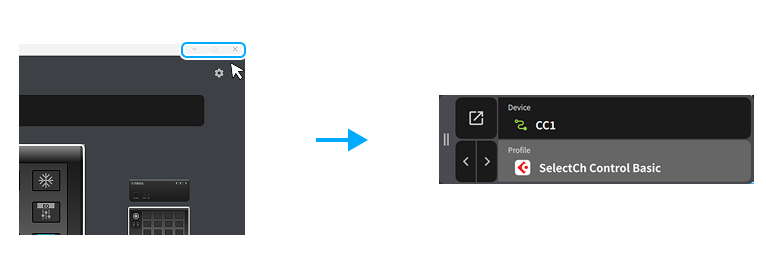
Control Centerのウィンドウを閉じるか最小化して、表示をMini Navigationに切り替えます。
-
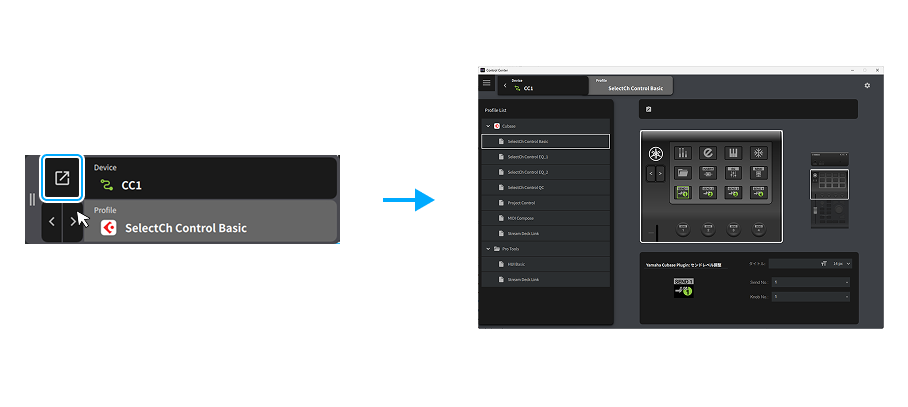
表示を元の画面に戻すには、左上のボタンをクリックします。
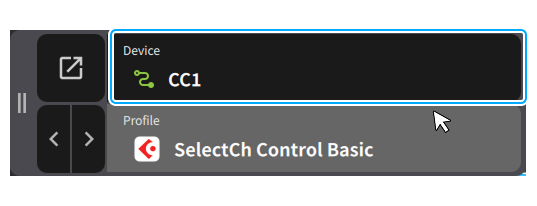
プロファイルを切り替える
Mini Navigationのプロファイル切り替えボタンをクリックすると、プロファイルを1つずつ切り替えられます。
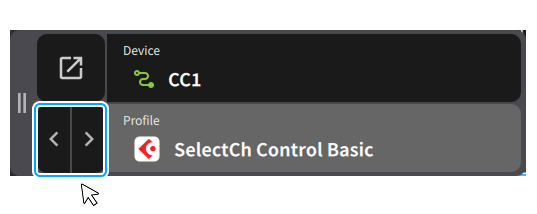
Mini Navigationのプロファイル名のエリアをクリックするとプロファイルの一覧が表示され、他のプロファイルを選択できます。

デバイス本体の設定をする
Control Centerでは、デバイス本体のファームウェアアップデートや各種設定ができます。