
画面構成
画面構成
Control Centerの画面について説明します。
デバイスリスト画面
コントロールするヤマハ製品( デバイス )を管理する画面です。
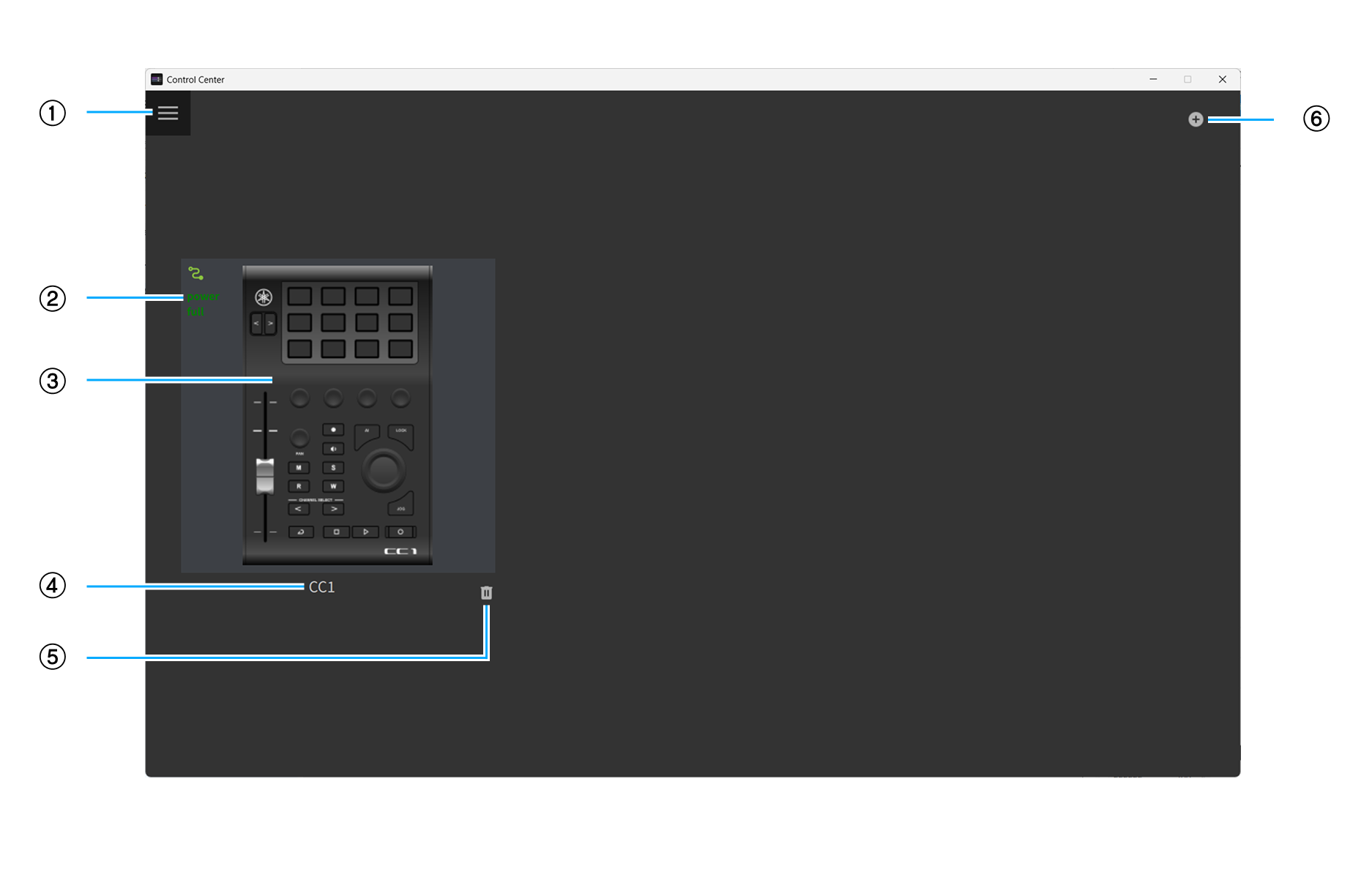
① メニュー を表示します。
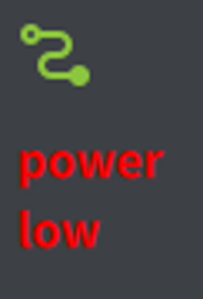
② デバイスの接続状態を表示します。
| インジケーター | 説明 |
|---|---|

|
デバイスが接続され、電力が十分に供給されています。 |
|
デバイスが接続されていますが、電力供給が不十分です。デバイスの取扱説明書を参照し、電力を供給してください。 |

|
デバイスが接続されていません。 |
③ コンピューターに接続されているデバイスです。クリックすると、 プロファイルプレビュー画面 が表示されます。
④ デバイスに設定されているデバイス名です。クリックすると、デバイス名を変更できます。
⑤ デバイスを削除します。
⑥ デモ用のデバイスを追加します。
| デモ用のデバイスを追加することで、Control Center対応製品の機能を製品購入前に確認できます。 |
プロファイルプレビュー画面
デバイスの各操作子に割り当てる機能のセット( プロファイル )の管理、各操作子に割り当てられたひとつひとつの機能( アクション )の詳細設定、デバイスの本体設定をする画面です。
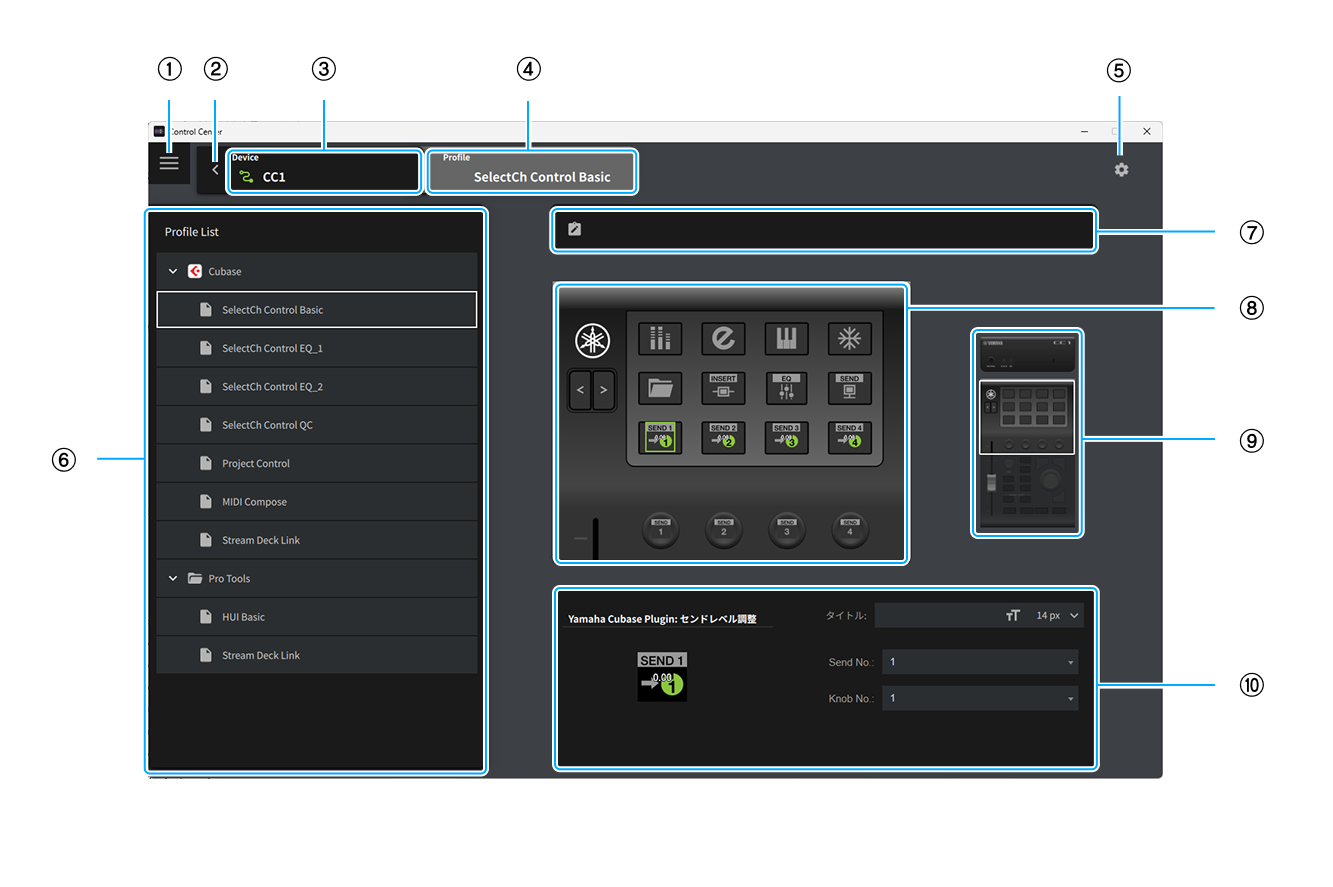
① メニュー を表示します。
② デバイスリスト画面 を表示します。
③ デバイスの接続状態とデバイス名です。
④ デバイスに適用されているプロファイル名です。
⑤ デバイス設定 を表示します。
⑥ プロファイルの選択と管理をします。詳細は Profile List をご参照ください。
⑦ プロファイルの説明やメモを入力します。
⑧ デバイスに適用されているプロファイルの内容です。詳細は プロファイルプレビュー をご参照ください。
⑨ ⑧に表示されるデバイスの領域を変更します。
⑩ ⑧で選択したアクションの詳細を設定します。詳細は プロパティインスペクター をご参照ください。
Profile List
プロファイルの選択と管理をします。
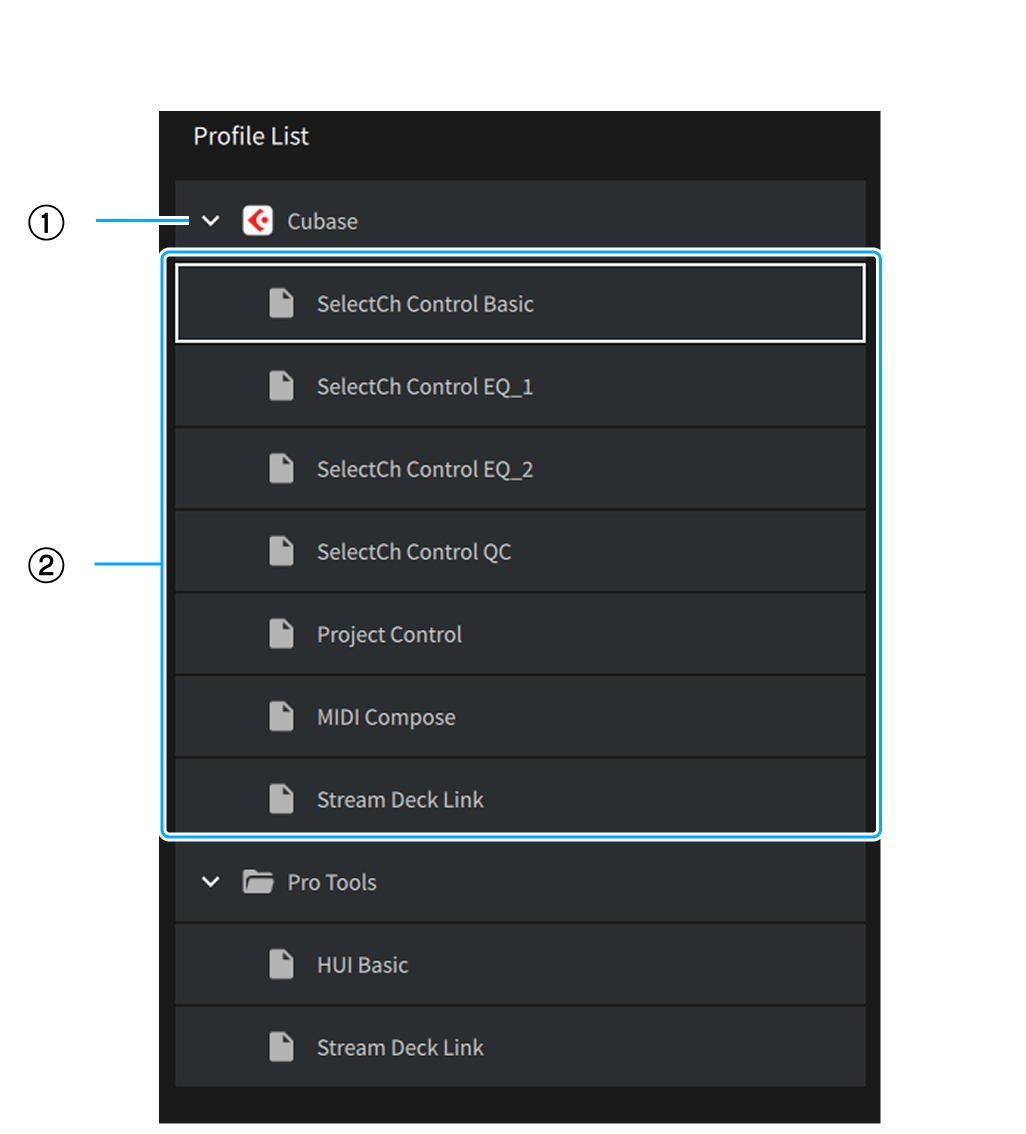
① プロファイルをまとめたフォルダです。クリックしてフォルダ内のプロファイルの表示/非表示を切り替えます。
② デバイスに適用するプロファイルを選択します。
プロファイルプレビュー
デバイスに適用されているプロファイルの内容を確認します。
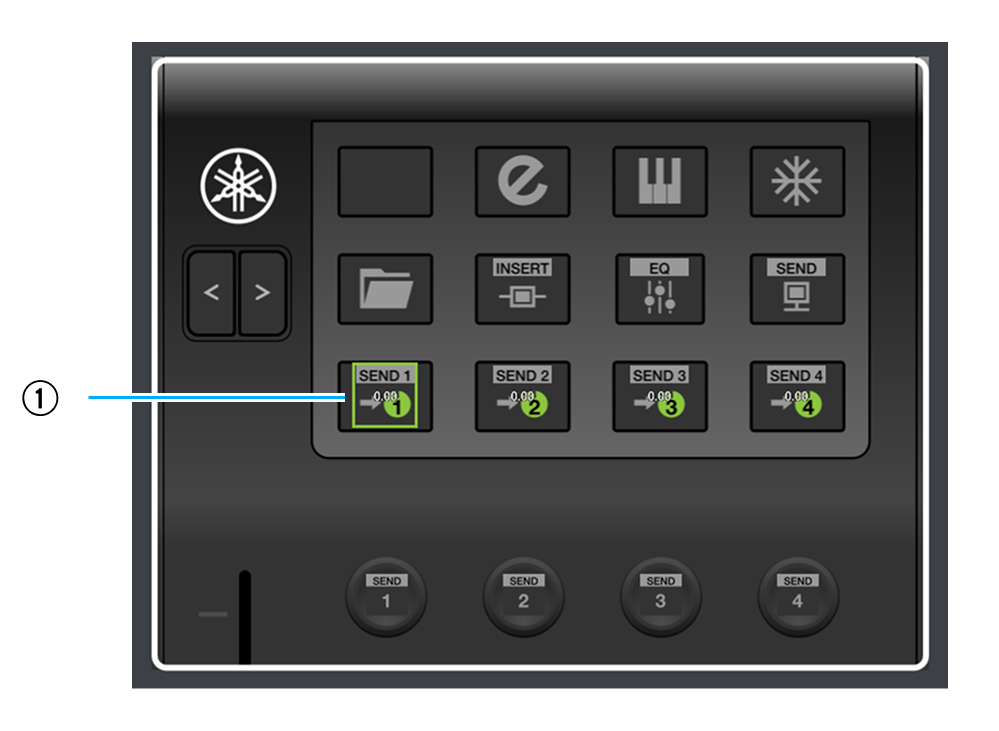
① 操作子に割り当てられているアクションです。クリックすると、 プロパティインスペクター でアクションの詳細を設定できます。
プロパティインスペクター
プロファイルプレビュー で選択したアクションの詳細を設定します。
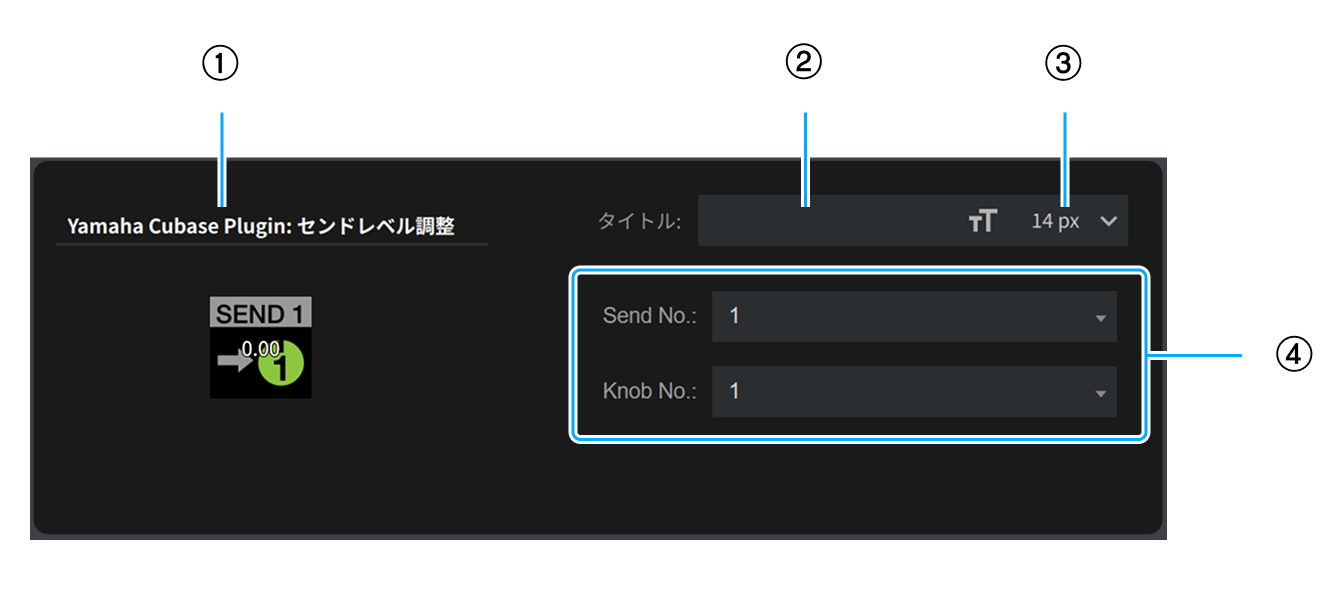
① アクションの種類です。
② アクションのタイトルを設定します。
③ タイトルのフォントサイズを変更します。
④ アクションの詳細を設定します。設定内容はアクションごとに異なります。
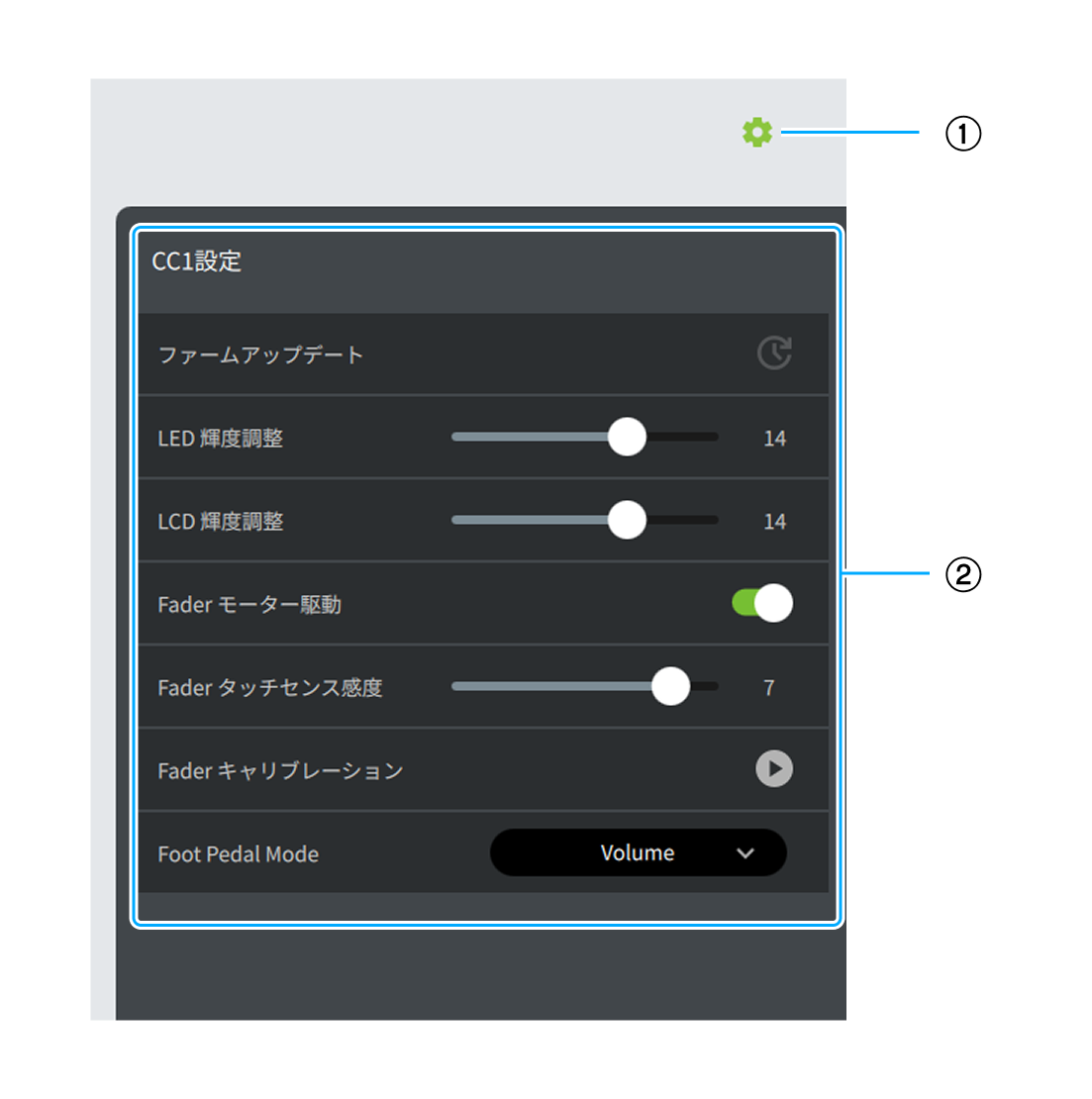
メニュー
Control Centerのメニューです。
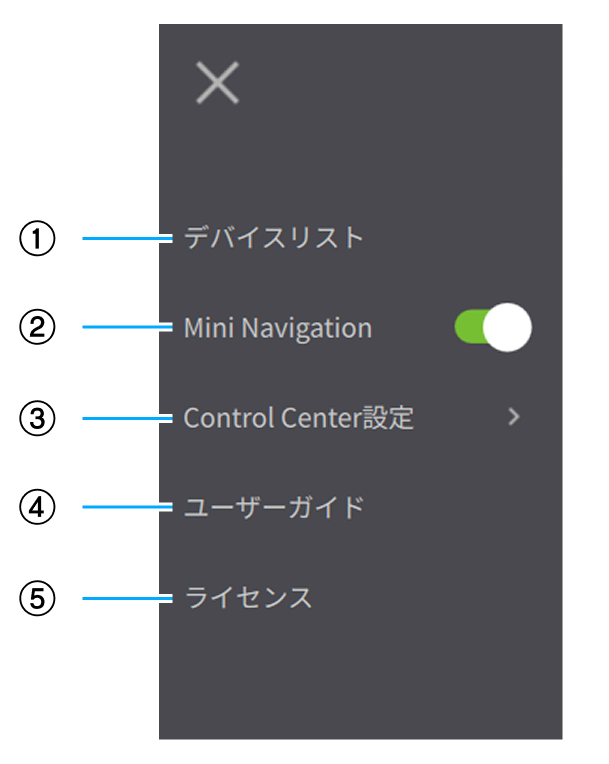
① デバイスリスト画面 を表示します。
② Mini Navigation の有効/無効を切り替えます。
③ Control Centerの設定をします。
④ Control Centerのユーザーガイドを表示します。
⑤ Control Centerのライセンスについて表示します。
Mini Navigation
Control Centerをコンパクトな画面に切り替えて使用します。
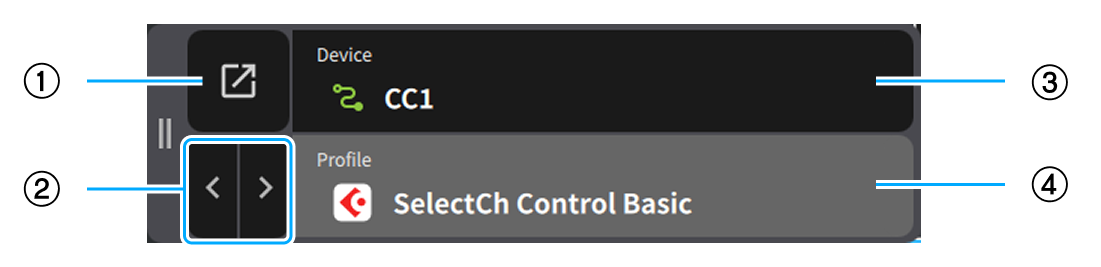
① 画面の表示を元に戻します。
② プロファイルを1つずつ切り替えます。
③ デバイスの接続状態とデバイス名です。このエリアをクリックするとデバイスの一覧が表示され、他のデバイスを選択できます。
④ デバイスに適用されているプロファイルです。このエリアをクリックするとプロファイルの一覧が表示され、他のプロファイルを選択できます。