
Stream Deckアプリとの連携
Stream Deckアプリとの連携
Control Centerは、ElgatoのコントロールアプリケーションStream Deckアプリと組み合わせて使用できます。Stream Deckアプリで設定したアクションは、Control Centerを通じてデバイスに割り当てられます。
これにより、Elgato Marketplaceで提供されている様々なプラグインを利用でき、より多くのアプリケーションをコントロールできます。また、ライブ配信ソフトウェアのOBSや、同一コンピューターに接続されたStream Deckアプリ対応のヤマハ製品のコントロールも可能になります。
事前準備
-
以下のウェブサイトからStream Deckアプリをダウンロードし、コンピューターにインストールしてください。
https://elgato.com/download/ -
Control CenterとStream Deckアプリを起動します。
-
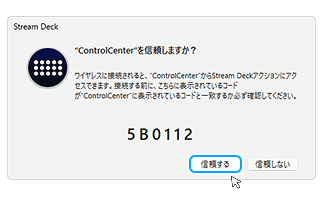
Stream Deckアプリで「"ControlCenter"を信頼しますか?」というメッセージが表示された場合は、[信頼する]をクリックします。
操作手順
-
デバイスをコンピューターに接続します。
-
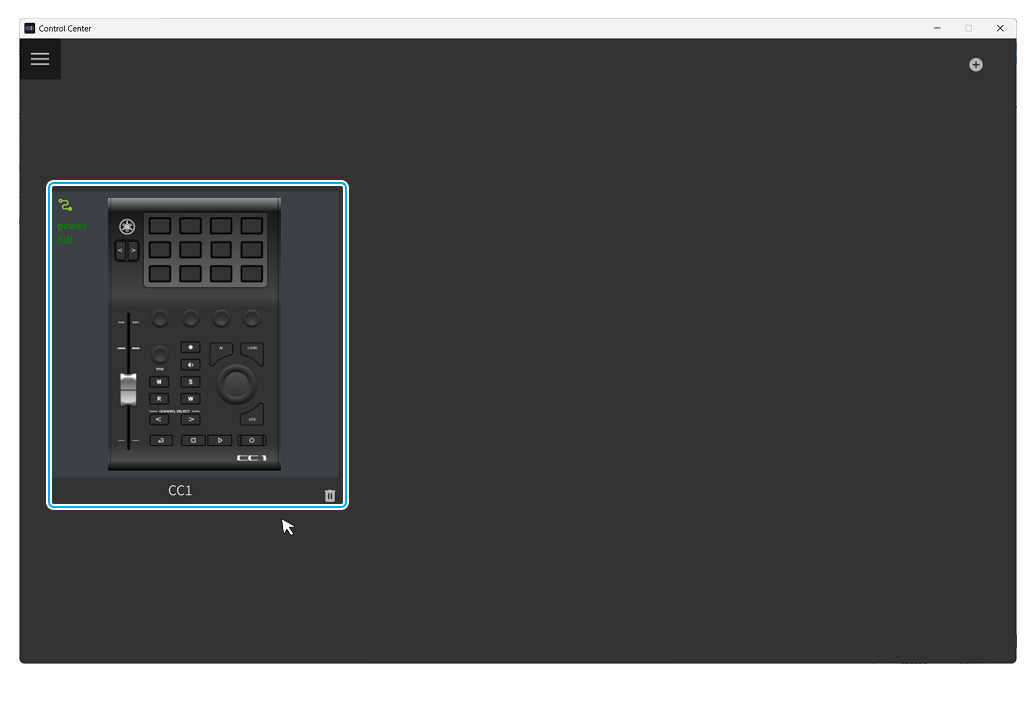
Control Centerのデバイスリスト画面で、デバイスを選択します。
-
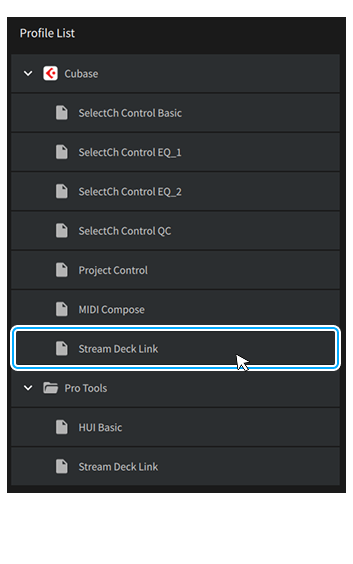
Control Centerで、[Stream Deck Link]プロファイルを選択します。
-
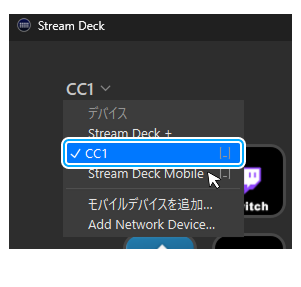
Stream Deckアプリで、デバイスを手順2で選択したものに切り替えます。
-
Control Centerで、プロファイルプレビューの表示を確認します。Stream Deckアプリと同じアクションが表示されていれば、Control CenterとStream Deckアプリが正常に連携できています。
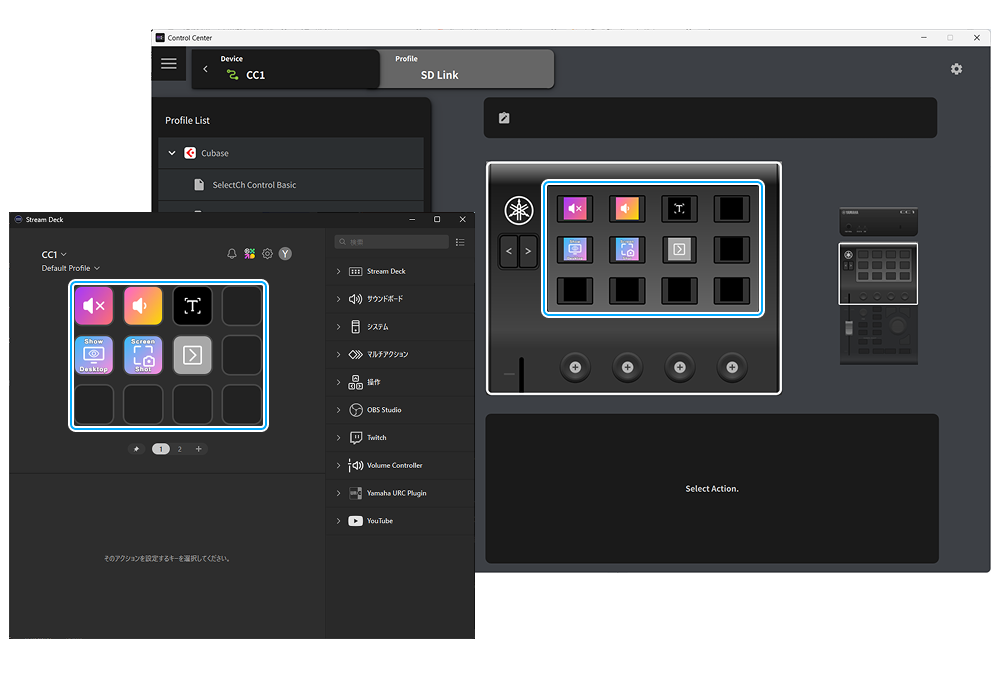
-
Stream Deckアプリでアクションの割り当てやパラメーターをカスタマイズします。Stream Deckアプリの設定は、Control Centerを通じてデバイスに反映されます。
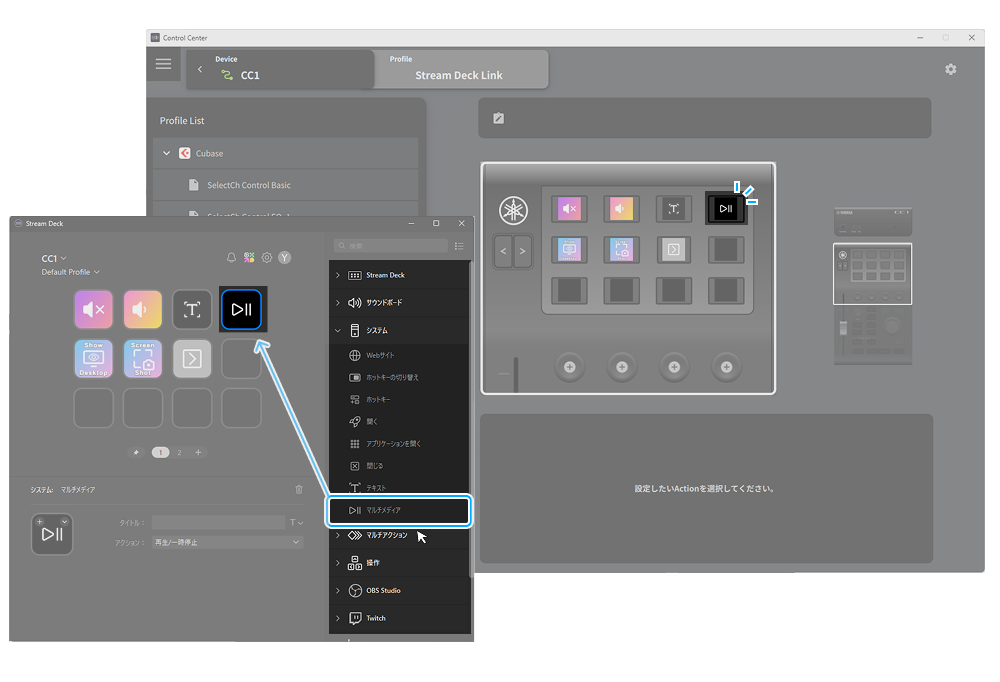
Stream Deckアプリの操作について詳しくは、Elgatoのウェブサイトをご参照ください。
https://elgato.com/ -
デバイスを操作して、アクションを実行します。