
よくあるご質問
よくあるご質問
デバイスでCubaseなどのアプリを操作できない
-
Control Centerの通信やアクセスが許可されていない
Control Centerを最初に起動するとき、アプリによる通信やアクセスの許可を設定するポップアップ画面が表⽰される場合があります。その場合は、お使いのコンピューターに合わせて以下の設定をしてください。-
Windowsの設定
アプリによる通信の許可を設定するポップアップ画面で「パブリック」と「プライベート」にチェックを⼊れてください。ポップアップ画面が表⽰されない場合は、「コントロールパネル」 > 「システムとセキュリティ」 > 「Windowsファイアウォールによるアプリケーションの許可」に移動し、「ControlCenter.exe」の「パブリック」と「プライベート」にチェックを入れてください。 -
Macの設定
ポップアップ画面から「システム設定」に移動し、以下の設定を⾏ってください。-
「プライバシーとセキュリティ」に移動し、ページ最下部付近にあるControl Centerの利用許可をオンにする
利用許可を設定する画面が表示されていない場合は、この手順はスキップします。 -
「プライバシーとセキュリティ」 > 「アクセシビリティ」に移動し、Control Centerのコンピューター制御許可をオンにする
-
-
-
デバイスがコンピューターに接続されていない
デバイスをコンピューターに接続してください。 -
上記でも解決しない場合は
以下の手順でControl Centerを再起動してください。-
Windows
-
通知領域のControl Centerのアイコンを右クリックして、「Control Centerを終了」をクリックする
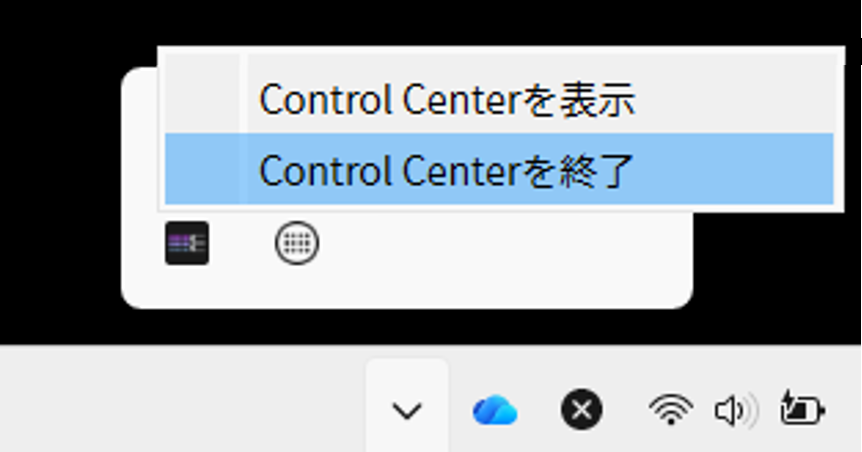
-
スタートメニューまたはデスクトップのショートカットからControl Centerを起動する。または、\Users\xxxxx\AppData\Local\Yamaha\ControlCenterに移動し、「ControlCenter.exe」をダブルクリックする(xxxxxはユーザー名)
-
-
Mac
-
メニューバーのControl Centerのアイコンを右クリックして、「Control Centerを終了」をクリックする
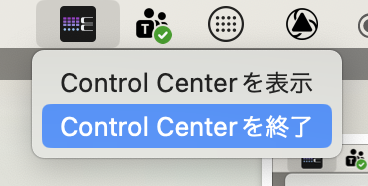
-
アプリケーションフォルダー(Applications/)内の「ControlCenter.app」をダブルクリックしてControl Centerを起動する。または、Spotlight、LaunchpadからControl Centerを起動する
-
-
Stream Deckアプリとの連携ができない
-
Control CenterとStream Deckアプリの通信が切断されている
Control Centerで以下の操作を実行して、Stream Deckアプリと再度連携します。-
[Stream Deck Link]プロファイルを選択する
-
プロファイルプレビューで、Stream Deckアプリ用のアクションをクリックする
-
プロパティインスペクターの表示を確認する
-
「Stream Deckとの通信が切断されています」と表示されている場合は、メッセージの下の[Launch Stream Deck]ボタンまたは[Reconnect]ボタンをクリックする
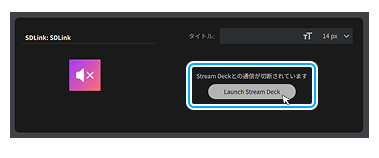
Control CenterとStream Deckアプリが正常に連携されると、プロパティインスペクターに「Stream Deck連携中」と表示されます。
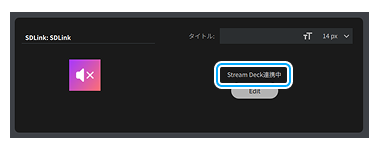
-
-
Control Centerを信頼するか確かめる画面で[信頼しない]をクリックしている
Stream Deckアプリで「"ControlCenter"を信頼しますか?」というメッセージが表示された場合は、[信頼する]をクリックしてください。 -
Stream Deckアプリが起動していない
Control CenterとStream Deckアプリを組み合わせて使う場合は、Stream Deckアプリを起動してください。 -
デバイスがコンピューターに接続されていない
デバイスをコンピューターに接続してください。
プリセットのHotkeyが動作しない
-
コンピューターの設定やショートカットキーの設定などが異なる
お使いのコンピューターのキーボード設定、OSの言語、DAWのショートカットキー設定によっては、プリセットのHotkeyが動作しない場合があります。その場合は、ご使用の環境に合わせてHotkeyの設定を変更してください。Hotkeyの設定は、プロパティインスペクターで変更できます。詳しくは、 アクションの詳細を設定する をご参照ください。