


Tilslutning til netværket vha. den dedikerede app
Når der tilsluttes til netværket trådløst, skal du anvende den dedikerede app "Audio Connect" til at tilslutte til netværket. Hvis der anvendes en kablet forbindelse, skal du springe dette trin over.
| Du kan også tilslutte dette produkt til netværket vha. den dedikerede app "Audio Connect". Du kan også anvende netværksindhold med "Audio Connect". Hvis du vil anvende Google Cast™-funktionen, er det nødvendigt at opsætte vha. denne app. "Audio Connect" kan installeres vha. den QR-kode, som vises på tv-skærmen, eller fra QR-koden nedenfor.
|
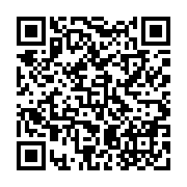
- Installer "Audio Connect".
- Åbn "Audio Connect" for at tilslutte til det trådløse netværk.
- Følg instruktionerne på skærmen i appen for at tilslutte til det trådløse netværk.
OBS!
- Selv når du anvender en kablet netværksforbindelse, er appbaseret opsætning eller betjening nødvendig for at anvende internetradio, podcasts og Google Cast.
- Webbaserede indstillinger er til rådighed for at konfigurere dette produkt via en webbrowser på et netværk. Disse indstillinger giver en lignende funktionalitet som appen.
BEMÆRK
- Du kan også vise QR-koden fra: SETTINGS-menu > "Wireless Connection" > "Connect with App".
Næste trin
- Hvis du tilslutter en AV-enhed via HDMI:
- Hvis du tilslutter en AV-enhed via en anden metode end HDMI:
 RX500A