


Ansluta till ett nätverk genom att använda den dedikerade appen
När du ansluter till nätverket trådlöst använder du den dedikerade appen ”Audio Connect” för att ansluta till nätverket. Om du använder en trådbunden anslutning, hoppa över detta steg.
| Du kan också ansluta den här produkten till nätverket med hjälp av den dedikerade appen ”Audio Connect”. Med ”Audio Connect” kan du också använda nätverksinnehåll. För att använda Google Cast™-funktionen krävs installation med hjälp av den här appen. ”Audio Connect” kan installeras med hjälp av QR-koden som visas på TV-skärmen eller från QR-koden nedan.
|
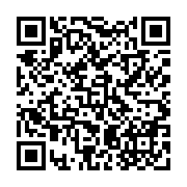
- Installera ”Audio Connect”.
- Öppna ”Audio Connect” och anslut till det trådlösa nätverket.
- Följ instruktionerna på skärmen i appen för att ansluta till det trådlösa nätverket.
MEDDELANDE
- Även när du använder en trådbunden nätverksanslutning krävs appbaserad installation eller användning för att använda Internetradio, podcasts och Google Cast.
- Det finns webbaserade inställningar som gör det möjligt att konfigurera produkten via en webbläsare i ett nätverk. Dessa inställningar erbjuder liknande funktioner som appen.
OBS!
- Du kan också visa QR-koden från: SETTINGS-meny > ”Wireless Connection” > ”Connect with App”.
Nästa steg
- Om en AV-apparat ansluts med HDMI:
- Om du ansluter en AV-apparat med en annan metod än HDMI:
 RX500A