Pantalla UTILITY
10. Pantalla UTILITY
Configure los distintos ajustes de la unidad principal.
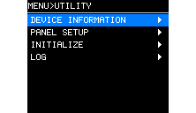
10.1. DEVICE INFORMATION
Esta pantalla muestra el estado de este producto e información específica del mismo.
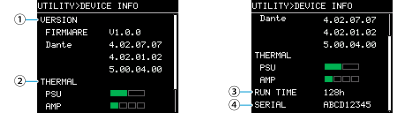
① VERSION
-
FIRMWARE : Muestra la versión del firmware.
-
Dante : Muestra tres versiones relacionadas con Dante.
② THERMAL
-
PSU
Muestra si la temperatura de la fuente de alimentación es normal o anormal. Si la temperatura se vuelve anormal, el ventilador girará a máxima velocidad. Si la temperatura continúa aumentando, el dispositivo entrará automáticamente en modo de suspensión. -
AMP
Muestra la temperatura de la unidad amplificadora en cinco niveles. El limitador se aplica en función de la temperatura.
③
RUN TIME
Muestra el tiempo total de funcionamiento del dispositivo.
④
SERIAL
Muestra el número de serie del producto.
10.2. PANEL SETUP
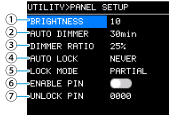
Establezca el formato de visualización.
①
BRIGHTNESS
Ajuste el brillo de la retroiluminación de la pantalla.
Puede configurarlo en una escala del 1 al 10.
②
AUTO DIMMER (AUTO PANEL DIMMER)
Configure el tiempo hasta que el panel se oscurezca. “NEVER” no aplica el efecto AUTO DIMMER.
③
DIMMER RATIO
Especifique la luminancia de la retroiluminación de la pantalla cuando oscurece en %.
④
AUTO LOCK (AUTO PANEL LOCK)
Configure el tiempo hasta que el panel se bloquee.
⑤
LOCK MODE (PANEL LOCK MODE)
Configure el ajuste de bloqueo del panel.
-
PARTIAL : Bloquea las operaciones relacionadas con la pantalla. Dispone de ajustes de volumen y silencio.
-
ALL : Prohíbe cualquier operación excepto desbloquear el panel.
⑥
ENABLE PIN (ENABLE PANEL UNLOCK PIN)
Configure si se habilita o deshabilita el código PIN utilizado para el bloqueo del panel.
⑦
UNLOCK PIN (PANEL UNLOCK PIN)
Configure el código PIN de bloqueo del panel (cualquier número de 4 dígitos).
Si establece un código PIN, se le solicitará que especifique el código PIN para desbloquear el panel.
 NOTA
NOTA
Si olvida su código PIN, puede desbloquear el panel después de la inicialización. Consulte “Restauración de la configuración predeterminada de fábrica (Inicialización)” - “ Inicialización desde la pantalla MAINTENANCE ”.
10.2.1. Cómo configurar un código PIN
-
Abra la pantalla de introducción del código PIN.
Desde la pantalla MENU, seleccione UTILITY, PANEL SETUP y, a continuación, UNLOCK PIN.
El cursor se encuentra sobre el primer dígito del código PIN.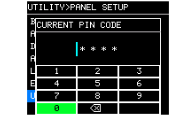
-
Introduzca su código PIN actual.
Gire el mando principal para seleccionar un número y presiónelo para confirmar.
Una vez confirmada la acción, el cursor se moverá hacia la derecha.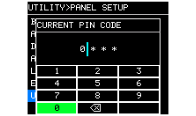 NOTA
NOTA
El código PIN predeterminado de fábrica es 0000.
-
Repita el mismo proceso para confirmar el número de cuatro dígitos.
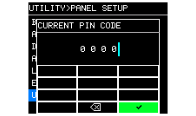 NOTA
NOTA
Para corregir el código PIN que escribió durante la configuración, seleccione [
 ] (retroceso) y presione el mando principal para borrar el carácter.
-
Seleccione [✓] (marca de verificación) y presione el mando principal.
Aparecerá una pantalla donde podrá introducir un nuevo código PIN.
-
Introduzca un nuevo código PIN, pulse el mando principal y seleccione OK.
El código PIN se ha confirmado.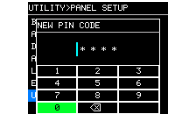
10.2.2. Cómo desbloquear el panel
Si intenta operar el panel mientras está bloqueado, aparecerá el siguiente mensaje en la pantalla.
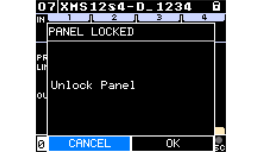
Gire el mando principal para seleccionar OK y presiónelo para confirmar.
10.3. INITIALIZE
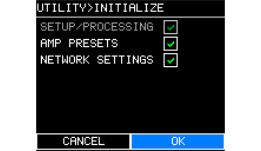
La pantalla muestra cómo inicializar los datos dentro del amplificador.
NOTA
Para obtener información sobre el método de inicialización, consulte Restauración a la configuración predeterminada de fábrica (Inicialización) .
10.4. LOG
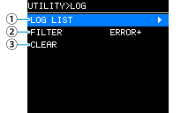
Puede consultar las alertas y la información que se hayan generado en este producto. Los datos de registro del sistema son útiles para analizar problemas y fallos de funcionamiento.
NOTA
En la memoria interna se pueden almacenar aproximadamente 800 elementos de datos de registro. Si se supera este límite, se eliminarán los registros desde los más antiguos y se guardarán los nuevos datos de registro.
①
LOG LIST
Muestra todos los registros de operaciones grabados internamente.
Los registros se muestran en el orden en que ocurrieron los eventos.
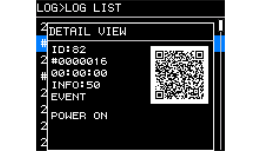
El formato de visualización es “#NNNNNNN HH:MM:SS▶NN.” #NNNNNNN: Número total de veces que se inició este producto desde su fabricación
HH:MM:SS Tiempo transcurrido desde que se inició este producto
NN: Número de alerta
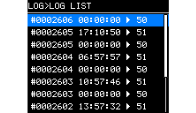
Al girar el mando principal para seleccionar un evento y pulsarlo para confirmar, aparecerá la pantalla de DETAIL VIEW.
Para obtener más detalles sobre los mensajes, consulte
Apéndice > “Lista de mensajes”
.
Para ver los detalles del mensaje, escanee el código QR con su dispositivo móvil.
NOTA
-
Al girar el mando principal mientras se muestra esta pantalla, el contenido cambiará a la información del registro anterior o siguiente.
②
FILTER
Filtra los registros por gravedad.
WARNING o advertencia más grave
ERROR o error más grave
FAULT
③
LOG CLEAR
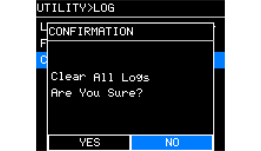
Si desea borrar la visualización de datos de registro durante el mantenimiento o en una situación similar, seleccione OK en la pantalla de confirmación que se muestra a continuación para borrar el registro.
Los datos de registro guardados en la memoria interna se conservarán.