
設定
5. 設定
5.1. 設定主機
您可以透過 ProVisionaire Design 控制 DME。
-
將用於設定的電腦直接連接至主機後面板上的 NETWORK 接頭,或者透過交換機連接。
-
將連接到主機的電源線插入 AC 插座以開啟電源(請參閱「電源開啟/關閉」)。
-
設定電腦的 IP 位址,使其與 DME 位於相同網路上。
如何查看 DME 控制 IP 位址
在啟動畫面上,按 [ ] NEXT 按鈕,在螢幕上顯示目前設定的 IP 位址。
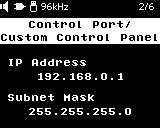
 註
註
預設 IP 位址
當 DHCP 伺服器可用時:自動分配
當 DHCP 伺服器不可用時:連結本機位址 -
在電腦上啟動 ProVisionaire Design。
您可以從 Yamaha Pro Audio 網站下載 ProVisionaire Design。 -
使用 ProVisionaire Design 配置 DME 以適應您的系統。
有關設定 ProVisionaire Design 的說明,請參閱 "ProVisionaire Design 使用者指南" 中的「基本操作」章節。
5.2. 更改和檢查基本設定
DME 的基本設定可以在以下位置進行更改或檢查。
有關如何設定 ProVisionaire Design 的詳細信息,請參閱
"ProVisionaire Design 使用者指南"
。
有關如何設定 Dante Controller 的詳細信息,請參閱 Dante Controller 使用者指南。
https://www.audinate.com/
下表中的資訊基於裝置韌體版本 3.0.0。有關最新信息,請參閱上述手冊。
| 設定項目 | 更改/檢查位置 | ||
|---|---|---|---|
|
Device Information |
取樣頻率 |
ProVisionaire Design > Properties 區域 |
|
|
裝置日期和時間 |
ProVisionaire Design > System 選單 > Clock > 非 RM 系列 |
||
|
MAC 位址 |
ProVisionaire Design > System 選單 > Device Information |
||
|
序號 |
ProVisionaire Design > System 選單 > Device Information |
||
|
Dante 版本訊息 |
|||
|
韌體版本訊息 |
|||
|
顯示 |
亮度 |
ProVisionaire Design > Properties 區域 |
|
|
調光比率
|
ProVisionaire Design > Properties 區域 |
||
|
自動調光時間
|
ProVisionaire Design > Properties 區域 |
||
|
語言 |
ProVisionaire Design > Properties 區域 |
||
|
Dante 設定 |
取樣率 |
Dante Controller |
|
|
優先領導裝置 |
Dante Controller |
||
|
編碼 |
Dante Controller |
||
|
延遲 |
Dante Controller |
||
|
網路模式
|
Dante Controller |
||
|
基本設定 |
裝置 ID |
ProVisionaire Design > Properties 區域 |
|
|
IP Settings |
DHCP/靜態 |
ProVisionaire Design > System 選單 > IP Settings |
|
|
IP 位址 |
ProVisionaire Design > System 選單 > IP Settings |
||
|
子網路遮罩 |
ProVisionaire Design > System 選單 > IP Settings |
||
|
預設網關 |
ProVisionaire Design > System 選單 > IP Settings |
||
|
初始化 |
全域初始化 |
面板操作
|
|
|
每個設定的初始化 |
ProVisionaire Design > System 選單 > Device Information |
||
|
重啟 |
ProVisionaire Design > System 選單 > Device Information |
||