顯示
6. 顯示
6.1. 螢幕佈局
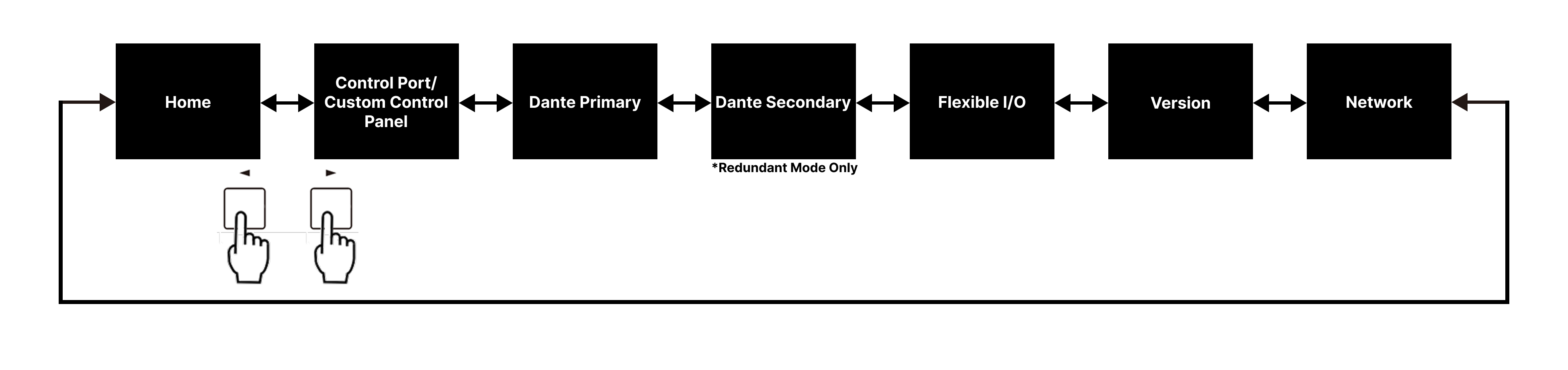
按裝置上的 NEXT 按鈕[
 ] 可移動至右側螢幕,然後按 PREV 按鈕 [
 ] 可移動至左側螢幕。
主螢幕僅顯示狀態。若要變更設定,請使用 ProVisionaire Design 或類似應用程式。
有關 ProVisionaire Design 中的設定方法,請參閱
ProVisionaire Design 使用者指南
。
6.2. 螢幕
6.2.1. Home(主)
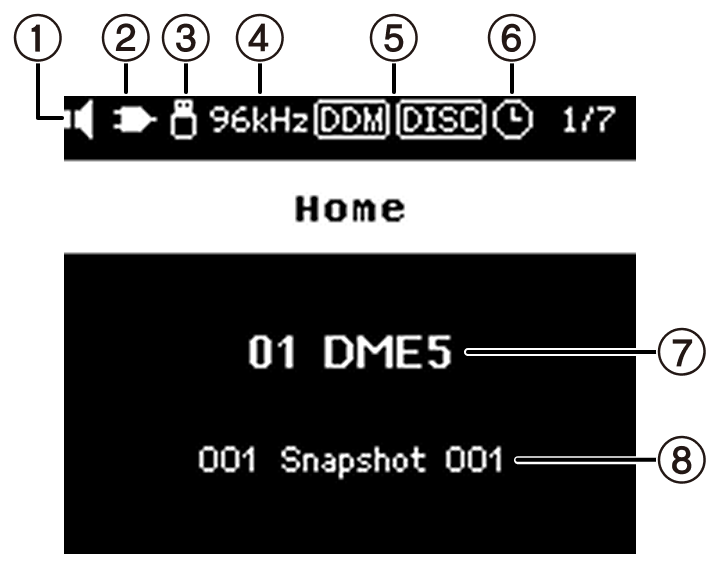
開啟電源後,將顯示主螢幕。
①
裝置靜音狀態指示
指示靜音開/關狀態。
 取消靜音
取消靜音
 靜音
靜音
②
控制狀態指示
指示控制功能的開/關狀態。
 開
開
 關
關
③
USB 記憶體狀態指示
當 USB 記憶體插入 USB TO DEVICE 接頭時,透過顯示圖示來指示 USB 記憶體的狀態。
④
字時鐘狀態指示
當字時鐘鎖定時,會顯示取樣頻率(48 kHz 或 96 kHz)。
如果字時鐘未鎖定或配置資料尚未從 ProVisionaire Design 傳輸,將會顯示
 。
。
⑤
DDM(Dante 網域管理器)狀態指示
 已加入 DDM 網域
 已加入 DDM 網域,但未連線至 DDM 伺服器
DDM 伺服器本機控制器存取設定
 讀寫:可以更改
 只讀:無法更改
⑥
排程器狀態指示
如果已設定排程器,則會顯示圖示。該圖示會在排程事件發生前一分鐘開始閃爍。
⑦
裝置 ID 和裝置名稱
顯示裝置 ID 和裝置名稱。可以在 ProVisionaire Design 中更改裝置 ID 和裝置名稱。
⑧
快照名稱
顯示在 ProVisionaire Design 中最後呼叫的快照的名稱。
使用 ProVisionaire Design 儲存和呼叫快照。
6.2.2. Control Port / Custom Control Panel(控制埠/自訂控制面板)
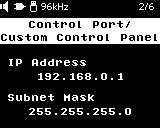
顯示用於控制 ProVisionaire Design 和其他外部裝置的 IP 位址和子網路遮罩。IP 位址是透過 ProVisionaire Design 設定的。
6.2.3. Dante
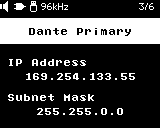
顯示 Dante 的 IP 位址和子網路遮罩。在冗餘模式下,Dante 主 IP 位址和 Dante 備用 IP 位址顯示在不同的螢幕上。Dante IP 位址透過 Dante Controller 設定。
6.2.5. Version(版本)
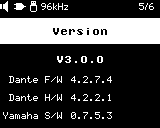
顯示版本資訊。第 1 行顯示主韌體版本。第 2 行至第 4 行顯示構成 Dante 模組的韌體版本。從第 2 行開始,顯示 Dante 韌體、Dante 硬體和 Yamaha 軟體的版本。版本升級使用 ProVisionaire Design 進行。
6.2.7. 警報螢幕
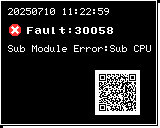
如果 DME 發生故障,顯示器上會出現警報訊息。當已有警報顯示時,如果發生更高等級的故障,則會顯示該更高等級故障的警報。使用智慧型手機等智慧型裝置掃描螢幕上顯示的 QR 碼,即可查看警報詳情。有關每個警報的詳細信息,請參閱 「訊息清單」 。