
Operaciones del panel
3. Operaciones del panel
3.1. Operaciones básicas
Puede usar la pantalla, el mando principal y la tecla [
 ] (atrás) del panel trasero para configurar diversos parámetros.
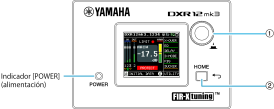
①
Mando principal
Puede mover la posición del cursor y cambiar los valores de los parámetros. Cuando el valor de un parámetro tiene un amplio rango de cambio, la velocidad de cambio aumenta según la velocidad de rotación.
②
Tecla [
] (atrás)
Cada vez que presione esta tecla, la pantalla mostrada subirá un nivel o retrocederá un nivel desde el nivel actual. Manténgala presionada durante un segundo o más para regresar a la pantalla HOME.
-
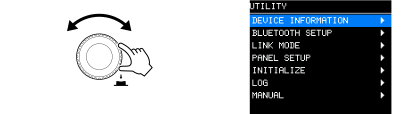
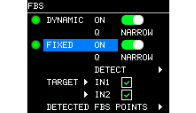
Gire el mando principal para seleccionar un parámetro y configurarlo. El elemento seleccionado se resalta en azul y negro.
Una flecha ▶ en la parte derecha indica que hay un submenú.
-
Pulse el mando principal para confirmar una selección.

-
Repita los pasos 1 y 2 hasta llegar a la pantalla de edición o configuración deseada.
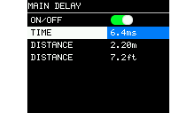
Para editar parámetros que presentan valores continuos
Gire el mando principal para cambiar el valor del parámetro. El valor cambia en tiempo real al girar el mando.
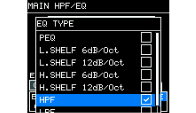
Para editar parámetros con valores seleccionados
Gire el mando principal para resaltar un valor. El valor no se actualizará y el sonido no cambiará hasta que pulse el mando principal para confirmar la selección.
Para editar la configuración de ON/OFF o de una casilla de verificación
Presione el mando principal varias veces para cambiar la configuración.
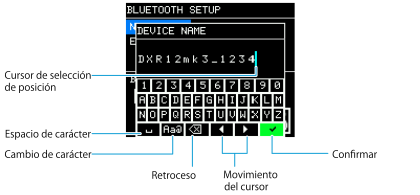
● Cómo introducir caracteres
-
Gire el mando principal para seleccionar [◀] o [▶] para los movimientos del cursor.
-
Presione el mando principal para usar el cursor para seleccionar la posición donde desea introducir caracteres.
-
Gire el mando principal para seleccionar el carácter que desea introducir y presione el mando principal para confirmar el carácter.
-
Gire el mando principal para seleccionar [✓] y presione el mando principal para confirmar su selección.
 NOTA
NOTA
Si presiona la tecla [
] al introducir un carácter, la selección se mueve a [✓].
3.2. Pantalla HOME y sus funciones
La pantalla HOME aparecerá cuando se encienda el interruptor de alimentación. Consulte la pantalla HOME del modelo que se esté usando.
NOTA
-
Incluso mientras se muestra una pantalla que no sea la pantalla HOME, si no utiliza el panel durante 5 minutos, la pantalla vuelve automáticamente a la pantalla HOME.
-
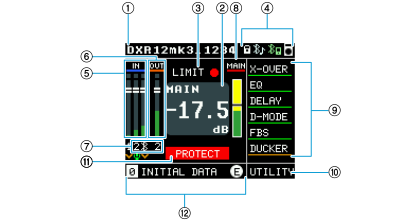
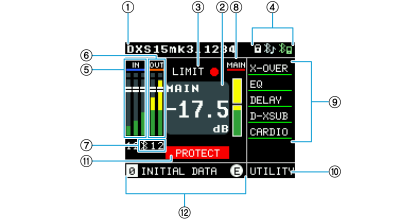
Las pantallas de las imágenes mostradas a continuación son las pantallas HOME que se muestran cuando DEVICE NAME en ① está establecido en “DXR12mk3” y “DXS15mk3”, respectivamente.
DXRmk3
DXSmk3
①
DEVICE NAME
Muestra el nombre del dispositivo. Seleccione este elemento con el cursor y presione el mando principal para ver “BLUETOOTH SETUP”.
-
Desde “NAME”, puede pasar a la pantalla donde se configura el nombre del dispositivo. Se pueden mostrar hasta 16 caracteres. Cuando este producto sale de fábrica, se muestran el nombre del modelo y caracteres alfanuméricos.
El nombre del dispositivo configurado aquí se mostrará en dispositivos Bluetooth, como dispositivos móviles. -
Para configurar la función Bluetooth, consulte Pantalla UTILITY > BLUETOOTH SETUP .
②
LEVEL
Normalmente muestra el nivel principal. Cuando el cursor se coloca sobre el medidor de nivel de cada canal, indica el nivel respectivo (unidad: dB).
Este elemento se muestra en azul mientras se ajusta el nivel de cada canal. Si no se realiza ninguna operación durante 30 segundos, el cursor volverá al estado listo para selección.
③
LIMIT
El indicador se ilumina cuando la función limitadora está activada.
④
ICON
Siempre muestra el estado del altavoz.
| Icono | Estado |
|---|---|
|
|
Panel bloqueado |
|
|
Bluetooth® Audio está conectado. |
|
|
D-Remote está conectado. |
|
|
AUTO V/H POSITION está en funcionamiento. (Solo para la serie DXRmk3) |




⑤
INPUT
Muestra simultáneamente el medidor de nivel y el parámetro de nivel de las señales de entrada para los canales (IN1, IN2 y Audio Bluetooth). Utilizando el mando principal, seleccione el medidor de nivel de cada canal para establecer el nivel.
Para conocer la configuración, consulte
Pantalla INPUT/OUTPUT/MAIN
.
Se muestra un icono [v] en los canales donde está activada la función
DUCKER
(solo para la serie DXRmk3).
Si los ajustes HPF o EQ se habilitan automáticamente junto con el funcionamiento del interruptor [MIC/LINE], se muestra un icono de micrófono en IN2 (solo para la serie DXRmk3).
⑥
OUTPUT
Muestra simultáneamente los medidores de nivel y los parámetros de nivel para las señales de salida de OUT1 (solo para la serie DXSmk3) y OUT2. Utilizando el mando principal, seleccione el medidor de nivel de cada canal para establecer el nivel.
Para conocer la configuración, consulte
Pantalla INPUT/OUTPUT/MAIN
.
⑦
CHANNEL PARAMETER
Establezca los detalles de cada canal.
● Canales aplicables
DXRmk3: IN2, Bluetooth Audio, OUT2
DXSmk3: Audio Bluetooth, OUT1, OUT2
Seleccione el nombre del canal con el mando principal para visualizar la pantalla de configuración.
Para conocer la configuración, consulte
Pantalla INPUT/OUTPUT/MAIN
.
⑧
MAIN
Muestra simultáneamente el medidor de nivel y el parámetro de nivel de las señales de salida del altavoz. Selecciónelos con el mando principal y configure el nivel. Para conocer la configuración, consulte
Pantalla INPUT/OUTPUT/MAIN
.
⑨
PROCESSING
Puede configurar y mostrar el procesamiento DSP. Para conocer la configuración, consulte
la pantalla PROCESSING
. Cuando el efecto esté activo, el elemento aparecerá subrayado en verde.
⑩
UTILITY
Muestra varias configuraciones e información de la unidad. Para conocer la configuración, consulte
la pantalla UTILITY
.
⑪ INFORMATION
-
PROTECT: Se muestra cuando la función de protección está activada.
-
THERMAL: Se muestra en amarillo cuando la temperatura está en el nivel de WARNING y en naranja en el nivel de ERROR. Si la temperatura está en el nivel de ERROR (naranja), las señales de salida se silenciarán. ② La pantalla LEVEL muestra una ALERT (pantalla) para situaciones silenciadas.
-
ALERT: Se muestra si se produce una ALERT de nivel de ERROR o superior. Esta indicación desaparecerá cuando se resuelva la ALERT. Mueva el cursor hasta este mensaje y presione el mando para pasar a la pantalla UTILITY > LOG .
⑫
PRESET
Muestra el número de ajuste preestablecido y el título del ajuste preestablecido recuperado. Puede guardar, recuperar y editar ajustes relacionados con el sonido. Cuando se cambia un parámetro, se mostrará el símbolo
 . Para conocer los ajustes, consulte la
pantalla PRESET
.
. Para conocer los ajustes, consulte la
pantalla PRESET
.
3.3. Mensajes de alerta
Si se produce alguna anomalía en este producto, aparecerá un mensaje de alerta en la pantalla.
Para obtener información detallada sobre cada mensaje, consulte “Lista de mensajes” en
Referencia
.
Ejemplo)
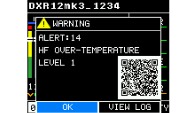
Seleccione [OK] para volver a la pantalla original.
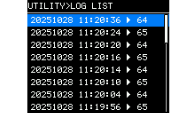
Seleccione [VIEW LOG] para mostrar la “LOG LIST”.
Escanee el código QR con su teléfono inteligente o tableta para ver una descripción detallada de la alerta.
3.4. Inicialización
Hay tres formas de inicializar este producto.
●
Inicializar con los ajustes predeterminados desplazándose desde la pantalla HOME
y seleccionando UTILITY → INITIALIZE
Puede seleccionar datos específicos que desee inicializar. Consulte
INITIALIZE (Inicialización)
.
●
Inicializar con los ajustes predeterminados cuando no puede recordar el código PIN
Si no puede seleccionar INITIALIZE en la pantalla UTILITY porque no puede recordar el código PIN configurado para el bloqueo del panel en PANEL SETUP u otros motivos, inicialice este producto desde la pantalla MAINTENANCE > INITIALIZE. Consulte la
pantalla MAINTENANCE
.
●
Inicializar con los ajustes predeterminados de D-Remote
Puede seleccionar datos específicos que desee inicializar. Para obtener instrucciones de funcionamiento, consulte el “Manual del usuario de D-Remote”.