
Fonctionnement du panneau
3. Fonctionnement du panneau
3.1. Opérations de base
L’écran, le bouton principal et la touche [
 ] (retour) du panneau arrière vous permettent de configurer divers paramètres.
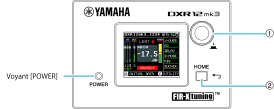
①
Bouton principal
Vous pouvez déplacer la position du curseur et modifier les valeurs des paramètres. Lorsqu’une valeur de paramètre présente une large plage de variation, la vitesse de variation augmentera en fonction de la vitesse de rotation.
② Touche
[
] (retour)
Chaque fois que vous appuyez sur cette touche, l’écran affiché monte d’un niveau ou recule d’un niveau par rapport au niveau actuel. Maintenez la pression pendant une seconde ou plus pour revenir à l’écran d’accueil HOME.
-
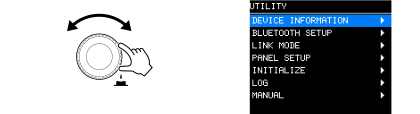
Tournez le bouton principal pour sélectionner le paramètre à configurer. L’élément sélectionné est mis en évidence en bleu et noir.
Une flèche ▶ à droite indique la présence d’un sous-menu.
-
Appuyez sur le bouton principal pour confirmer la sélection.

-
Répétez les étapes 1 et 2 jusqu’à atteindre l’écran d’édition ou des réglages souhaité.
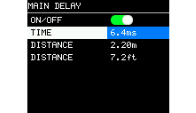
Pour modifier les paramètres comportant des valeurs continues
Tournez le bouton principal pour changer la valeur du paramètre. La valeur change en temps réel lorsque vous tournez le bouton.
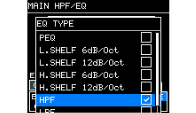
Pour modifier les paramètres ayant des valeurs sélectionnées
Tournez le bouton principal pour mettre en surbrillance une valeur. La valeur ne sera pas mise à jour et le son ne sera pas modifié tant que vous n’appuyez pas sur le bouton principal pour confirmer la valeur sélectionnée.
Pour modifier les réglages ON/OFF ou les cases à cocher
appuyez plusieurs fois sur le bouton principal pour basculer entre les réglages.
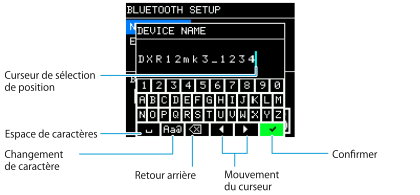
● Comment saisir des caractères
-
Tournez le bouton principal pour sélectionner [◀] ou [▶] pour les mouvements du curseur.
-
Appuyez sur le bouton principal pour utiliser le curseur afin de sélectionner l’emplacement où vous souhaitez saisir des caractères.
-
Tournez le bouton principal pour sélectionner le caractère que vous souhaitez saisir, puis appuyez sur le bouton principal pour confirmer le caractère.
-
Tournez le bouton principal pour sélectionner [✓], et appuyez sur le bouton principal pour confirmer votre sélection.
 NOTE
NOTE
Si vous appuyez sur la touche [
] pendant la saisie d’un caractère, la sélection se déplace vers [✓].
3.2. Écran d’accueil HOME et ses fonctions
L’écran d’accueil HOME s’affichera lorsque l’interrupteur marche/arrêt sera allumé. Consultez l’écran d’accueil HOME pour connaître le modèle que vous utilisez.
NOTE
-
Même si un écran autre que l’écran d’accueil HOME est affiché, si vous n’utilisez pas le panneau pendant 5 minutes, l’écran revient automatiquement à l’écran d’accueil HOME.
-
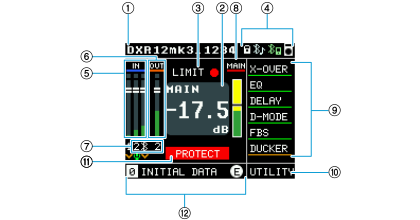
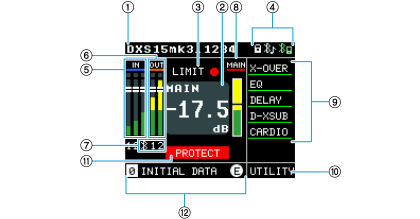
Les écrans des images ci-dessous sont les écrans d’accueil HOME affichés lorsque le DEVICE NAME (NOM DE L’APPAREIL) dans ① est défini sur « DXR12mk3 » et « DXS15mk3 », respectivement.
DXRmk3
DXSmk3
①
DEVICE NAME (NOM DE L’APPAREIL)
Affiche le nom de l’appareil. Sélectionnez cet élément avec le curseur et appuyez sur le bouton principal pour afficher « BLUETOOTH SETUP » (CONFIGURATION BLUETOOTH).
-
Depuis « NAME » (NOM), vous pouvez accéder à l’écran où vous définissez le nom de l’appareil. Jusqu’à 16 caractères peuvent être affichés. Lorsque ce produit est expédié de l’usine, le nom du modèle et des caractères alphanumériques sont affichés.
Le nom de l’appareil défini ici sera affiché sur les appareils Bluetooth tels que les appareils mobiles. -
Concernant les réglages de la fonction Bluetooth, reportez-vous à l’écran UTILITY (UTILITAIRES) > BLUETOOTH SETUP (CONFIGURATION BLUETOOTH) .
②
LEVEL (NIVEAU)
Affiche normalement le niveau principal. Lorsque le curseur est placé sur vumètre de chaque canal, il indique leur niveau respectif (unité : dB).
Cet élément s’affiche en bleu pendant l’ajustement du niveau de chaque canal. Si aucune opération n’est effectuée pendant 30 secondes, le curseur reviendra à l’état prêt pour la sélection.
③
LIMIT (LIMITE)
Le voyant s’allume lorsque la fonction limiteur est activée.
④
ICON (ICÔNE)
Affiche toujours l’état de l’enceinte.
| Icône | État |
|---|---|
|
|
Panneau verrouillé |
|
|
Le Bluetooth® Audio est connecté. |
|
|
D-Remote est connecté. |
|
|
AUTO V/H POSITION (POSITION V/H AUTO) est activé. (Uniquement pour la série DXRmk3) |




⑤
INPUT (ENTRÉE)
Affiche simultanément le vumètre et le paramètre de niveau des signaux d’entrée des canaux (IN1, IN2 et Bluetooth Audio). À l’aide du bouton principal, sélectionnez le vumètre de chaque canal pour régler le niveau.
Concernant les réglages, reportez-vous à
l’écran INPUT/OUTPUT/MAIN (ENTRÉE/SORTIE/PRINCIPAL)
.
Une icône [v] est affichée sur les canaux où la fonction
DUCKER
(ATTÉNUATEUR) est activée (uniquement pour la série DXRmk3).
Si les réglages HPF ou EQ sont automatiquement activés en conjonction avec le fonctionnement du commutateur [MIC/LINE], une icône de microphone est affichée sur IN2 (uniquement pour la série DXRmk3).
⑥
OUTPUT (SORTIE)
Affiche simultanément les vumètres et les paramètres de niveau des signaux de sortie OUT1 (uniquement pour la série DXSmk3) et OUT2. À l’aide du bouton principal, sélectionnez le vumètre de chaque canal pour régler le niveau.
Concernant les réglages, reportez-vous à
l’écran INPUT/OUTPUT/MAIN (ENTRÉE/SORTIE/PRINCIPAL)
.
⑦
CHANNEL PARAMETER (PARAMÈTRE DE CANAL)
Permet de définir les détails de chaque canal.
● Canaux applicables DXRmk3 : IN2, Bluetooth Audio, OUT2
DXSmk3 : Bluetooth Audio, OUT1, OUT2
Sélectionnez le nom du canal avec le bouton principal pour afficher l’écran des réglages.
Concernant les réglages, reportez-vous à
l’écran INPUT/OUTPUT/MAIN (ENTRÉE/SORTIE/PRINCIPAL)
.
⑧
MAIN (PRINCIPAL)
Affiche simultanément le vumètre et le paramètre de niveau des signaux de sortie de l’enceinte. Sélectionnez-les avec le bouton principal et réglez le niveau. Concernant les réglages, reportez-vous à
l’écran INPUT/OUTPUT/MAIN (ENTRÉE/SORTIE/PRINCIPAL)
.
⑨
PROCESSING (TRAITEMENT)
Vous pouvez configurer et afficher le traitement DSP. Concernant les réglages, reportez-vous à
l’écran PROCESSING (TRAITEMENT)
. Lorsque l’effet est actif, l’élément sera souligné en vert.
⑩
UTILITY (UTILITAIRES)
Affiche divers réglages et informations concernant l’unité. Concernant les réglages, reportez-vous à
l’écran UTILITY (UTILITAIRES)
.
⑪ INFORMATION
-
PROTECT (PROTÉGER) : affiché lorsque la fonction de protection est activée.
-
THERMAL (THERMIQUE) : affiché en jaune lorsque la température atteint le niveau WARNING -(AVERTISSEMENT) et en orange au niveau ERROR (ERREUR). Si la température atteint le niveau ERROR (ERREUR) (orange), les signaux de sortie seront coupés. ② L’écran LEVEL (NIVEAU) affiche une ALERT (ALERTE) (écran) pour les situations où le son est coupé.
-
ALERT (ALERTE) : Affiché en cas d’alerte de niveau ERROR (ERREUR) ou supérieur. Cette indication disparaîtra une fois l’ALERT résolue. Déplacez le curseur sur ce message et appuyez sur le bouton pour accéder à l' écran UTILITY (UTILITAIRES) > LOG (JOURNAL) .
⑫
PRESET (PRÉRÉGLAGE)
Affiche le numéro et le titre du préréglage rappelé. Vous pouvez enregistrer, rappeler et modifier les réglages liés au son. Lorsque vous modifiez un paramètre, le symbole
 s’affichera. Concernant les réglages, reportez-vous à
l’écran PRESET (PRÉRÉGLAGE)
.
s’affichera. Concernant les réglages, reportez-vous à
l’écran PRESET (PRÉRÉGLAGE)
.
3.3. Messages d’alerte
En cas d’anomalie de ce produit, un message d’alerte s’affichera à l’écran.
Pour plus de détails sur chaque message, reportez-vous à la « Liste des messages » dans
la Référence
.
Exemple)
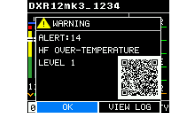
Sélectionnez [OK] pour revenir à l’écran d’origine.
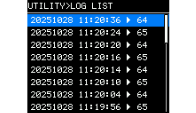
Sélectionnez [VIEW LOG] (AFFICHER LE JOURNAL) pour afficher la « LOG LIST » (LISTE DES JOURNAUX).
Scannez le code QR avec votre smartphone ou votre tablette pour consulter une description détaillée de l’alerte.
3.4. Initialization
Il existe trois façons d’initialiser ce produit.
●
Initialisation aux réglages par défaut en naviguant depuis l’écran d’accueil et en sélectionnant UTILITY (UTILITAIRES) → INITIALIZE (INITIALISER)
Vous pouvez sélectionner les données spécifiques que vous souhaitez initialiser. Reportez-vous à
INITIALIZE (INITIALISER)
.
●
Initialisation aux réglages par défaut lorsque vous ne vous souvenez pas du code PIN
Si vous ne pouvez pas sélectionner INITIALIZE (INITIALISER) dans l’écran UTILITY (UTILITAIRES) parce que vous ne vous souvenez pas du code PIN défini pour le verrouillage du panneau dans PANEL SETUP (CONFIGURATION DU PANNEAU) ou pour d’autres raisons, initialisez ce produit à partir de l’écran MAINTENANCE > INITIALIZE (INITIALISER). Reportez-vous à l'
écran MAINTENANCE
.
●
Initialisation aux réglages par défaut depuis D-Remote
Vous pouvez sélectionner les données spécifiques que vous souhaitez initialiser. Concernant les instructions d’utilisation, reportez-vous au « Guide d’utilisation de D-Remote ».