
Funzionamento del pannello
3. Funzionamento del pannello
3.1. Operazioni di base
Per configurare vari parametri, è possibile utilizzare il display, la manopola principale e il tasto [
 ] (indietro) sul pannello posteriore.
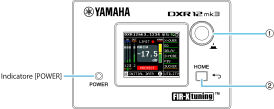
①
Manopola principale
È possibile spostare la posizione del cursore e modificare i valori dei parametri. Quando il valore di un parametro ha un ampio intervallo di variazione, la velocità di variazione aumenterà in base alla velocità di rotazione.
②
[
] Tasto (Indietro)
Ogni volta che si preme questo tasto, la schermata visualizzata sale di un livello o torna indietro di un livello rispetto al livello attuale. Tenere premuto per un secondo o più per tornare alla schermata HOME.
-
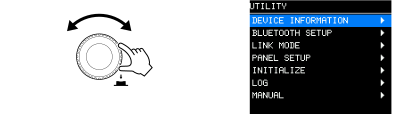
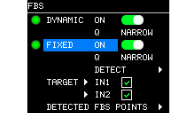
Ruotare la manopola principale per selezionare o configurare un parametro. La voce selezionata è evidenziata in blu e nero.
Una freccia ▶ sulla destra indica che è presente un sottomenu.
-
Premere la manopola principale per confermare una selezione.

-
Ripetere i passaggi 1 e 2 fino a raggiungere la schermata di modifica o di impostazione desiderata.
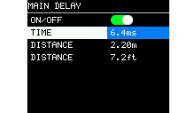
Per modificare i parametri che presentano valori continui
Ruotare la manopola principale per modificare il valore del parametro. Il valore viene modificato in tempo reale mentre si ruota la manopola.
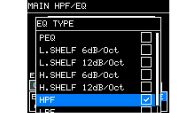
Per modificare i parametri con valori selezionati
Ruotare la manopola principale per evidenziare un valore. Il valore non verrà aggiornato e il suono non cambierà finché non si preme la manopola principale per confermare la selezione.
Per modificare le impostazioni ON/OFF o delle caselle di controllo
Premere ripetutamente la manopola principale per modificare le impostazioni.
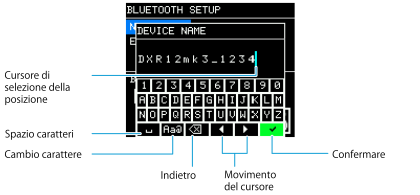
● Come inserire i caratteri
-
Ruotare la manopola principale per selezionare [◀] o [▶] per i movimenti del cursore.
-
Premere la manopola principale per utilizzare il cursore, al fine di selezionare la posizione in cui si desidera immettere i caratteri.
-
Ruotare la manopola principale per selezionare il carattere che si desidera immettere e premere la manopola principale per confermare il carattere.
-
Ruotare la manopola principale per selezionare [✓] e premere la manopola principale per confermare la selezione.
 NOTA
NOTA
Se si preme il tasto [
] durante l’immissione di un carattere, la selezione si sposta su [✓].
3.2. La schermata HOME e le sue funzioni
La schermata HOME appare una volta acceso l’interruttore di alimentazione. Fare riferimento alla schermata HOME del modello in uso.
NOTA
-
Anche se viene visualizzata una schermata diversa dalla schermata HOME, se non si utilizza il pannello per 5 minuti, lo schermo torna automaticamente alla schermata HOME.
-
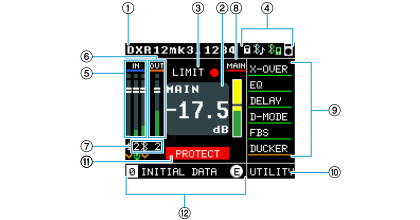
Le schermate nelle immagini sottostanti sono le schermate HOME visualizzate quando il DEVICE NAME in ① è impostato rispettivamente su "DXR12mk3" e "DXS15mk3".
DXRmk3
DXSmk3
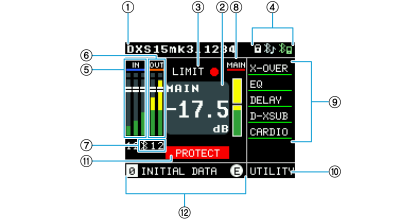
①
DEVICE NAME
Visualizza il nome del dispositivo. Selezionare questa voce con il cursore e premere la manopola principale per visualizzare "BLUETOOTH SETUP".
-
Da "NAME" è possibile passare alla schermata in cui impostare il nome del dispositivo. Possono essere visualizzati fino a 16 caratteri. Sul prodotto uscito dalla fabbrica, vengono visualizzati il nome del modello e i caratteri alfanumerici.
Il nome del dispositivo impostato qui verrà visualizzato sui dispositivi Bluetooth, come i dispositivi mobili. -
Per le impostazioni della funzione Bluetooth, fare riferimento alla schermata UTILITY > BLUETOOTH SETUP .
②
LEVEL
Normalmente visualizza il livello principale. Quando il cursore viene posizionato sul misuratore di livello di ciascun canale, viene indicato il rispettivo livello (unità: dB).
Questa voce viene visualizzata in blu mentre viene regolato il livello di ciascun canale. Se non viene eseguita alcuna operazione per 30 secondi, il cursore tornerà allo stato di selezione pronta.
③
LIMIT
L’indicatore si accende quando la funzione limitatore è attivata.
④
ICON
Visualizza sempre lo stato dell’altoparlante.
| Icona | Stato |
|---|---|
|
|
Pannello bloccato |
|
|
Il Bluetooth® Audio è connesso. |
|
|
D-Remote è connesso. |
|
|
AUTO V/H POSITION è in funzione (solo per la serie DXRmk3). |




⑤
INPUT
Visualizza simultaneamente il misuratore di livello e il parametro di livello dei segnali di ingresso per i canali (IN1, IN2 e Bluetooth Audio). Utilizzando la manopola principale, selezionare il misuratore di livello per ciascun canale per impostare il livello.
Per le impostazioni, fare riferimento alla
schermata INPUT/OUTPUT/MAIN
.
Sui canali in cui è attivata la funzione
DUCKER
viene visualizzata l’icona [v] (solo per la serie DXRmk3).
Se le impostazioni HPF o EQ vengono abilitate automaticamente insieme all’azionamento dell’interruttore [MIC/LINE], viene visualizzata un’icona del microfono su IN2 (solo per la serie DXRmk3).
⑥
OUTPUT
Visualizza simultaneamente i misuratori di livello e i parametri di livello per i segnali di uscita di OUT1 (solo per la serie DXSmk3) e OUT2. Utilizzando la manopola principale, selezionare il misuratore di livello per ciascun canale per impostare il livello.
Per le impostazioni, fare riferimento alla
schermata INPUT/OUTPUT/MAIN
.
⑦
CHANNEL PARAMETER
Consente di impostare i dettagli per ciascun canale.
● Canali applicabili
DXRmk3: IN2, Bluetooth Audio, OUT2
DXSmk3: Bluetooth Audio, OUT1, OUT2
Selezionare il nome del canale con la manopola principale per visualizzare la schermata delle impostazioni.
Per le impostazioni, fare riferimento alla
schermata INPUT/OUTPUT/MAIN
.
⑧
MAIN
Visualizza contemporaneamente il misuratore di livello e il parametro di livello dei segnali di uscita degli altoparlanti. Selezionarli con la manopola principale e impostare il livello. Per le impostazioni, fare riferimento alla
schermata INPUT/OUTPUT/MAIN
.
⑨
PROCESSING
È possibile impostare e visualizzare l’elaborazione DSP. Per le impostazioni, fare riferimento alla
schermata PROCESSING
. Quando l’effetto è attivo, l’elemento sarà sottolineato in verde.
⑩
UTILITY
Visualizza varie impostazioni e informazioni per l’unità. Per le impostazioni, fare riferimento alla
schermata UTILITY
.
⑪ INFORMATION
-
PROTECT: visualizzato quando la funzione di protezione è attivata.
-
THERMAL: visualizzato in giallo quando la temperatura è al livello WARNING e in arancione al livello ERROR. Se la temperatura è al livello ERROR (arancione), i segnali di uscita verranno disattivati. ② La schermata LEVEL visualizza un ALERT (schermo) per le situazioni in cui l’audio è disattivato.
-
ALERT: visualizzato se si verifica un ALERT di livello ERRORE o superiore. Questa indicazione scomparirà quando l’ALERT sarà risolto. Spostare il cursore su questo messaggio e premere la manopola per passare alla schermata UTILITY > LOG .
⑫
PRESET
Visualizza il numero e il titolo della preimpostazione richiamata. È possibile salvare, richiamare e modificare le impostazioni relative all’audio. Quando si modifica un parametro, verrà visualizzato il simbolo
 . Per le impostazioni, fare riferimento alla
schermata PRESET
.
. Per le impostazioni, fare riferimento alla
schermata PRESET
.
3.3. Messaggi di avviso
Se si verifica un’anomalia in questo prodotto, sul display verrà visualizzato un messaggio di avviso.
Per i dettagli su ciascun messaggio, fare riferimento a "Elenco dei messaggi" nel
Riferimento
.
Esempio)
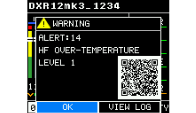
Selezionare [OK] per tornare alla schermata originale.
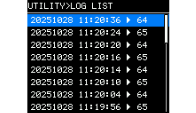
Selezionare [VIEW LOG] per visualizzare "LOG LIST".
Scansionare il codice QR con il proprio smartphone o tablet per visualizzare una descrizione dettagliata dell’avviso.
3.4. Inizializzazione
Esistono tre modi per inizializzare questo prodotto.
●
Inizializzazione alle impostazioni predefinite navigando dalla schermata HOME e selezionando UTILITY → INITIALIZE
È possibile selezionare dati specifici che si desidera inizializzare. Fare riferimento a
INITIALIZE (Inizializzazione)
.
●
Inizializzazione alle impostazioni predefinite quando non si ricorda il codice PIN
Se non è possibile selezionare INITIALIZE nella schermata UTILITY perché non si ricorda il codice PIN impostato per il blocco del pannello in PANEL SETUP o per altri motivi, inizializzare il prodotto dalla schermata MAINTENANCE > INITIALIZE. Fare riferimento alla
schermata MAINTENANCE
.
●
Inizializzazione alle impostazioni predefinite da D-Remote
È possibile selezionare dati specifici che si desidera inizializzare. Per le istruzioni operative, fare riferimento alla "Guida per l’utente di D-Remote".