
Funzioni delle schermate
4. Funzioni delle schermate
4.1. Schermata MAINTENANCE
Questa schermata consente di eseguire in modo rapido e semplice le operazioni più comuni quando questo prodotto viene utilizzato come articolo a noleggio, consentendo un funzionamento efficiente anche con un numero elevato di altoparlanti.
Esistono due modi per visualizzare la schermata MAINTENANCE.
● Tenendo premuta la manopola principale, accendere l’interruttore di alimentazione.

● Accendere l’interruttore di alimentazione. Premere la manopola principale mentre viene visualizzato il logo del prodotto.

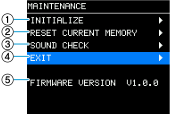
① INITIALIZE
-
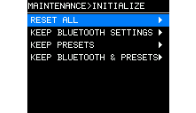
Selezionare gli elementi da inizializzare.
Gli elementi da inizializzare sono i seguenti:
-
RESET ALL: ripristina le impostazioni predefinite di fabbrica.
-
KEEP BLUETOOTH: mantiene le impostazioni Bluetooth.
-
KEEP PRESETS: mantiene le impostazioni PRESET.
-
KEEP BLUETOOTH & PRESETS: mantiene le impostazioni Bluetooth, le password e le impostazioni PRESETS.
-
-
Nella schermata di conferma, selezionare [OK].
②
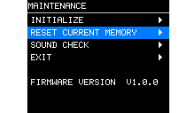
RESET CURRENT MEMORY
Questa funzione ripristina solo la memoria attuale alle impostazioni iniziali.
-
Selezionare "RESET CURRENT MEMORY".
-
Nella schermata di conferma, selezionare [OK].
③
SOUND CHECK
Il rumore rosa emesso dall’altoparlante può essere utilizzato per verificare se l’unità altoparlante sia danneggiata o non funzioni correttamente.
-
Selezionare "SOUND CHECK".
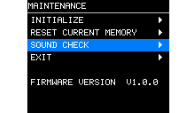
Quando viene visualizzata la schermata SOUND CHECK, il volume verrà sempre visualizzato come "-∞ dB" (silenzioso).
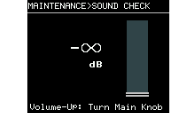
-
Ruotare la manopola principale per aumentare il volume. Ascoltare il rumore rosa corrispondente al valore del volume per determinare se l’unità altoparlante funzioni normalmente o se presenti un malfunzionamento.
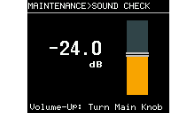
-
Premere la manopola principale o [
 ] (indietro) per tornare dalla schermata SOUND CHECK alla schermata MAINTENANCE. A questo punto il volume tornerà a "-∞ dB" (silenzio).
④
EXIT
Se questa voce è selezionata, verrà visualizzata una schermata di conferma. Selezionare [YES] per tornare alla schermata HOME.
⑤
FIRMWARE VERSION
Visualizza la versione del firmware.
4.2. Schermata INPUT/OUTPUT/MAIN
4.2.1. Impostazioni del livello per IN1/IN2/BT IN/OUT1 (solo per la serie DXSmk3)/OUT2/MAIN
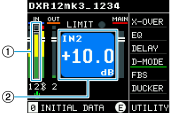
① Utilizzare il cursore per selezionare il misuratore di livello per ciascun canale e premere la manopola principale.
② Ruotare la manopola principale per impostare i livelli del segnale di ingresso e di uscita per ciascun canale. Premere la manopola principale per confermare.
Esempio) DXR12mk3 IN2
● Se MUTE è impostato su ON nelle impostazioni D-Remote verrà visualizzato "MUTED by App".
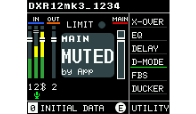
-
Come riattivare l’audio
Premere la manopola principale mentre è visualizzato "MUTED by App". Selezionare [OK] nella schermata di conferma per riattivare l’audio.
4.2.2. CHANNEL PARAMETER
●
Impostazioni dettagliate IN2 (solo per la serie DXRmk3)
Utilizzare il cursore per selezionare il nome del canale "2" nella schermata HOME.
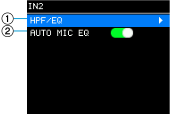
① HPF/EQ
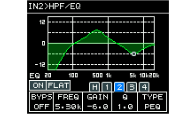
Configurare le impostazioni HPF ed EQ per l’ingresso del microfono.
-
La riga superiore visualizza la risposta in frequenza, che mostra contemporaneamente anche l’HPF e l’EQ.
-
La riga inferiore alterna tra "H" per HPF e numeri da "1" a "4" per le bande EQ e visualizza i valori dei rispettivi parametri. Per i dettagli sull’impostazione del valore di ciascun parametro, fare riferimento alla schermata PROCESSING > EQ .
②
AUTO MIC EQ
Premendo la manopola principale si attiva o disattiva la funzione. Quando questa voce è impostata su On, viene rilevata la posizione dell’interruttore [MIC/LINE] sull’unità e viene impostato automaticamente l’EQ appropriato.
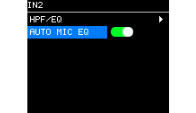
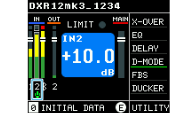
Quando l’impostazione è abilitata, nella schermata HOME in IN2 apparirà l’icona di un microfono.
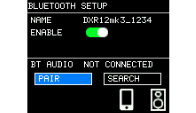
● Connessione di Bluetooth® Audio
Utilizzare il cursore per selezionare IN[
 ] e configurare l’impostazione nella schermata "BLUETOOTH SETUP".
Il metodo di impostazione è lo stesso di BLUETOOTH SETUP nella schermata UTILITY.
Fare riferimento alla
schermata UTILITY > BLUETOOTH SETUP
.
●
Impostazioni dettagliate OUT1/OUT2
Utilizzare il cursore per selezionare il nome del canale "1" o "2" nella schermata HOME.
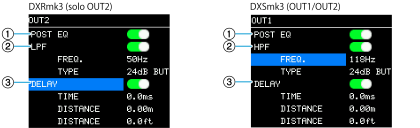
①
POST EQ
Imposta se emettere l’audio con o senza MAIN EQ applicato.
②
LPF (DXRmk3)/HPF (DXSmk3)
Il metodo di impostazione è lo stesso di X-OVER nella schermata PROCESSING. Fare riferimento a
X-OVER
.
③
DELAY
Il metodo di impostazione è lo stesso di DELAY nella schermata PROCESSING. Fare riferimento a
DELAY
.
4.3. Schermata PROCESSING
4.3.1. X-OVER
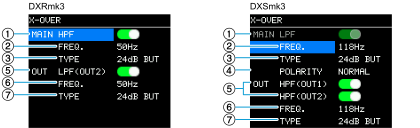
Applicare X-OVER (HPF/LPF) quando si utilizzano in combinazione un altoparlante full-range e un subwoofer.
Supponiamo due configurazioni: una in cui l’audio viene ricevuto dalla serie DXSmk3 e inviato all’altoparlante full-range, e una in cui l’audio viene ricevuto dalla serie DXRmk3 e inviato al subwoofer.
È possibile applicare un filtro per inviare l’audio a una destinazione diversa dalla serie DXRmk3 o dalla serie DXSmk3.
 NOTA
NOTA
Quando le serie DXRmk3 e DXSmk3 vengono utilizzate in combinazione, le impostazioni X-OVER ottimali verranno applicate richiamando la schermata PRESET > FACTORY PRESET .
①
MAIN HPF/MAIN LPF
DXRmk3: attiva o disattiva l’HPF per l’uscita audio verso l’altoparlante.
DXSmk3: il filtro LPF per l’uscita audio verso gli altoparlanti è sempre attivato.
②
MAIN FREQ.
Imposta la frequenza di crossover.
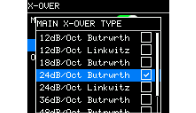
③
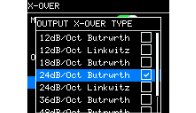
MAIN TYPE
Seleziona il tipo di filtro.
④
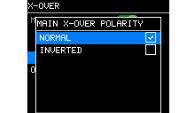
MAIN POLARITY (solo per la serie DXSmk3)
Impostando questa voce su “NORMAL” si ottiene una fase normale, mentre impostandola su “INVERTED” si ottiene una fase invertita.
⑤
OUT LPF/OUT HPF
DXRmk3: attiva o disattiva l’LPF per l’uscita audio sul connettore OUTPUT 2.
DXSmk3: attiva o disattiva l’HPF per l’uscita audio sul connettore OUTPUT 1 o 2.
⑥
OUT FREQ.
Imposta la frequenza di crossover.
⑦ OUT TYPE Seleziona il tipo di filtro.
4.3.2. EQ
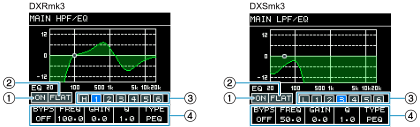
Regola la risposta in frequenza complessiva dell’altoparlante. È possibile modificare i parametri di HPF (H), LPF (L) e sei bande (da 1 a 6) dell’EQ in base alle proprie applicazioni e preferenze.
①
ON/OFF
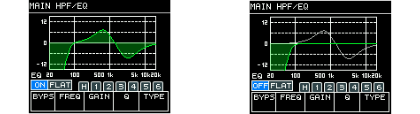
Attiva o disattiva l’EQ.
Quando l’EQ è [ON], il grafico viene visualizzato con un riempimento verde. Quando l’EQ è [OFF], viene visualizzato solo il contorno del grafico.
②
FLAT
Imposta il GAIN per tutte le bande su 0 dB.
③
Banda: DXRmk3 (H, da 1 a 6)/DXSmk3 (L, da 1 a 6)
Consente di selezionare la banda per cui visualizzare i parametri. Premendo la manopola principale sulla banda selezionata, il cursore si sposterà sulla visualizzazione dei parametri.
④
Visualizzazione dei parametri
Visualizza i parametri per ciascuna banda. Spostare il cursore sul nome del parametro e premere la manopola principale per impostare il valore del parametro. Premere il tasto [
] (indietro) sposta il cursore sul nome del parametro. Se si preme nuovamente il tasto [
] (indietro), il cursore tornerà alla selezione della banda.
Inoltre, se si continua a ruotare la manopola principale mentre il cursore è sul nome del parametro, è possibile passare al parametro della banda adiacente.
●
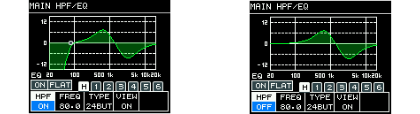
Impostazione della banda [H]
Quando l’HPF è attivo, il grafico viene visualizzato con un riempimento verde. Quando l’HPF è OFF, non verrà visualizzato sul grafico.
NOTA
I parametri [VIEW] per le bande [H] e [L] di MAIN EQ consentono di attivare o disattivare la visualizzazione delle risposte in frequenza HPF e LPF.
●
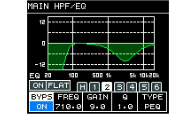
Impostazione delle bande da [1] a [6]
Quando BYPS è ON, le bande corrispondenti vengono visualizzate come THRU.
4.3.3. DELAY
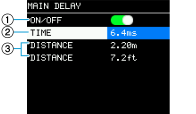
Imposta il tempo di ritardo. Utilizzare questo elemento per correggere la distanza tra gli altoparlanti, ecc.
①
ON/OFF
Attiva o disattiva il ritardo.
②
TIME
Imposta il tempo di ritardo in millisecondi.
③
DISTANCE [m, ft]
Visualizza il tempo di ritardo come distanza (in metri e piedi).
NOTA
I tre display del tempo di ritardo cambieranno contemporaneamente.
4.3.4. DSP MODE (D-MODE) – Solo per la serie DXRmk3
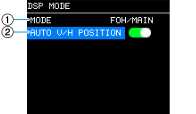
Consente di configurare l’impostazione DSP MODE. Imposta la risposta in frequenza ottimale per la propria applicazione.
①
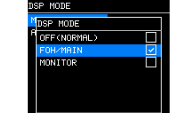
MODE
Imposta la modalità DSP MODE.
-
OFF (NORMAL): disattiva la MODALITÀ DSP. È impostata una risposta in frequenza di uso generale.
-
FOH/MAIN: questa impostazione potenzia le frequenze alte e basse per creare la risposta in frequenza adatta agli altoparlanti principali. Quando si utilizzano le impostazioni iniziali o si inizializzano le impostazioni, viene selezionato FOH/MAIN.
-
MONITOR: questa impostazione garantisce chiarezza, importante per un monitor da pavimento, e riduce il rimbombo delle basse frequenze che tende a verificarsi quando l’altoparlante è posizionato sul pavimento.
②
AUTO V/H POSITION
Attiva o disattiva AUTO V/H POSITION.
Quando questa voce è attivata, la DSP MODE verrà impostata automaticamente. La modalità sarà impostata su "FOH/MAIN" quando il prodotto è posizionato verticalmente, mentre sarà impostata su "MONITOR" quando è posizionato orizzontalmente.
Lo stato di installazione degli altoparlanti viene visualizzato come icona nella schermata HOME.
4.3.5. FBS (solo per la serie DXRmk3)
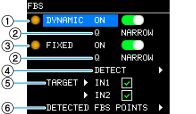
Applicare FBS. Questa funzione evita spiacevoli feedback che si verificano quando l’uscita audio dall’altoparlante viene reindirizzata al microfono.
-
Tipo DYNAMIC
Rileva e sopprime in tempo reale il feedback che si verifica durante l’uso. Questo tipo è destinato ai microfoni portatili. -
Tipo FIXED
Applica FBS in anticipo nei punti in cui tende a verificarsi il feedback. Questo tipo è destinato ai microfoni fissi.
①
DYNAMIC ON/STATUS
Attiva o disattiva il tipo DYNAMIC. Quando questo tipo è attivato, l’indicatore si illumina di verde. Se l’effetto viene applicato ad almeno una banda, l’indicatore si illumina di arancione.
②
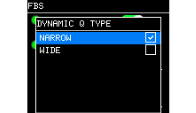
DYNAMIC Q/FIXED Q
Imposta la Q (ampiezza della gamma dell’effetto) del filtro di tipo DYNAMIC o FIXED su NARROW o WIDE.
-
NARROW: questa impostazione ha un effetto minimo sulla qualità del suono ed è adatta alla riproduzione musicale e alle performance con strumenti dal vivo. Poiché il Q di un filtro per banda per eliminare il feedback è stretto, potrebbero essere necessarie più bande in ambienti in cui le posizioni dei microfoni e degli altoparlanti cambiano, ad esempio quando si utilizza un microfono portatile.
-
WIDE: questa impostazione ha un effetto maggiore sulla qualità del suono rispetto a NARROW, il che la rende adatta ai discorsi. La Q di un filtro per banda per l’eliminazione del feedback è ampia, il che semplifica l’eliminazione del feedback.
Esempio) Q tipo DYNAMIC
③
FIXED ON/ STATUS
Attiva o disattiva il tipo FIXED. Quando questo tipo è attivato, l’indicatore si illumina di verde. Se l’effetto viene applicato ad almeno una banda, l’indicatore si illumina di arancione.
④
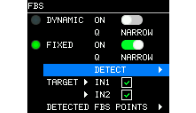
FIXED DETECT
Consente di preimpostare il tipo FIXED. Questa funzione rileva in anticipo le frequenze che potrebbero causare feedback.
-
Con i microfoni e gli altoparlanti installati, selezionare [DETECT] per il tipo FIXED.
-
Nella schermata di conferma della funzione DETECT, selezionare [OK].
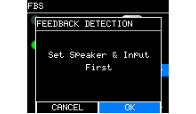
-
Ruotare la manopola principale per aumentare gradualmente il livello dei segnali in uscita dall’altoparlante.
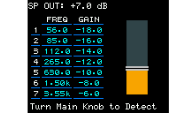
-
Con l’aumentare del livello del segnale, inizierà a verificarsi un feedback, che però verrà automaticamente soppresso. La frequenza del filtro e il guadagno quando il feedback viene soppresso vengono salvati e visualizzati sullo schermo.
-
Premere la manopola principale o indietro [
] per interrompere la funzione DETECT.
Nella schermata di conferma, selezionare OK.
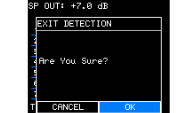
-
Mentre la funzione DETECT viene eseguita da D-Remote, verrà visualizzata la schermata di standby per impedire modifiche ai parametri sull’unità principale.
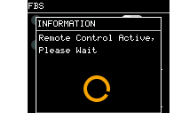
⑤
TARGET
Applicare FBS a IN1 (CH1) o IN2 (CH2).
⑥
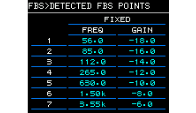
DETECTED FBS POINTS
Visualizza la frequenza rilevata e il valore di guadagno impostato per ciascuna banda.
NOTA
-
È possibile eseguire la funzione DETECT un numero qualsiasi di volte. Tuttavia, i risultati delle misurazioni precedenti non verranno trasferiti e verranno sovrascritti con i risultati più recenti ogni volta che la funzione viene eseguita.
-
Se il tipo DYNAMIC in ① è attivato, verrà disattivato automaticamente. Una volta terminata l’elaborazione della funzione DETECT, il tipo DYNAMIC si riattiverà automaticamente.
4.3.6. DUCKER (solo per la serie DXRmk3)
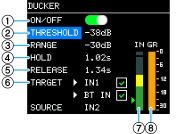
Impostare la funzione Ducker per abbassare automaticamente il volume degli altri canali (IN1, Bluetooth Audio) quando l’audio proveniente da un microfono o da uno strumento viene immesso in IN2.
①
DUCKER ON/OFF
Attiva o disattiva la funzione Ducker.
②
THRESHOLD
Imposta il livello del segnale a cui applicare l’effetto ducker. Se i segnali di ingresso di IN2 superano questo livello, il volume di IN1 o BT IN inizierà a diminuire.
③
RANGE
Imposta di quanto abbassare il volume di IN1 o BT IN quando viene applicato l’effetto ducker.
④
HOLD
Imposta il tempo per cui l’effetto ducker verrà mantenuto dopo che i segnali di ingresso di IN2 scendono al di sotto di SOGLIA.
⑤
RELEASE
Imposta il tempo entro il quale il volume di IN1 e BT IN torna al livello originale dopo che è trascorso il tempo HOLD.
⑥
TARGET
Seleziona il target dell’effetto ducker tra IN1 e BT IN.
⑦
IN 2 METER
Visualizza il livello di ingresso di IN2. È anche possibile controllare il valore dell’impostazione THRESHOLD con l’icona [▶].
⑧
GR METER
Visualizza il grado di effetto ducker applicato.
4.3.7. D-XSUB (solo per la serie DXSmk3)
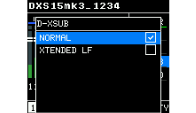
Consente di configurare l’impostazione D-XSUB. Imposta la risposta in frequenza ottimale per la propria applicazione e il proprio genere musicale.
-
NORMAL: disattiva D-XSUB. Questa è l’impostazione di risposta in frequenza per uso generico.
-
XTENDED LF: questa impostazione estende la frequenza di riproduzione a un intervallo inferiore.
4.3.8. CARDIOIDE (solo per la serie DXSmk3)
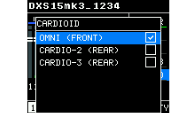
Consente di configurare l’impostazione della modalità cardioide. Fare riferimento a
Impostazione della modalità cardioide
.
Modificare l’impostazione in base all’orientamento e al numero di altoparlanti. Se non si utilizza la modalità cardioide, impostarla su OMNI (FRONT).
4.4. Schermata UTILITY
Questa schermata mostra varie impostazioni e informazioni per questo prodotto.
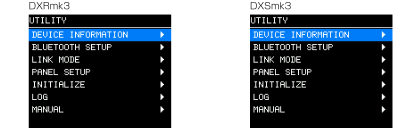
4.4.1. DEVICE INFORMATION
È possibile impostare e visualizzare informazioni su questo prodotto.
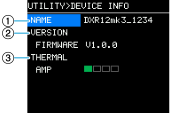
①
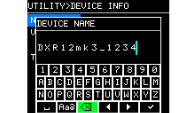
NAME
Consente di impostare il nome del dispositivo. Il nome del dispositivo qui impostato verrà visualizzato sui dispositivi Bluetooth, come i dispositivi mobili.
NOTA
-
Per il nome del dispositivo è possibile immettere fino a 16 caratteri.
-
I caratteri che possono essere inseriti sono i seguenti:
ABCDEFGHIJKLMNOPQRSTUVWXYZ
abcdefghijklmnopqrstuvwxyz
1234567890
! “ # $ % & ‘ ( ) * + , - . / : ; < = > ? @ [ \ ] ^ _ ` { | } ~ (spazio) -
Il nome predefinito del dispositivo è impostato sul formato del nome del modello di questo prodotto più una stringa di quattro cifre che identifica il singolo prodotto.
Esempio: DXR12mk3_1234
Questo formato consente di identificare il singolo prodotto anche se sono presenti più unità dello stesso modello.
②
VERSION
Visualizza la versione del firmware.
③
THERMAL
Visualizza la temperatura della sezione amplificatore in quattro livelli. Limitatori e silenziatori vengono applicati a seconda della temperatura.
4.4.2. BLUETOOTH SETUP
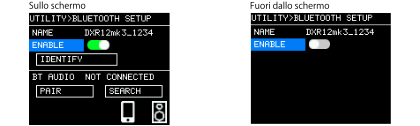
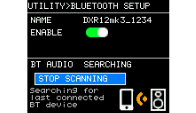
Consente di configurare le impostazioni della funzione Bluetooth.
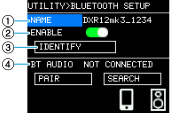
①
NAME
Visualizza il nome di questo prodotto impostato in DEVICE INFORMATION. Da questa schermata è anche possibile impostare il nome del dispositivo.
②
ENABLE
Attiva o disattiva la funzione Bluetooth. Quando questa voce è attivata, le informazioni sul Bluetooth Audio verranno visualizzate nella parte inferiore dello schermo. Se questa voce è disattivata, le informazioni non verranno visualizzate.
③
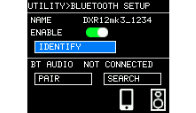
IDENTIFY
Se questo prodotto e D-Remote sono connessi tramite Bluetooth, è possibile inviare un segnale di identificazione (IDENTIFY) da questo prodotto a D-Remote.
Quando si seleziona [IDENTIFY], il dispositivo virtuale visualizzato su D-Remote lampeggerà.
④ Bluetooth® Audio
● Pairing (registrazione) di un dispositivo Bluetooth per la prima volta
-
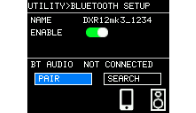
Selezionare [PAIR].
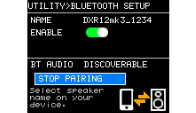
La schermata cambierà e mostrerà che il pairing è in corso. Per annullare il pairing, selezionare [STOP PAIRING].
-
Attivare l’impostazione Bluetooth sul dispositivo Bluetooth.
Per istruzioni operative dettagliate, fare riferimento al manuale dell’utente del dispositivo Bluetooth.
-
Quando l’elenco delle connessioni viene visualizzato sul dispositivo Bluetooth, selezionare dall’elenco il prodotto a cui si desidera connettersi.
L’elenco visualizza il nome del dispositivo impostato in ① NAME.
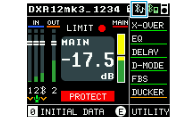
Una volta completato il pairing, la connessione verrà stabilita automaticamente. L’icona di connessione apparirà nella schermata HOME.
NOTA
Le serie DXRmk3 e DXSmk3 possono essere associate (registrate) con un massimo di otto dispositivi Bluetooth. Una volta associato correttamente il nono dispositivo Bluetooth, le informazioni di registrazione del dispositivo Bluetooth con la data e l’ora di connessione più vecchie verranno eliminate. Si noti che è possibile utilizzare solo un dispositivo connesso alla volta.
● Disconnessione di un dispositivo Bluetooth®
Per disconnettere un dispositivo Bluetooth, utilizzare uno dei seguenti metodi:
-
Disattivare l’impostazione Bluetooth sul dispositivo Bluetooth.
-
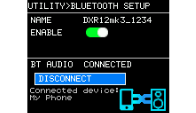
Disconnettersi dallo schermo connesso.
Selezionare [DISCONNECT] per disconnettere il dispositivo.
● Riconnessione all’ultimo dispositivo Bluetooth® connesso da questo prodotto
-
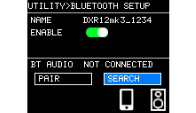
Selezionare [SEARCH].
Cercare l’ultimo dispositivo Bluetooth connesso. -
Attivare l’impostazione Bluetooth sul dispositivo Bluetooth.
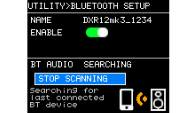
Una volta completata la connessione, l’icona di connessione apparirà nella schermata HOME. Selezionare [STOP SCANNING] per interrompere la ricerca.
● Riconnessione automatica
Se lo si spegne mentre è connesso tramite Bluetooth, alla successiva accensione il prodotto cercherà automaticamente l’ultimo dispositivo Bluetooth connesso.
4.4.3. LINK MODE
Selezionare MONO o STEREO quando si collegano più unità della serie DXRmk3 o DXSmk3.
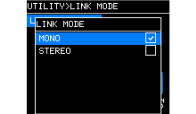
Apparirà una schermata corrispondente alla modalità selezionata, che mostrerà il routing del segnale audio.
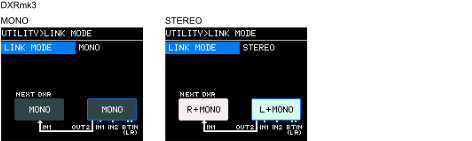
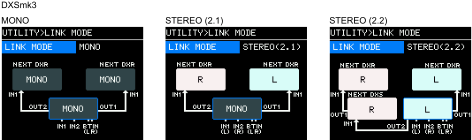
●LINK MODE e routing del suono
| Modello | LINK MODE | SP OUT | OUT1 | OUT2 | Applicazione |
|---|---|---|---|---|---|
|
DXRmk3 |
MONO |
IN 1+2(FBS)
|
IN 1+2
|
MONO su un altoparlante, esteso al secondo altoparlante |
|
|
STEREO |
IN 1+2(FBS)
|
IN 1+2
|
Riproduzione STEREO BT (Bluetooth) su due altoparlanti |
||
|
DXSmk3 |
MONO |
IN 1+2
|
← |
← |
Tutti gli usi MONO |
|
STEREO (2.1) |
IN 1+2
|
IN 1
|
IN 2
|
Utilizzo STEREO con struttura 2.1 |
|
|
STEREO (2.2) |
IN 1
|
IN 1
|
IN 2
|
Utilizzo STEREO con struttura 2.2 |
4.4.4. PANEL SETUP
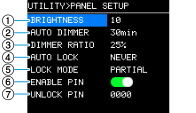
Imposta il formato di visualizzazione.
NOTA
D-Remote consente di controllare simultaneamente le impostazioni del display di tutti i prodotti connessi tramite Bluetooth.
①
BRIGHTNESS
Imposta la luminosità del display e dell’indicatore [POWER]. È possibile impostarla su un valore compreso tra 1 e 10 livelli.
②
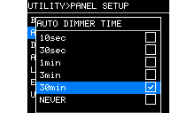
AUTO DIMMER (AUTO DIMMER TIME)
Consente di selezionare il tempo in base al quale il display si oscura. "NEVER" non applica l’effetto AUTO DIMMER.
③
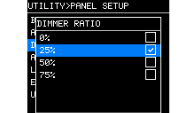
DIMMER RATIO
Consente di selezionare la luminosità del display quando si attenua.
-
L’indicatore [POWER] non si spegnerà anche se la luminosità è impostata sullo 0%.
-
Quando si aziona la manopola principale o posteriore [
] mentre l’effetto è applicato, DIMMER verrà temporaneamente annullato.
④
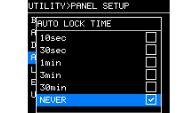
AUTO LOCK (AUTO LOCK TIME)
Selezionare il tempo entro il quale il pannello si blocca automaticamente se non viene eseguita alcuna operazione per un certo periodo.
-
Una volta bloccato il pannello, si verrà indirizzati alla schermata HOME. Nell’angolo in alto a destra della schermata HOME verrà visualizzata l’icona di un lucchetto.
-
Quando si riavvia il prodotto, questo si avvierà in stato bloccato.
-
Il pannello non può essere utilizzato mentre è bloccato, ma questo prodotto può essere azionato da D-Remote.
●
Sblocco del pannello
Quando si aziona la manopola principale o posteriore [
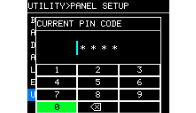
] mentre il pannello è bloccato, verrà visualizzato un messaggio di sblocco. Se è stato impostato un codice PIN (numero di autenticazione a 4 cifre), inserire il codice PIN per sbloccare. Una volta sbloccato il pannello, è possibile utilizzarlo finché non si blocca di nuovo automaticamente.
-
Se non è stato impostato alcun codice PIN
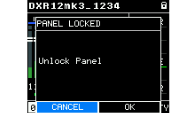
Non è necessario inserire un codice PIN. Selezionare [OK] per sbloccare.
-
Se è stato impostato un codice PIN: Verrà visualizzata la schermata di inserimento del codice PIN.
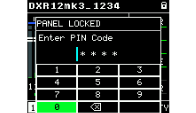
Inserire il codice PIN di 4 cifre che è stato impostato. Il pannello verrà sbloccato e si tornerà alla schermata HOME.
⑤
LOCK MODE (PANEL LOCK MODE)
Consente di configurare l’impostazione di blocco del pannello.
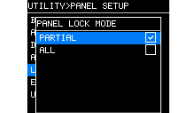
-
PARTIAL: blocca le operazioni relative alla visualizzazione. Sono abilitate solo le operazioni al MAIN LEVEL.
-
ALL: tutte le operazioni, a eccezione dello sblocco del pannello, sono disabilitate.
⑥
ENABLE PIN
Abilita o disabilita il codice PIN utilizzato per il blocco del pannello. Inserire il codice PIN per impostarlo.
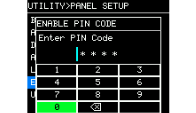
⑦
UNLOCK PIN
Impostare il codice PIN (qualsiasi numero di 4 cifre) per il blocco del pannello.
Se si imposta un codice PIN, sarà necessario inserirlo per sbloccare il pannello.
4.4.5. INITIALIZE (Inizializzazione)
Consente di selezionare e inizializzare i dati interni di questo prodotto.
-
Ruotare la manopola principale per selezionare il target che si desidera inizializzare e premere la manopola principale per confermare.
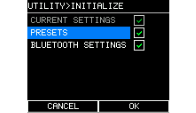
Gli elementi da inizializzare sono i seguenti:
-
CURRENT SETTINGS: tutte le impostazioni eccetto PRESET e Bluetooth. Questo elemento è sempre selezionato per l’inizializzazione.
-
PRESET: Impostazioni predefinite
-
BLUETOOTH SETTINGS: impostazioni Bluetooth
-
Nella schermata di conferma, selezionare [YES].
Durante l’esecuzione verrà visualizzato il messaggio "Do not turn off!".
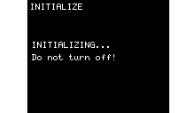
Una volta completata l’inizializzazione, il prodotto si riavvierà automaticamente.
4.4.6. LOG
È possibile controllare la cronologia delle operazioni relative agli avvisi che si sono verificati su questo prodotto e agli eventi che si sono verificati durante il normale funzionamento (ad esempio accensione e PRESET RECALL). I dati del registro di sistema sono utili per analizzare un problema o un malfunzionamento.
NOTA
Se il numero di elementi di dati di registro supera la capacità della memoria interna, i dati di registro più vecchi verranno eliminati e verranno salvati i nuovi dati di registro.
●
LOG LIST
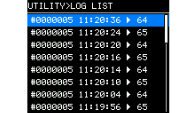
Visualizza l’intero registro delle operazioni registrato internamente. I registri vengono visualizzati in base all’ordine degli eventi che si sono verificati.
Esistono due modi per visualizzare le informazioni temporali.
① Formato "#NNNNNNN HH:MM:SS▶NN"
In questo prodotto, i log vengono registrati nel seguente formato:
#NNNNNNN: numero totale di volte in cui questo prodotto è stato avviato dalla produzione
HH:MM:SS: tempo trascorso dall’avvio di questo prodotto
NN: numero di avviso
② Formato "AAAAMMGG HH:MM:SS▶NN"
Quando D-Remote è connesso, i registri vengono registrati con l’ora del dispositivo mobile connesso.
AAAAMMGG: data; HH:MM:SS: ora; NN: numero di avviso
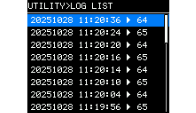
Selezionando la voce dell’elenco dei log di destinazione e premendo la manopola principale, verrà visualizzata la schermata DETAIL VIEW.
Per maggiori dettagli sui messaggi, fare riferimento a
Riferimento > "Elenco dei messaggi"
nel presente manuale.
Per visualizzare i dettagli dei messaggi, scansionare il codice QR con il proprio dispositivo mobile.

NOTA
Quando si ruota la manopola principale mentre è visualizzata questa schermata, il contenuto passerà alle informazioni del registro precedenti o successive.
4.4.7. MANUAL
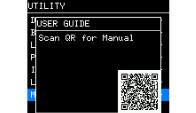
Verrà visualizzato un codice QR da scansionare per trovare la "Guida per l’utente".
Scansionando il codice QR con il proprio dispositivo mobile, è possibile visualizzare la "Guida per l’utente", che fornisce spiegazioni dettagliate delle funzioni e istruzioni operative.
4.5. Schermata PRESET
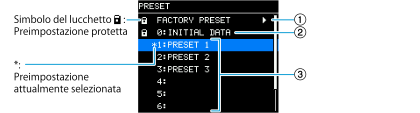
È possibile richiamare le impostazioni relative all’audio come preimpostazioni e configurare le impostazioni di salvataggio, eliminazione, modifica del titolo e protezione. Le preimpostazioni che sono solo richiamabili sono sempre protette.
Quando si modifica un parametro, verrà visualizzato il simbolo
 nella
schermata HOME
.
nella
schermata HOME
.
①
FACTORY PRESET
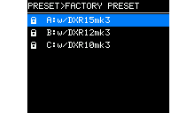
Quando le serie DXRmk3 e DXSmk3 vengono utilizzate in combinazione, è possibile ottimizzare le frequenze di crossover, i livelli e i valori di ritardo richiamando le preimpostazioni denominate in base ai rispettivi modelli. Queste preimpostazioni sono solo richiamabili.
Esempio) DXSmk3 FACTORY PRESET
②
INITIAL DATA
Ritorna alle impostazioni iniziali. Queste preimpostazioni sono solo richiamabili.
③
Elenco preimpostazioni utente
È possibile salvare fino a otto impostazioni. È possibile configurare le impostazioni di richiamo, salvataggio, eliminazione, modifica del titolo e protezione.
● Selezionare la preimpostazione che si desidera utilizzare. Verrà visualizzata una schermata per la selezione di un’operazione.
Esempio) Elenco delle preimpostazioni da utilizzare: PRESET1
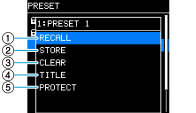
①
RECALL
Richiama una preimpostazione salvata.
Vengono visualizzati il numero e il titolo della preimpostazione selezionata.
②
STORE
Salva le impostazioni attuali come preimpostazioni con un titolo.
Una volta salvate le impostazioni, verrà visualizzato "EXECUTED!". Premere OK per tornare alla schermata dell’elenco PRESET. Se non è possibile salvarle, verrà visualizzato "FAULT". Non è possibile sovrascrivere una preimpostazione protetta.
③
CLEAR
Elimina le preimpostazioni salvate.
Non è possibile eliminare le preimpostazioni protette e la preimpostazione attualmente selezionata.
④
TITLE
Modifica il titolo della preimpostazione salvata.
Una volta salvate le impostazioni, verrà visualizzato "EXECUTED!". Premere OK per tornare alla schermata dell’elenco PRESET. Se non è possibile salvarle, verrà visualizzato "FAULT". Non è possibile modificare il titolo di una preimpostazione protetta.
⑤
PROTECT
Attiva o disattiva la protezione per le preimpostazioni salvate.
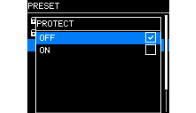
Quando questa voce è impostata su ON, non sarà possibile sovrascrivere (STORE) o eliminare (CLEAR) le preimpostazioni o modificare il titolo (TITLE). Inoltre, il simbolo del lucchetto [
 ] verrà visualizzato sul lato sinistro del titolo preimpostato nella schermata PRESET.