


LOGIN-Bildschirm
Der LOGIN-Bildschirm ermöglicht Ihnen, Zugriffsberechtigungen für das Pult der DM3-Serie zu vergeben.
Sie können unbeabsichtigten Missbrauch verhindern, indem Sie die Parameter einschränken, die von Guests verwendet werden können.
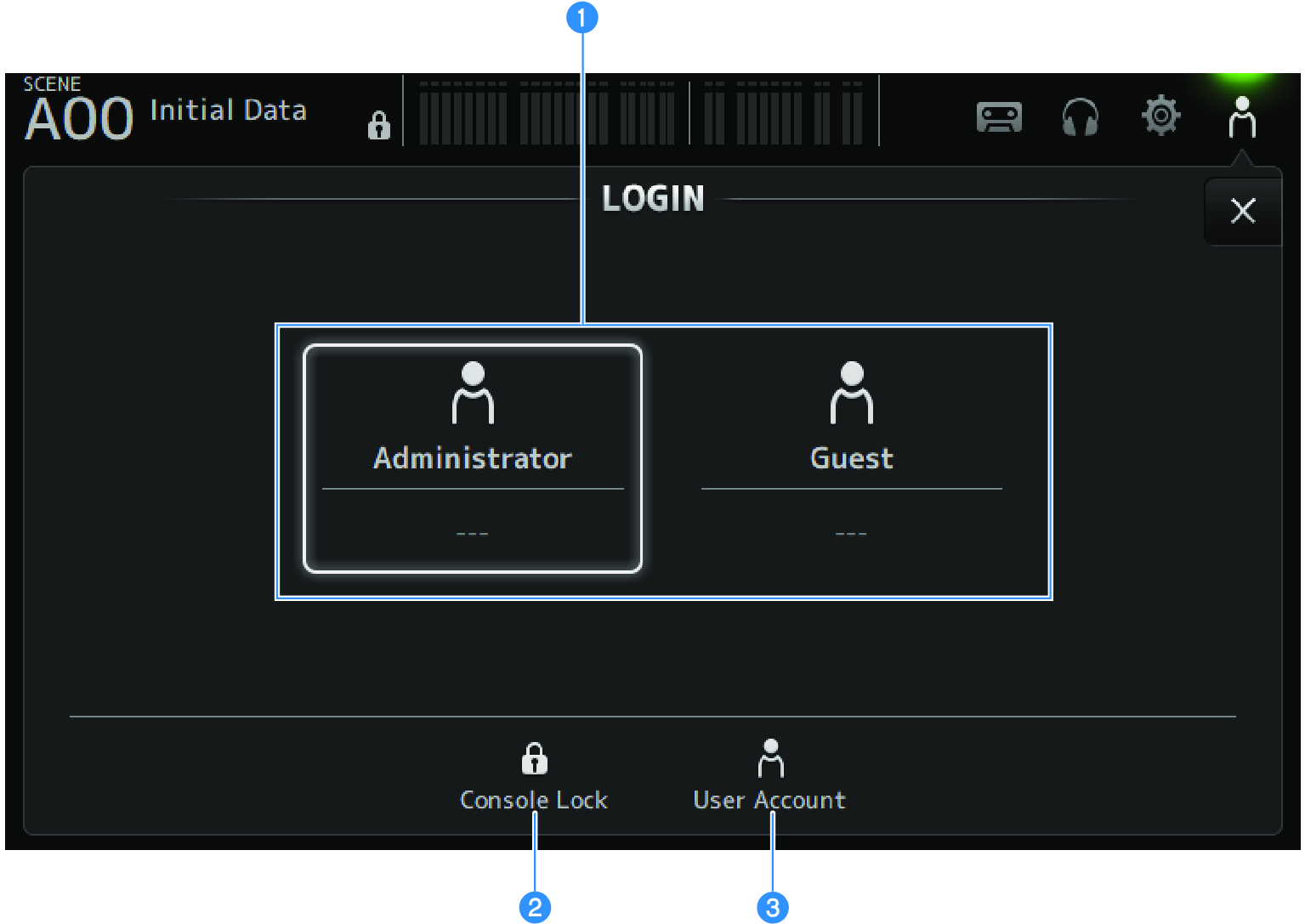
a | Login-Benutzer-Auswahlsymbole Berühren Sie ein Symbol, um den Login-Benutzer umzuschalten. Zeigt auch den Benutzernamen, Kommentare und das Symbol an. |
Administrator
Kann alle Funktionen nutzen.
Nur der Administrator kann Guest-Zugriff einschränken.
Für den Administrator kann nur ein Passwort eingerichtet werden.
Guest
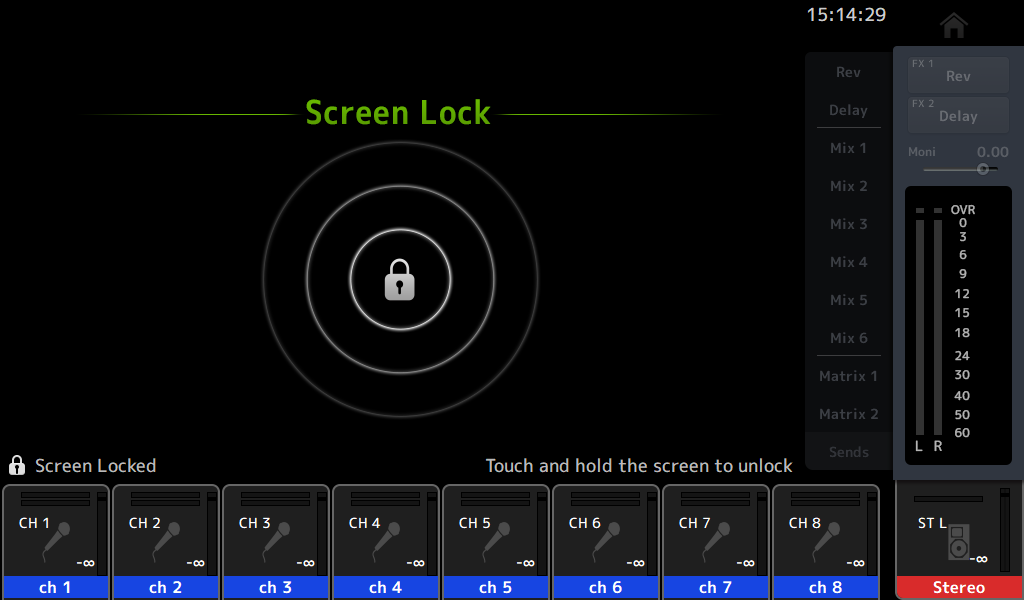
Der Screen Lock-Bildschirm wird geöffnet, wenn sich ein Guest anmeldet; der Gast kann den Touchscreen nicht verwenden. Der Gast kann das Oberseite in dem vom Administrator genehmigten Umfang bedienen.
Die Einschränkungen auf Bedienung der Oberseite werden im ACCESS PERMISSION-Bildschirm vorgenommen.
Zugriffsberechtigungen und Kommentare können für Guests konfiguriert werden.
Um vom Guest- zum Administrator-Login zu wechseln, drücken Sie lange auf den Screen Lock-Bildschirm.
- Bei der Auslieferung ab Werk ist kein Administrator-Passwort eingerichtet.
- Wenn Sie den Betrieb durch andere Benutzer einschränken möchten, müssen Sie ein Administrator-Passwort einrichten.
- Wenn die Stromversorgung unterbrochen wird, während Sie als Administrator angemeldet sind, fragt das System beim nächsten Einschalten nach demselben Passwort. Wenn Sie sich als Guest anmelden möchten, drücken Sie die Löschschaltfläche auf dem Passworteingabe-Bildschirm und wählen Sie Guest vom sich öffnenden LOGIN-Bildschirm aus.
b | Console Lock-Symbol Berühren Sie, um den Bildschirm für Eingabe des Administrator-Passworts zu öffnen. Der CONSOLE LOCK-Bildschirm wird geöffnet, wenn das richtige Passwort eingegeben wurde. |
c | User Account-Symbol Berühren Sie, um den USER ACCOUNT-Bildschirm anzuzeigen. |
 DM3 Series