


Écran LOGIN
L'écran LOGIN permet d'accorder des autorisations d'accès à la console de la série DM3.
Vous pouvez éviter toute utilisation abusive fortuite en limitant les paramètres qui peuvent être utilisés par les Guests.
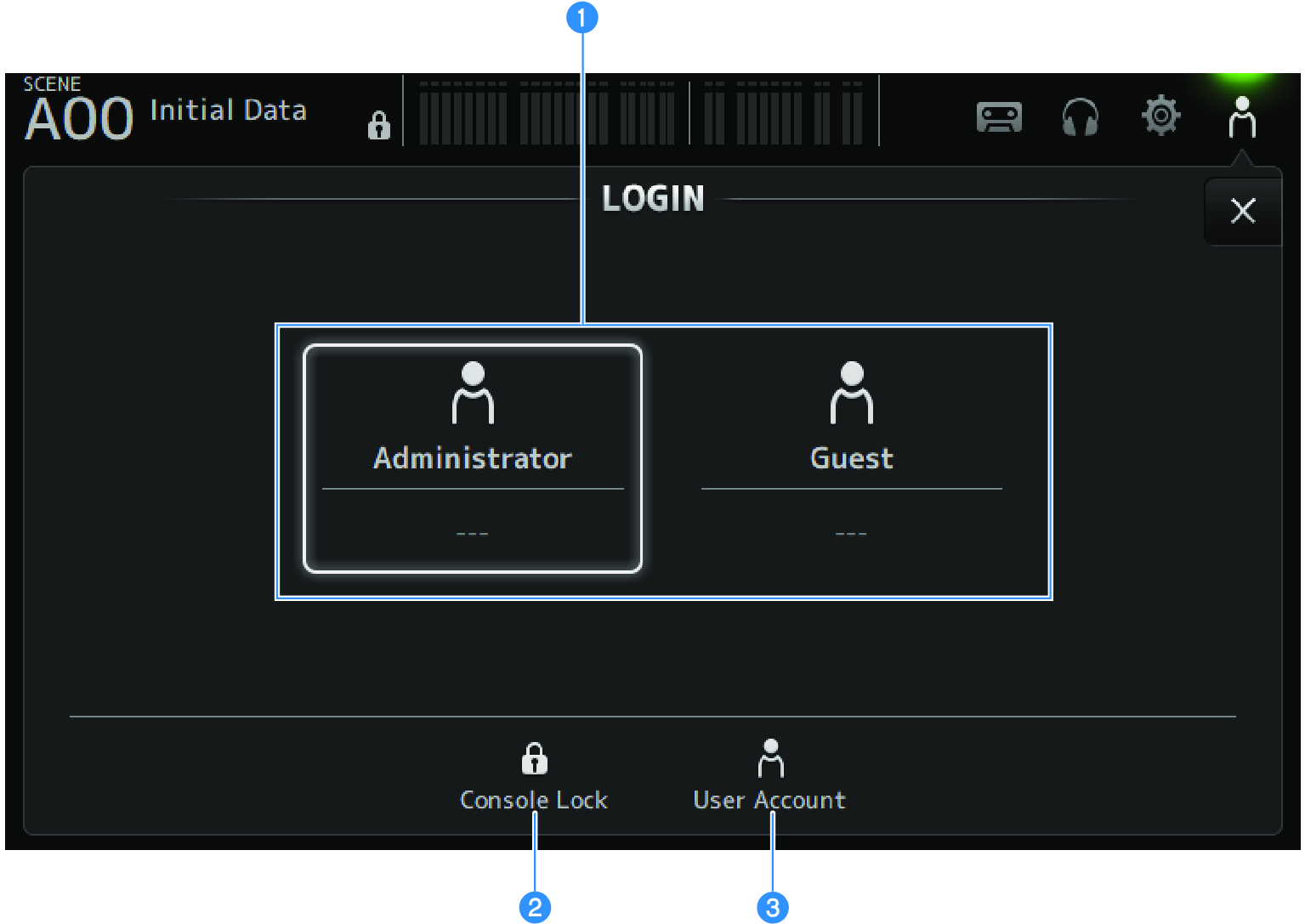
a | Icônes de sélection des utilisateurs Appuyez sur une icône pour changer d'utilisateur. Le nom d'utilisateur, les commentaires et l'icône sont également affichés. |
Administrator
Peut utiliser toutes les fonctionnalités.
Seul l'administrateur peut limiter l'accès Guest.
Seul un mot de passe peut être défini pour l’Administrator.
Guest
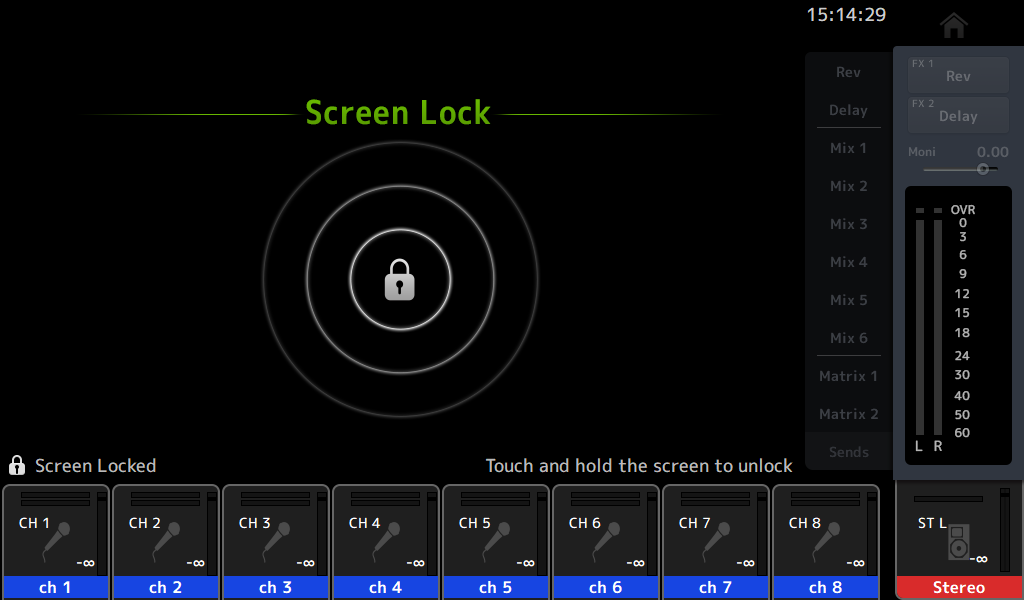
L'écran Screen Lock s'ouvre lorsqu'un Guest se connecte ; l'invité ne peut pas utiliser l'écran tactile. L'invité peut utiliser le panneau supérieur dans la mesure autorisée par l'administrateur.
Les limites d'utilisation du panneau supérieur sont établies sur l'écran ACCESS PERMISSION.
Des autorisations d'accès et des commentaires peuvent être configurés pour les Guests.
Pour passer de la connexion Guest à Administrator, appuyez longuement sur l'écran Screen Lock.
- Aucun mot de passe administrateur n'est configuré à la sortie d'usine.
- Si vous souhaitez restreindre les opérations des autres utilisateurs, pensez à définir un mot de passe administrateur.
- En cas de panne de courant pendant que vous êtes connecté en tant qu’Administrator, le système vous demandera le même mot de passe lorsque le courant sera rétabli. Si vous souhaitez vous connecter en tant que Guest, appuyez sur le bouton Annuler sur l'écran de saisie du mot de passe et sélectionnez Guest sur l'écran LOGIN qui s'ouvre.
b | Icône Console Lock Appuyez dessus pour saisir le mot de passe Administrator. L'écran CONSOLE LOCK s'ouvre si le bon mot de passe est saisi. |
c | Icône User Account Appuyez dessus pour afficher l'écran USER ACCOUNT. |
 DM3 Series