


AUTOMIXER屏幕
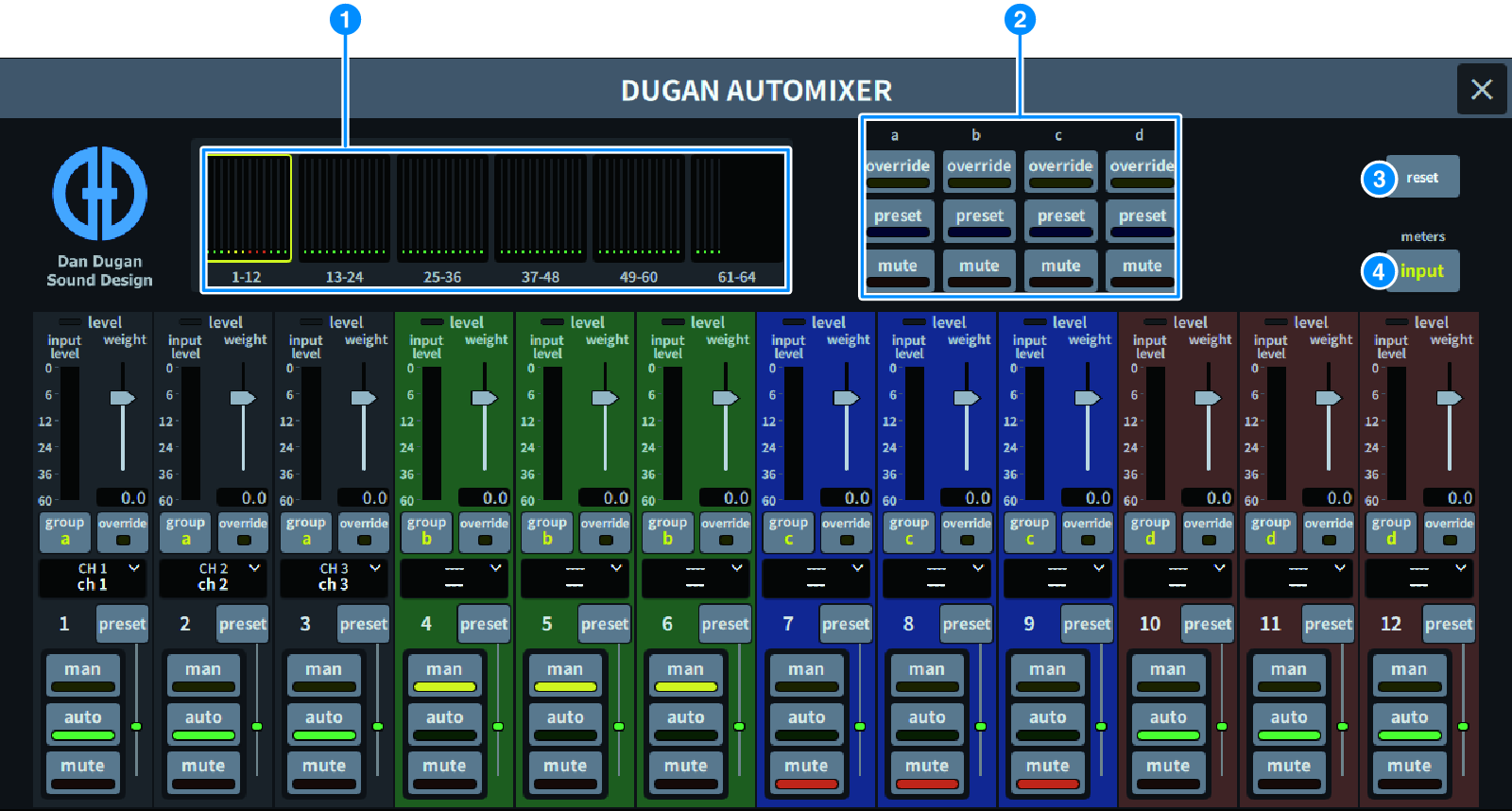
该屏幕包含下列项目。
■ 主控区域
a | 通道显示选择按钮 显示每个通道的自动混音增益表和模式指示灯[手动(黄色)、自动(绿色)或静音(红色)]。按这些按钮之一可选择要在下面的通道控制区域中显示的通道。 |
b | OVERRIDE/PRESET/MUTE按钮 这些按钮用于设置在通道控制区域中选择的每个组(a/b/c/d/e)。仅显示所选组的按钮。
|
c | reset按钮 初始化自动混音器设置。 |
d | meters按钮 切换通道控制区域中显示的仪表指示灯。反复按下该按钮将在增益(自动混音增益)、输入(输入电平)和输出(输出电平)之间切换。 须知
|
■ 通道控制区域
各个通道始终处于手动、自动或静音模式。活动通道模式的指示灯会亮起。要选择模式,请按主控区域中相应的模式按钮或PRESET按钮。
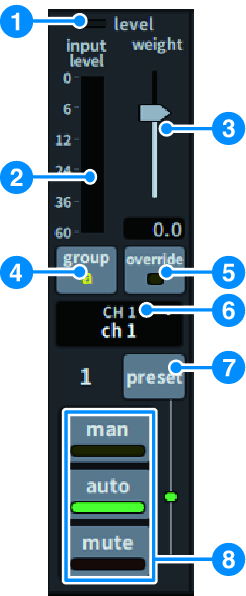
a | 电平指示灯 当音频信号达到适合自动混音的电平时,呈绿色亮起。 须知
|
b | 仪表指示灯 仪表指示灯有三种显示模式。每次按下主控区域中的仪表按钮时,模式都会改变。 增益(绿色):显示自动混音器增益 输入(黄色):显示输入电平 输出(蓝色):显示输出电平 须知
|
c | 权重 权重调整输入通道之间的相关灵敏度。使权重控制达到平衡,以便自动混音增益表在无人说话时显示大致相等的电平。例如,如果一个麦克风附近持续存在噪音(例如计算机风扇或通风口产生的噪音),请通过减少该通道的权重来抑制噪音。要更改通道的权重设置,请使用[TOUCH AND TURN]旋钮调整权重滑杆。 自动混音器计算特定通道的输入电平与组内所有输入通道的比率。以下示例说明了权重控制的工作原理。 ■ 提高一个通道的权重控制:
■ 降低一个通道的权重控制:
|
d | group 每个通道可以分配给五个组之一(a/b/c/d/e)。这个组功能在以下应用中很有用:
|
e | override 打开主控区域中的OVERRIDE按钮会将相应通道置于手动模式或静音模式,具体取决于通道的Override按钮状态。
|
f | 通道编号 显示要插入的通道编号和通道名称。 按下此按钮设置要插入的通道。 |
g | preset按钮 按下此按钮可选择在主控区域中的PRESET按钮开启时将使用的通道模式(手动、自动或静音)。指示灯将亮起,指示已为该通道设置好预置。 |
h | man/auto/mute按钮 在man/auto/mute之间切换。 man:没有自动混音,音频信号以单位增益方式通过。通过麦克风唱歌时使用此模式。 auto:自动混音已打开。使用此模式进行对话或演讲。 mute:通道的输出静音。 |
 DM7 Series