ProVisionaire Cloudの基本操作
ProVisionaire Cloudを利用する
ProVisionaire Cloudのサービスを利用するには、ProVisionaire Cloudのログイン画面からログインします。
ProVisionaire Cloudにアクセスする
-
ブラウザーでProVisionaire Cloudの画面を開く
-
[ログイン]ボタンを押す
 ProVisionaire Cloud > ログイン画面
Yamaha Music ID for Businessのログイン/新規登録画面が開きます。
ログインする
-
メールアドレスとパスワードを入力する
Yamaha Music ID for Businessのメールアドレスとパスワードを入力します。パスワードを忘れた場合は、[パスワードをお忘れの方] を押してパスワードを再設定してください。
-
[ログイン]ボタンを押す
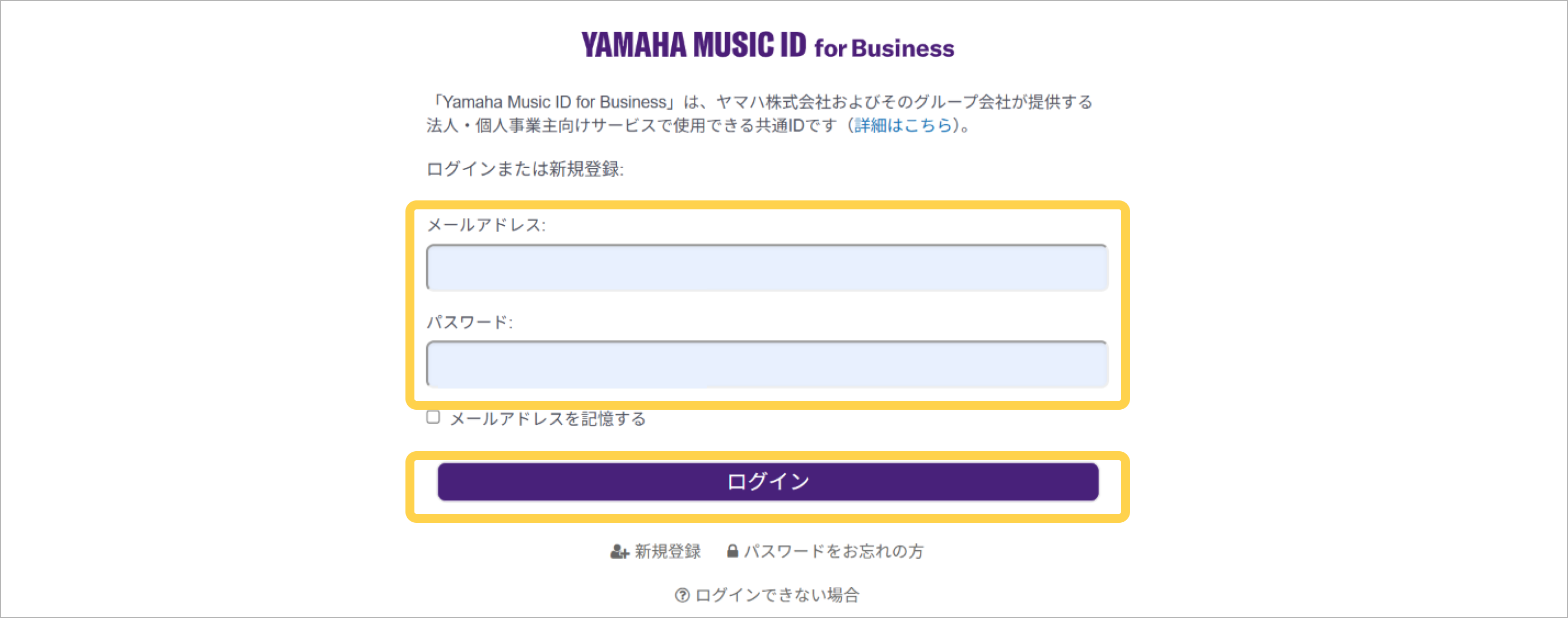 Yamaha Music ID for Business > ログイン画面
認証画面が表示されます。登録したメールアドレスに、確認コードを記載したメールが届きます。
-
メールに記載されている認証コードを画面に入力し、[送信]ボタンを押す
 Yamaha Music ID for Business > 認証画面
ProVisionaire Cloudが開きます。
詳しくは、以下のリンク先を参照ください。
-
はじめてProVisionaire Cloudを開いたときは、License Management * のTop画面が開きます。
* License Management:ヤマハ音響機器のライセンスをアクティベート(有効化)する機能 -
2回目以降は、前回開いていた機能のTop画面が開きます。
-



組織とアカウントの操作
ProVisionaire Cloudのヘッダーに、組織名やユーザー名が表示されます。押すことで、それぞれ組織とアカウントの操作ができます。

組織メニュー
Yamaha Music ID for Businessの、組織の確認や操作ができます。

- 1 所属組織
-
Yamaha Music ID for Businessの所属組織画面が開きます。所属組織の一覧と自分の組織の役割が確認できます。
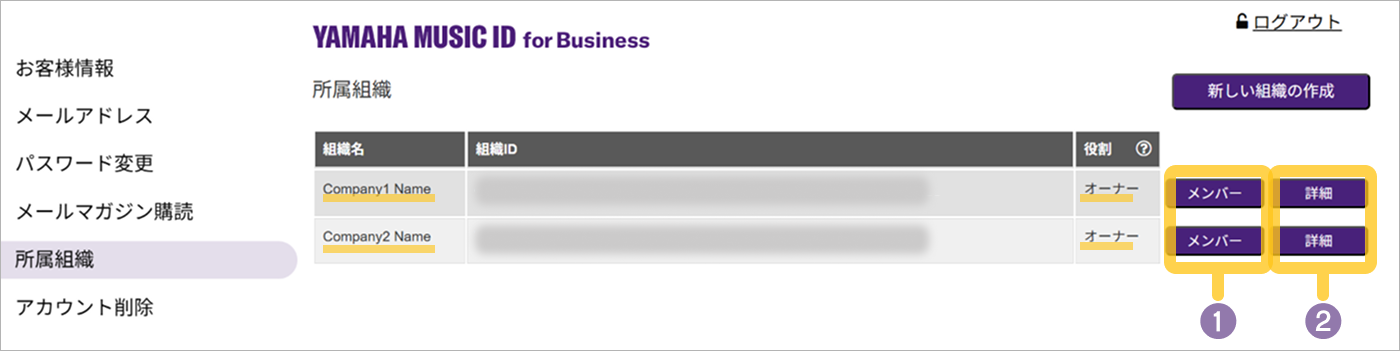 Yamaha Music ID for Business > 所属組織
- 1 組織に所属するメンバーの一覧を表示する
-
[メンバー] ボタン(1)を押すと、その組織に所属しているメンバー一覧画面に移動します。
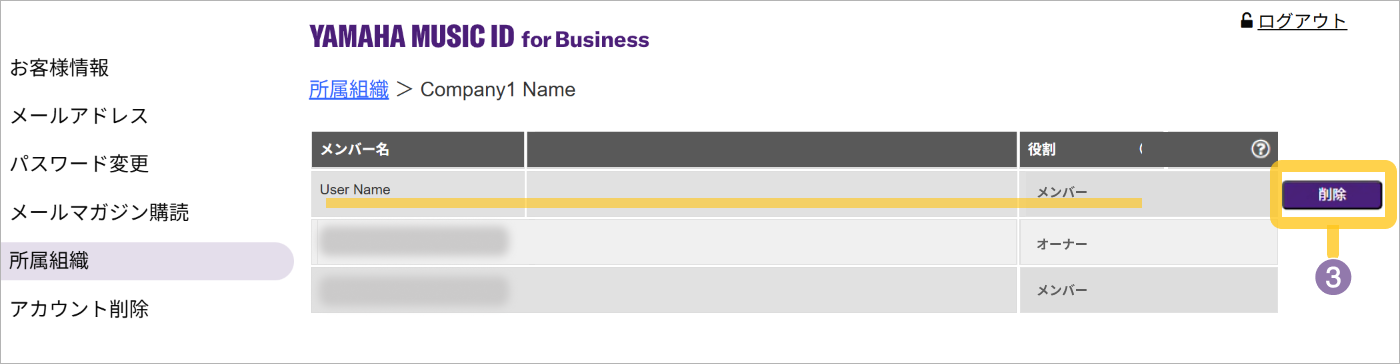 Yamaha Music ID for Business > 所属組織 > 組織メンバー
組織メンバー画面で自分の行の横にある [削除] ボタン (3)を押すと、組織から脱退します。
- 2 組織の詳細を表示する
-
[詳細] ボタン(2)を押すと、その組織の情報を確認できます。
- 2 組織の作成
-
詳しくは以下のリンク先をご参照ください。
- 3 組織の切り替え
-
 (開く)アイコンを押すと、所属している組織がすべて表示され、組織を切り替えることができます。
|