作成したプランを利用して、システムの自動セットアップをする
Room Plannerで設計した結果は、システムセットアップ用ファイル(拡張子:plcf1)としてエクスポートし、プロセッサー「RM-CR」で自動セットアップを行うために使用できます。機器を設計どおりに設置・接続し、RM-CR Device Managerを使用してAUTO SETUPウィザードに従うだけで、機器の設定から調整までを自動で行うことができます。
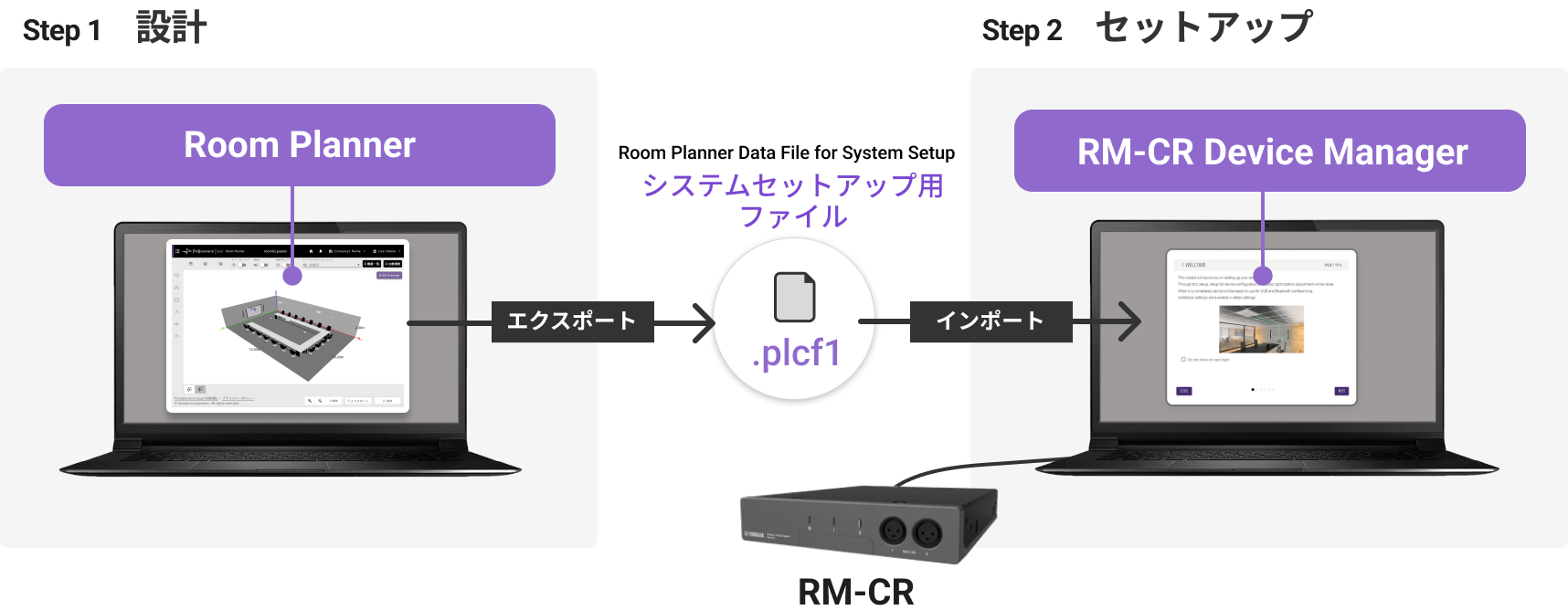
設計からセットアップの流れ
Room Planner
|
RM-CR Device Manager
|
Step1|設計 - Room Plannerでプランを作成する
Room Plannerを開いてプランを作成します。
-
部屋の条件を入力する
- ボイスリフト対応のプランの場合:
-
ボイスリフト対応のプランの場合、ボイスリフトのプランを作成するを参照してプランの作成を行ってください。
-
設計する
-
画面で設計結果を確認する
カバーエリアのシミュレーションのドロップダウンで、希望どおりのエリアがカバーされているかを確認します。必要に応じて部屋の条件を編集してください。
-
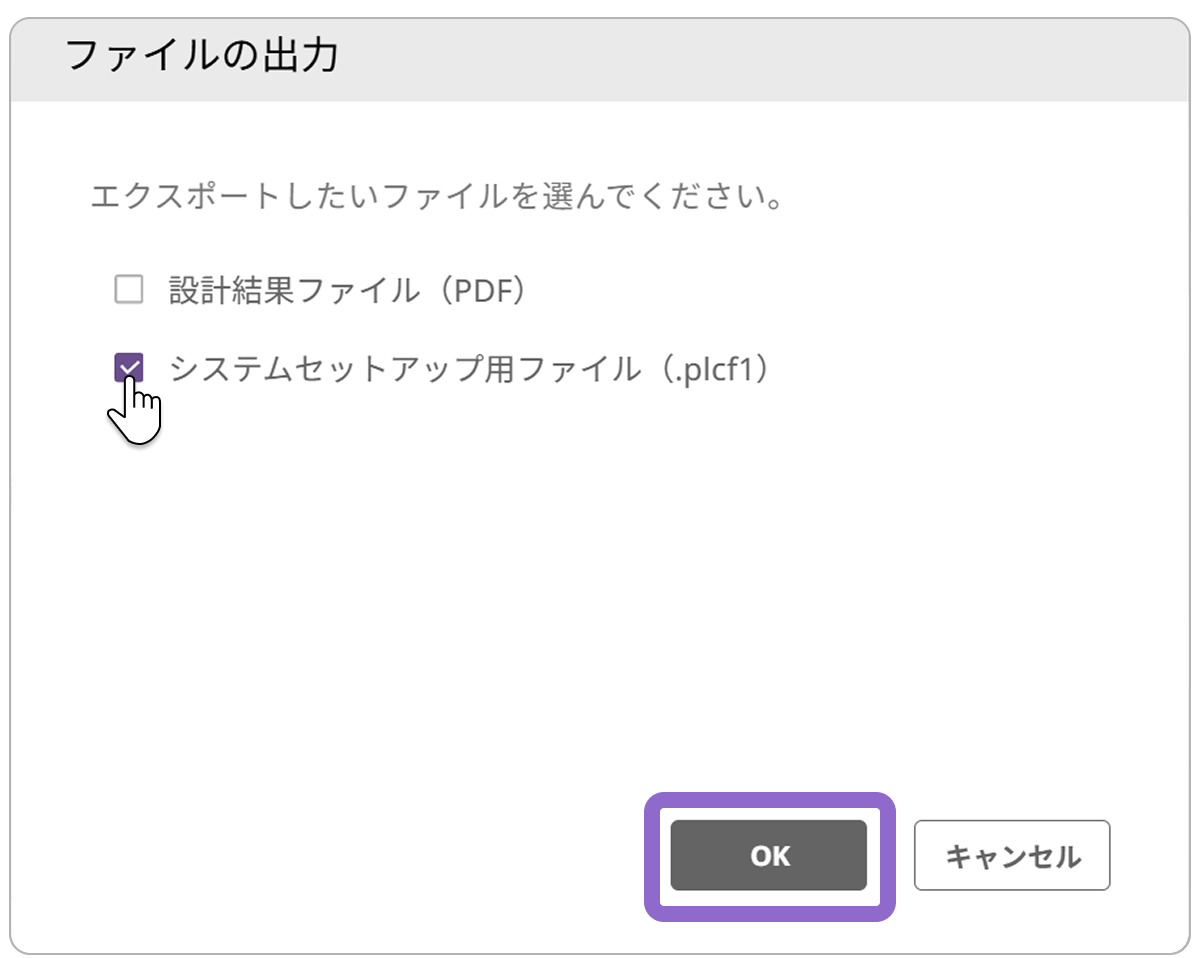
作成したプランを、システムセットアップ用ファイルとして保存する
Step2|セットアップ - RM-CRで自動セットアップする
Room Plannerでエクスポートしたシステムセットアップ用ファイルを使用して、プロセッサー「RM-CR」で自動セットアップをします。
-
設計どおりに機器を配置・接続する
Room Plannerの設計結果に従って、機器を配置・接続します。
接続方法は「 RM-CRリファレンスマニュアル 」をご参照ください。ADECIA機器は、V3.0.0以降のバージョンのファームウェアをご使用ください。V2.8.0以前のバージョンは、システムセットアップ用ファイルを使用したオートセットアップに対応していません。
-
RM-CR Device Managerを開く
RM-CRと接続したコンピューターでRM-CR Device Managerを開き、[AUTO SETUP]ボタンからAUTO SETUPウィザードを実施してください。インポート画面で、Step1でエクスポートしたシステムセットアップ用ファイル(拡張子:plcf1)をインポートします。
-
画面の指示に従ってセットアップする
-
セットアップが完了したら、必要に応じてRM-CR Device Managerで調整を行います。
|
セットアップの詳細は「 RM-CRリファレンスマニュアル 」をご参照ください。 |