Room Plannerをはじめる
Room Plannerを開く
Room Plannerを利用するには、ProVisionaire Cloudのログイン画面からログインします。
ProVisionaire Cloudにアクセスする
-
ブラウザーでProVisionaire Cloudの画面を開く
-
[ログイン]ボタンを押す
 ProVisionaire Cloud > ログイン画面
Yamaha Music ID for Businessのログイン/新規登録画面が開きます。
ログインする
-
メールアドレスとパスワードを入力する
Yamaha Music ID for Businessのメールアドレスとパスワードを入力します。パスワードを忘れた場合は、[パスワードをお忘れの方] を押してパスワードを再設定してください。
-
[ログイン]ボタンを押す
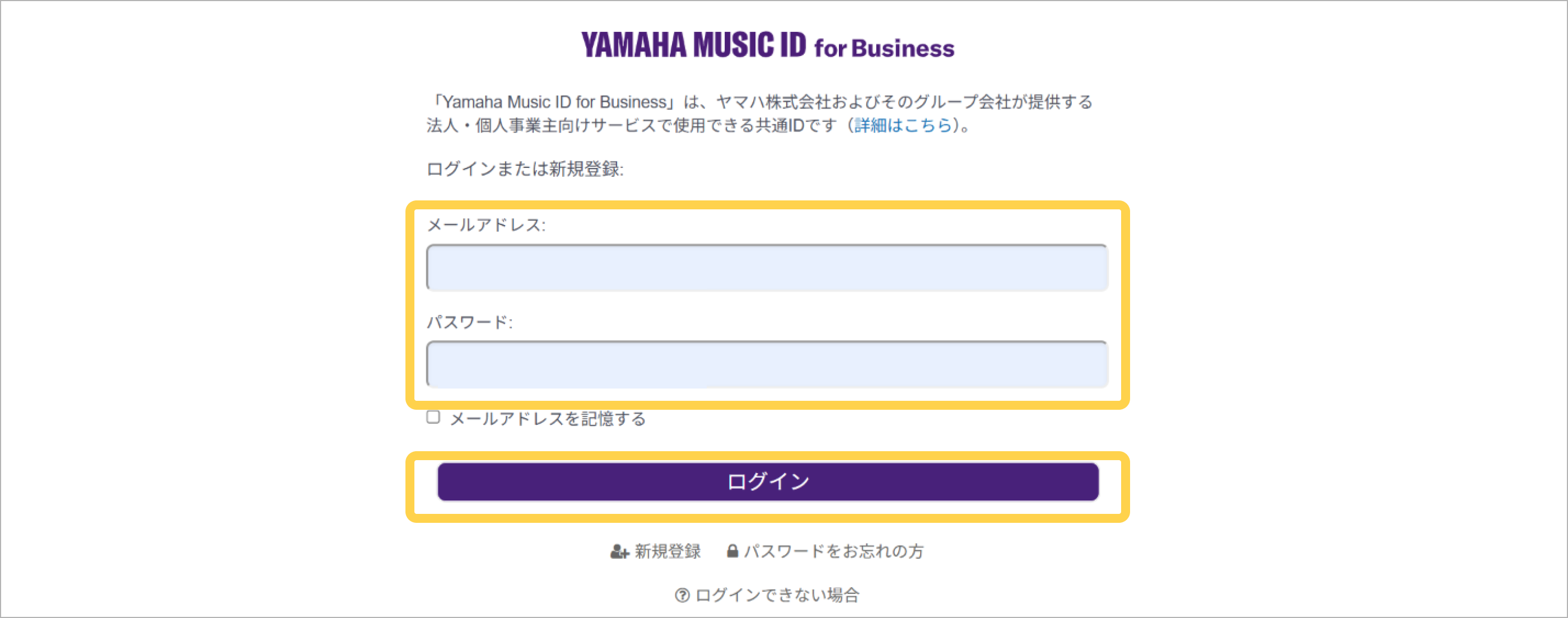 Yamaha Music ID for Business > ログイン画面
認証画面が表示されます。登録したメールアドレスに、確認コードを記載したメールが届きます。
-
メールに記載されている認証コードを画面に入力し、[送信]ボタンを押す
 Yamaha Music ID for Business > 認証画面
ProVisionaire Cloudが開きます。
詳しくは、以下のリンク先を参照ください。
-
はじめてProVisionaire Cloudを開いたときは、License Management * のTop画面が開きます。
* License Management:ヤマハ音響機器のライセンスをアクティベート(有効化)する機能 -
2回目以降は、前回開いていた機能のTop画面が開きます。
-
Room Plannerを表示する
Room Planner以外の画面が表示されている場合は、ProVisionaire Cloud共通のヘッダーで機能を切り替えます。
-
ヘッダーの左隅にある
 (機能選択メニュー)を押す
機能一覧が表示されます。
-
Room Plannerを選択する

Room PlannerのTop画面が開きます。
プランの作成方法を選択する
Room PlannerのTop画面で、プランを新しく作成するか、既存のファイルを開くか選択します。
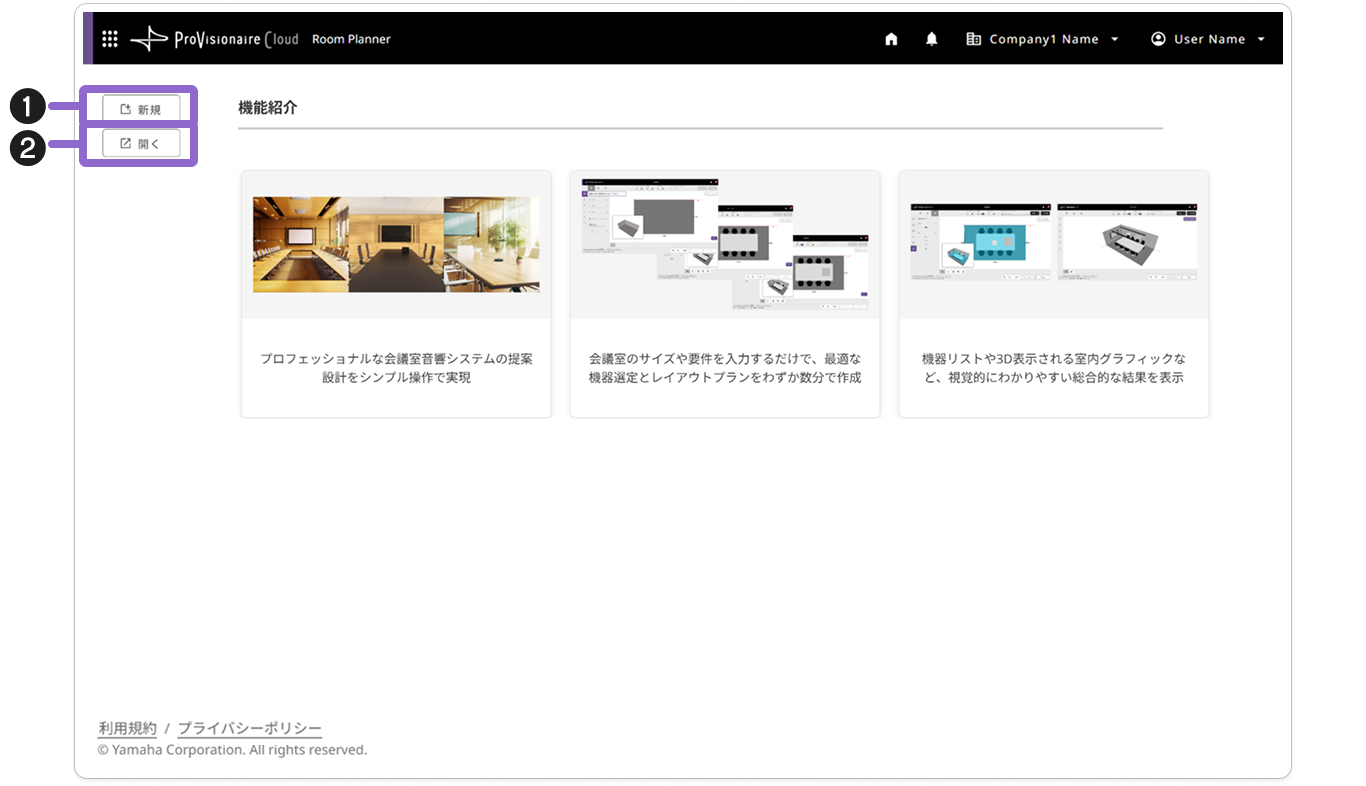
- 1 [新規]ボタン
-
新しいプランを作成します。押すと、画像認識機能の使用確認ダイアログが開きます。
- 画像認識機能
-
画像認識機能は、アップロードされた部屋の画像をもとに、AIで家具の種類や配置、壁・天井・床の素材などを推定する機能です。これからプランを作成する部屋の条件に反映し、条件入力の手助けをします。
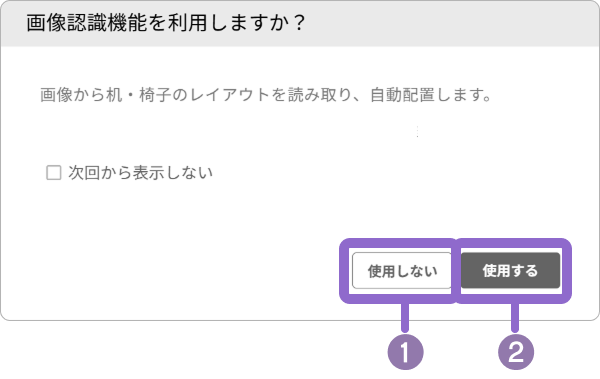
- 1 [使用しない] ボタン
-
プランの 新規作成に進みます。
- 2 [使用する] ボタン
|
- 2 [開く]ボタン
-
保存したファイルの続きからプランを作成します。
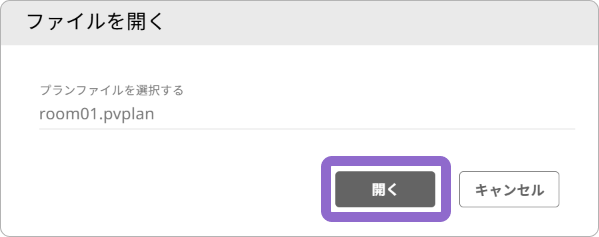
ファイル選択画面が開きます。ファイルを選択し、[開く] ボタンを押してください。