
Modalità di utilizzo
4. Modalità di utilizzo
4.1. Operazioni sul pannello frontale
Sul display del pannello frontale viene visualizzata la schermata HOME/MENU. Qui è possibile verificare le impostazioni e lo stato di questo prodotto.
|
|
①
Display
|

4.1.1. Operazioni di base
-
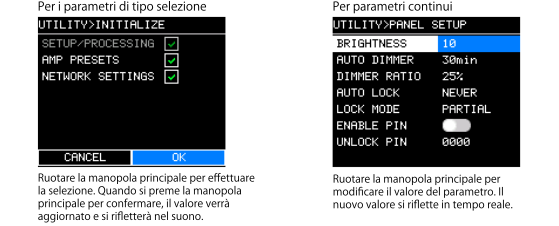
Per selezionare una voce, ruotare la manopola principale ③.
L’elemento selezionato verrà evidenziato in blu e nero sul display.
Se sulla destra viene visualizzato ▶, significa che esiste un livello inferiore.
-
Premere la manopola principale per confermare la selezione.

-
Ripetere i passaggi 1 e 2 per passare alla schermata di modifica dei parametri desiderata.
-
Modificare i parametri.
4.1.2. Come inserire i caratteri
-
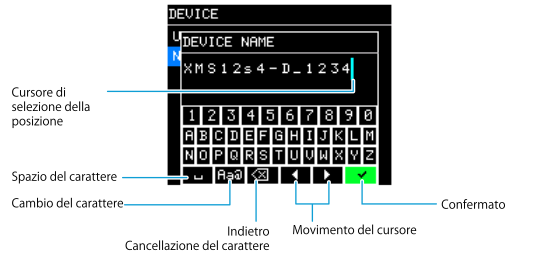
Ruotare la manopola principale per selezionare [◀] o [▶] e spostare il cursore.
-
Premere la manopola principale per utilizzare il cursore, al fine di selezionare la posizione in cui immettere i caratteri.
-
Ruotare la manopola principale per selezionare il carattere che si desidera immettere e premere la manopola principale per confermare il carattere.
Ruotare la manopola principale per selezionare [ ] (Indietro) e premerla per cancellare il carattere a sinistra della posizione del cursore.
-
Ruotare la manopola principale per selezionare [✓] e premerla per confermare la selezione.
 NOTA
NOTA
Durante l’inserimento del testo, premere il pulsante [
 ] (Indietro) per spostarsi su [✓].
4.1.3. Cambio di canale
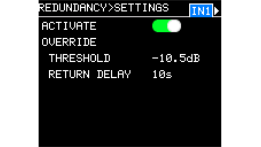
Se più canali presentano lo stesso parametro, il numero del canale viene visualizzato nell’angolo in alto a destra dello schermo.
Modificare il numero del canale e impostare più canali.
-
Spostare il cursore sul numero del canale e premere la manopola principale.
-
Ruotare la manopola principale per selezionare un canale e premerla per confermare.
4.1.4. Messaggi di avviso
Se si verifica un’anomalia in questo prodotto, sul display verrà visualizzato un messaggio di avviso.
Per i dettagli su ciascun messaggio, fare riferimento a "Elenco dei messaggi" nei riferimenti.
Esempio)
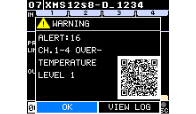
Selezionare [OK] per tornare alla schermata originale.
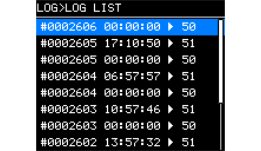
Scansionare il codice QR con il proprio smartphone o tablet per visualizzare una descrizione dettagliata dell’avviso. Selezionare [VIEW LOG] per visualizzare “LOG LIST.”
4.2. Schermata HOME
Questa schermata viene visualizzata quando si accende l’interruttore di alimentazione. Per ciascuna funzione di base vengono visualizzati i parametri importanti.
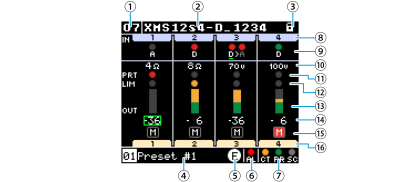
L’immagine mostra un modello Dante a 8 canali.
4.2.1. Impostazioni dell’unità principale
①
UNIT ID
Impostare un ID che permetta di identificare le singole unità della XMS Series sulla rete. Se gli stessi modelli sono presenti in una rete, assicurarsi che gli ID non si sovrappongano.
Posizionare il cursore e premere la manopola principale per accedere alla schermata
DEVICE
, in cui si può impostare lo UNIT ID.
②
DEVICE NAME
Viene visualizzato il nome del dispositivo di questo prodotto. Assegnando un nome descrittivo, il dispositivo sarà più facilmente identificabile in ProVisionaire Design.
Posizionare il cursore e premere la manopola principale per accedere alla schermata
DEVICE
, in cui si può impostare il nome del dispositivo.
③
PANEL LOCK
Quando il pannello è bloccato, viene visualizzato un simbolo (un lucchetto).

④
AMP PRESET
Vengono visualizzati il numero e il titolo della preimpostazione dell’amplificatore richiamata. Posizionare il cursore e premere la manopola principale per accedere alla schermata AMP PRESET.
⑤
EDIT
Se un parametro viene modificato dopo il richiamo o l’inizializzazione di una preimpostazione dell’amplificatore, il simbolo
 si illuminerà.
⑥
Indicatore ALERT
Questo indicatore si accende quando si verifica un’anomalia nel dispositivo. Il suo colore cambia a seconda dell’importanza dell’avviso.
FAULT: rosso
ERROR: arancione
AVVERTENZA: giallo
Normale: grigio
⑦
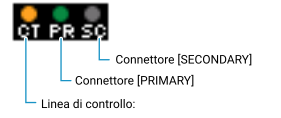
Indicatore LINK (Stato della connessione)
Questo indicatore si illumina di grigio se non viene stabilita alcuna connessione, di arancione se la capacità è pari o inferiore a 100 Mbps e di verde se la capacità è pari o superiore a 1 Gbps. Le linee che collegano ciascuna porta illustrano la configurazione di rete.
| 2° porta | Controllo | Display |
|---|---|---|
|
Ridondante |
Separato |
|
|
Unito |
|
|
|
Collegamento a cascata |
Separato |
|
|
Unito |
|


4.2.2. Impostazioni specifiche del canale
⑧
INPUT CHANNEL
I canali non utilizzati saranno visualizzati in grigio.
⑨
INPUT SOURCE (Redundant) & SIGNAL
Viene visualizzato l’indicatore del segnale di ingresso selezionato.
Spostare il cursore sull’indicatore e premere la manopola principale per visualizzare la schermata INPUT SENSITIVITY, dove è possibile impostare la sensibilità di ingresso.
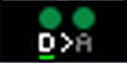
A
............. Analogico
D
............. Dante
D>A
………. Connessione ridondante
La riga selezionata verrà sottolineata.
⑩
AMP MODE
Modalità di uscita dell’amplificatore
⑪
Indicatore PROTECT
Questo indicatore si illumina di rosso quando il circuito di protezione è attivato per silenziare il canale.

⑫
Indicatore LIMIT
Quando il limitatore è attivato, l’uscita degli altoparlanti viene attenuata e l’indicatore si illumina di arancione.

⑬
OUTPUT METER
Livello del segnale di uscita
⑭
VOLUME (dB)
Spostare il cursore per selezionare un canale e ruotare la manopola principale per modificarne il valore.
⑮
MUTE
Quando il canale è silenziato, l’indicatore si illumina di rosso.

Posizionare il cursore e premere contemporaneamente la manopola principale e il pulsante [
] (Indietro) per passare dalla modalità silenziosa a quella con audio attivo.
⑯
OUTPUT CHANNEL
Canale di uscita
4.3. Schermata MENU
Questa schermata elenca le voci di impostazione. Questa schermata appare quando si preme il pulsante [MENU/HOME] nella schermata HOME.
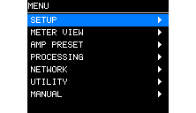
La schermata MENU contiene le seguenti schermate: