Schermata UTILITY
10. Schermata UTILITY
Configurare diverse impostazioni per l’unità principale.
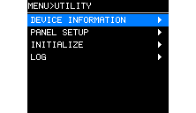
10.1. DEVICE INFORMATION
Questa schermata mostra lo stato del prodotto e informazioni specifiche relative al prodotto stesso.
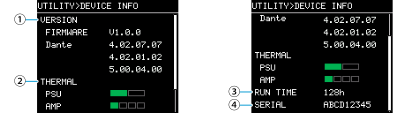
① VERSION
-
FIRMWARE : visualizza la versione del firmware.
-
Dante : mostra tre versioni relative a Dante.
② THERMAL
-
PSU
Mostra se la temperatura dell’alimentatore è normale o anomala. Se la temperatura diventa anomala, la ventola ruoterà alla massima velocità. Se la temperatura continua ad aumentare, il dispositivo passerà automaticamente in modalità di sospensione. -
AMP
Visualizza la temperatura dell’unità amplificatore su cinque livelli. Il limitatore viene applicato in base alla temperatura.
③
RUN TIME
Visualizza il tempo totale di funzionamento del dispositivo.
④
SERIAL
Visualizza il numero di serie del prodotto.
10.2. PANEL SETUP
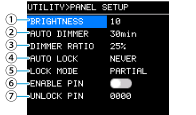
Imposta il formato di visualizzazione.
①
BRIGHTNESS
Imposta la luminosità della retroilluminazione del display.
È possibile impostarla su una scala da 1 a 10.
②
AUTO DIMMER (AUTO PANEL DIMMER)
Imposta il tempo necessario affinché il pannello si oscuri. "NEVER" non applica l’effetto AUTO DIMMER.
③
DIMMER RATIO
Specifica la luminanza della retroilluminazione del display quando si oscura, espressa in %.
④
AUTO LOCK (AUTO PANEL LOCK)
Imposta il tempo dopo il quale il pannello si blocca.
⑤
LOCK MODE (PANEL LOCK MODE)
Consente di configurare l’impostazione di blocco del pannello.
-
PARTIAL : blocca le operazioni relative alla visualizzazione. Sono disponibili le impostazioni del volume e della funzione Mute.
-
ALL : proibisce tutte le operazioni tranne il Panel Lock.
⑥
ENABLE PIN (ENABLE PANEL UNLOCK PIN)
Imposta se abilitare o disabilitare il codice PIN utilizzato per il Panel Lock.
⑦
UNLOCK PIN (PANEL UNLOCK PIN)
Impostare il codice PIN per il Panel Lock (un numero qualsiasi di 4 cifre).
Se si imposta un codice PIN, sarà necessario inserirlo per sbloccare il pannello.
 NOTA
NOTA
Se si dimentica il codice PIN, è possibile sbloccare il pannello dopo l’inizializzazione. Fare riferimento a “Ripristino delle impostazioni predefinite di fabbrica (Inizializzazione)” - “ Inizializzazione dalla schermata MAINTENANCE ”.
10.2.1. Come impostare un codice PIN
-
Aprire la schermata di inserimento del codice PIN.
Dalla schermata MENU, selezionare UTILITY, PANEL SETUP e quindi UNLOCK PIN.
Il cursore si trova sulla prima cifra del codice PIN.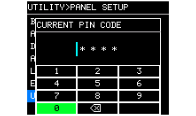
-
Inserire il codice PIN attuale.
Ruotare la manopola principale per selezionare un numero e premerla per confermare.
Una volta confermato, il cursore si sposterà a destra.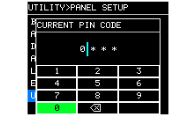 NOTA
NOTA
Il codice PIN predefinito di fabbrica è 0000.
-
Ripetere la stessa procedura per confermare il numero di quattro cifre.
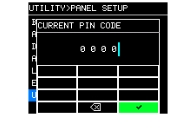 NOTA
NOTA
Per correggere il codice PIN inserito durante la configurazione, selezionare [
 ] (indietro) e premere la manopola principale per cancellare il carattere.
-
Selezionare [✓] (segno di spunta) e premere la manopola principale.
Apparirà una schermata in cui si potrà inserire un nuovo codice PIN.
-
Inserire un nuovo codice PIN, premere la manopola principale e selezionare OK.
Il codice PIN viene confermato.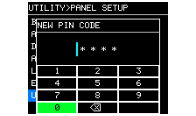
10.2.2. Come sbloccare il pannello
Se si tenta di azionare il pannello mentre è bloccato, sulla schermata verrà visualizzato il seguente messaggio.
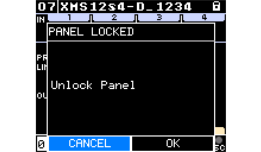
Ruotare la manopola principale per selezionare OK e premerla per confermare.
10.3. INITIALIZE
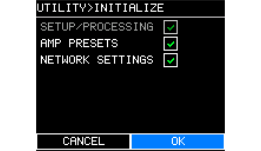
Il display mostra come inizializzare i dati all’interno dell’amplificatore.
NOTA
Per il metodo di inizializzazione, fare riferimento a Ripristino delle impostazioni predefinite di fabbrica (Inizializzazione) .
10.4. LOG
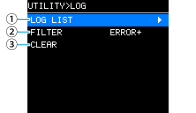
È possibile consultare gli avvisi e le informazioni relativi a questo prodotto. I dati del registro di sistema sono utili per analizzare problemi e malfunzionamenti.
NOTA
Nella memoria interna è possibile memorizzare circa 800 dati di log. Se questo limite viene superato, i log più vecchi verranno eliminati e verranno salvati i nuovi dati di log.
①
LOG LIST
Visualizza tutti i log operativi registrati internamente.
I log vengono visualizzati nell’ordine in cui si sono verificati gli eventi.
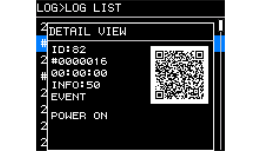
Il formato di visualizzazione è “#NNNNNNN HH:MM:SS▶NN.” #NNNNNNN: numero totale di volte in cui questo prodotto è stato avviato dalla produzione
HH:MM:SS: tempo trascorso dall’avvio di questo prodotto
NN: numero di avviso
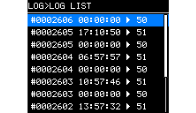
Quando si ruota la manopola principale per selezionare un evento e la si preme per confermare, verrà visualizzata la schermata DETAIL VIEW.
Per i dettagli sui messaggi, consultare l'
Appendice > "Elenco dei messaggi"
.
Per visualizzare i dettagli dei messaggi, scansionare il codice QR con il proprio dispositivo mobile.
NOTA
-
Quando si ruota la manopola principale mentre è visualizzata questa schermata, verranno visualizzate informazioni del log precedente o successivo.
②
FILTER
Filtra i log in base alla gravità.
AVVERTENZA o superiore
ERRORE o superiore
GUASTO
③
LOG CLEAR
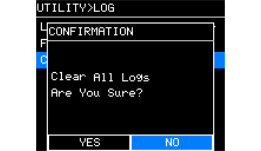
Se si desidera cancellare i dati di log visualizzati durante la manutenzione o in situazioni simili, selezionare OK nella schermata di conferma mostrata di seguito per cancellare il log.
I dati di registro salvati nella memoria interna verranno conservati.