
设置
5. 设置
5.1. 设备设置
您可以通过 ProVisionaire Design 对 DME 进行控制。
-
将用于设置的计算机直接连接至设备后面板的 NETWORK(网络)接口,或通过交换机连接。
-
将连接至本设备的电源线缆插入交流电源插座,即可接通电源(请参阅“电源打开/关闭”)。
-
请将计算机的 IP 地址设置为与 DME 处于同一网络。
如何查看 DME 控制 IP 地址
在启动屏幕上,按一下 [ ] NEXT(下一页)按钮,将显示当前设定的 IP 地址。
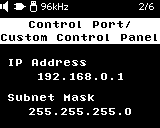
 注
注
默认 IP 地址
当 DHCP 服务器可用时:自动分配
当 DHCP 服务器不可用时:链路本地地址 -
在计算机上启动 ProVisionaire Design。
您可以从 Yamaha Pro Audio 网站下载 ProVisionaire Design。 -
使用 ProVisionaire Design 根据您的系统需求来配置 DME。
有关设置 ProVisionaire Design 的说明,请参阅 "ProVisionaire Design 用户指南" 中的“基本操作”部分。
5.2. 更改和检查基本设置
DME 的基本设置可以在以下位置进行更改或检查。
有关如何设置 ProVisionaire Design 的详细信息,请参阅
"ProVisionaire Design 用户指南"
。
有关如何设置 Dante Controller 的详细信息,请参阅 Dante Controller 用户指南。
https://www.audinate.com/
下表中的信息基于设备固件版本 3.0.0。如需最新信息,请参阅上述手册。
| 设置项目 | 更改/查看位置 | ||
|---|---|---|---|
|
Device Information |
采样频率 |
ProVisionaire Design > Properties 区域 |
|
|
设备日期和时间 |
ProVisionaire Design > System 菜单 > Clock > 非 RM 系列 |
||
|
MAC 地址 |
ProVisionaire Design > System 菜单 > Device Information |
||
|
序列号 |
ProVisionaire Design > System 菜单 > Device Information |
||
|
Dante 版本信息 |
|||
|
固件版本信息 |
|||
|
显示屏 |
亮度 |
ProVisionaire Design > Properties 区域 |
|
|
调光比例
|
ProVisionaire Design > Properties 区域 |
||
|
自动调光时间
|
ProVisionaire Design > Properties 区域 |
||
|
语言 |
ProVisionaire Design > Properties 区域 |
||
|
Dante 设置 |
采样率 |
Dante Controller |
|
|
首选主控设备 |
Dante Controller |
||
|
编码 |
Dante Controller |
||
|
延迟 |
Dante Controller |
||
|
网络模式
|
Dante Controller |
||
|
基本设置 |
设备 ID |
ProVisionaire Design > Properties 区域 |
|
|
IP Settings |
DHCP/静态 |
ProVisionaire Design > System 菜单 > IP Settings |
|
|
IP 地址 |
ProVisionaire Design > System 菜单 > IP Settings |
||
|
子网掩码 |
ProVisionaire Design > System 菜单 > IP Settings |
||
|
默认网关 |
ProVisionaire Design > System 菜单 > IP Settings |
||
|
初始化 |
全局初始化 |
面板操作
|
|
|
每个设置的初始化 |
ProVisionaire Design > System 菜单 > Device Information |
||
|
重启 |
ProVisionaire Design > System 菜单 > Device Information |
||