显示屏
6. 显示屏
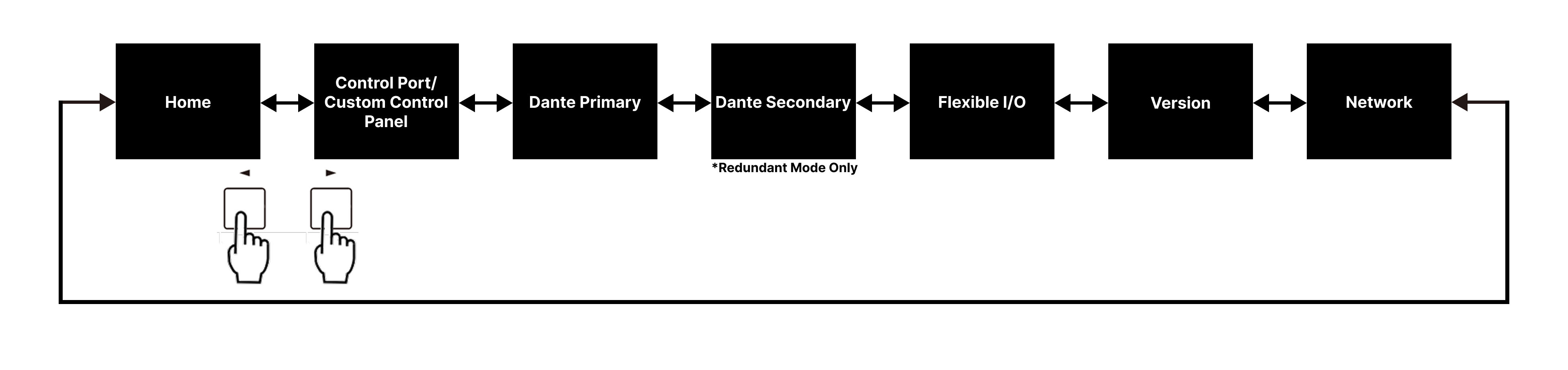
6.1. 屏幕布局
按下设备上的 NEXT(下一页)按钮 [
 ] 可移动至右侧屏幕,然后按 PREV(上一页)按钮 [
 ] 可移动至左侧屏幕。
主屏幕仅显示状态。要更改设置,请使用 ProVisionaire Design 或类似应用程序。
有关 ProVisionaire Design 中的设置方法,请参阅
ProVisionaire Design 用户指南
。
6.2. 屏幕
6.2.1. Home(主)
打开电源后,将显示 Home 屏幕。
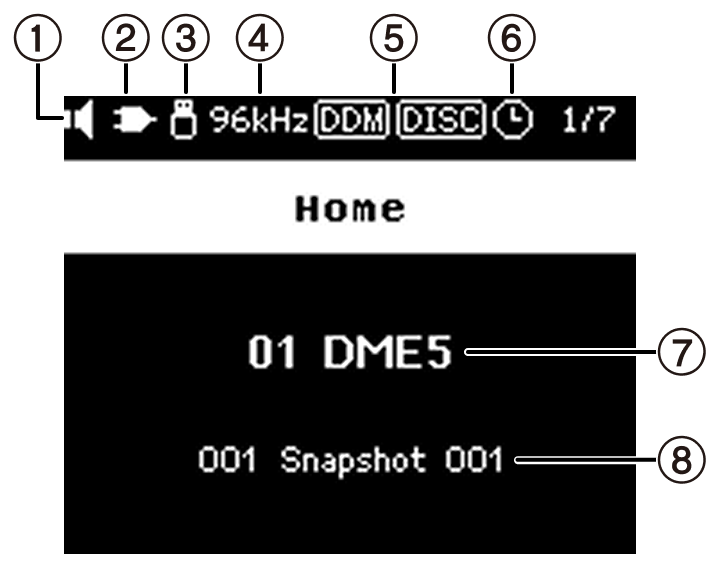
①
设备静音状态指示
指示静音开/关状态。
 取消静音
取消静音
 静音
静音
②
控制状态指示
指示控制功能的开/关状态。
 开
开
 关
关
③
USB 存储器状态指示
当 USB 存储器插入 USB TO DEVICE(USB 到设备)接口时,将显示图标来指示其状态。
④
字时钟状态指示
当字时钟锁定时,将显示采样频率(48 kHz 或 96 kHz)。
如果字时钟未锁定或配置数据尚未从 ProVisionaire Design 传输,将会显示
 。
。
⑤
DDM(Dante 域管理器)状态指示
 已加入 DDM 域
 已加入 DDM 域,但未连接到 DDM 服务器
DDM 服务器本地控制器访问设置
 读写:可更改
 只读:无法更改
⑥
计划任务状态指示:
如已设置计划任务,则会显示图标。该图标会在预定事件发生前一分钟开始闪烁。
⑦
设备 ID 和设备名称
显示设备 ID 和设备名称。可以在 ProVisionaire Design 中更改设备 ID 和设备名称。
⑧
快照名称
显示最近一次在 ProVisionaire Design 中调用的快照名称。
快照通过 ProVisionaire Design 进行存储与调用。
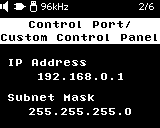
6.2.2. Control Port / Custom Control Panel(控制端口/自定义控制面板)
显示用于控制 ProVisionaire Design 和其他外部设备的 IP 地址和子网掩码。IP 地址通过 ProVisionaire Design 进行设定。
6.2.3. Dante
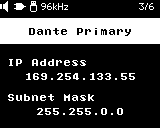
显示 Dante 的 IP 地址和子网掩码。在冗余模式下,Dante 主用和备用 IP 地址显示在不同的屏幕上。Dante IP 地址通过 Dante Controller 设置。
6.2.5. Version(版本)
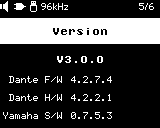
显示版本信息。第 1 行显示主固件版本,第 2 至第 4 行显示构成 Dante 模块的固件版本。从第 2 行开始,依次显示 Dante 固件、Dante 硬件和 Yamaha 软件的版本。版本升级通过 ProVisionaire Design 进行。
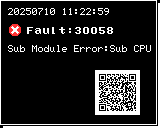
6.2.7. 警报屏幕
如果 DME 发生故障,显示屏上将出现警报信息。当已有警报显示时,若发生更高级别的故障,则将显示该更高级别故障的警报。使用智能手机等智能设备扫描屏幕上显示的二维码,即可查看警报详情。有关每条警报的详细信息,请参阅 “消息列表” 。