
パネル操作
3. パネル操作
3.1. 基本操作
リアパネルにあるディスプレイとメインノブ、[
 ] (バック)キーを使用してさまざまなパラメーターを設定します。
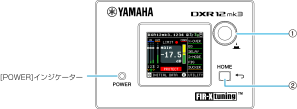
① メインノブ
カーソルの位置を移動したり、パラメーターの値を変えたりします。変化幅の広いパラメーター値は回転の速度に応じて加速します。
② [
](バック)キー
押すたびに現在の階層から、1階層上に移動したり、 1つ前に戻ったりします。1秒以上長押しすると、 HOME画面に戻ります。
-
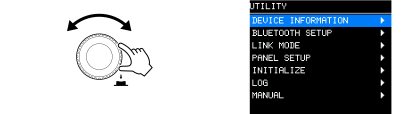
メインノブを回して、設定するパラメーターを選択します。選択している項目が青黒反転します。
右に▶がある場合は、さらに下に階層があります。
-
メインノブを押して、選択を確定します。

-
手順1、2を繰り返して、目的の編集画面や設定画面まで移動します。
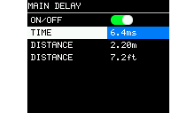
連続型のパラメーターの編集
メインノブを回してパラメーターの数値を編集します。リアルタイムで反映されます。
選択型のパラメーターの編集
メインノブを回して選択します。メインノブを押して確定するまで値は更新されず、音なども変わりません。
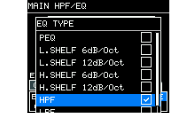
ON/OFFの設定、チェックボックス
メインノブを押す度に切り替わります。
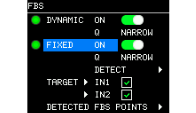
●文字の入力方法
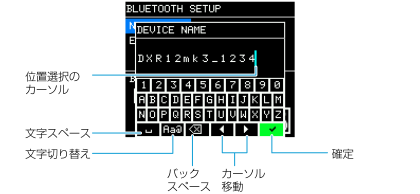
-
メインノブを回して、カーソル移動の[◀]、[▶]を選択します。
-
メインノブを押して、文字を入力する位置をカーソルで選択します。
-
メインノブを回して入力する文字を選び、メインノブを押して文字を確定します。
-
メインノブを回して[✓]を選択し、メインノブを押して確定します。
 NOTE
NOTE
文字入力中に、[
]キーを押すと、[✓]に移動します。
3.2. HOME画面と機能
電源スイッチをオンにするとHOME画面が表示されます。お使いのモデルの画面をご確認ください。
NOTE
-
HOME画面以外を表示中でも、5分間パネル操作をしないと、自動的にHOME画面に戻ります。
-
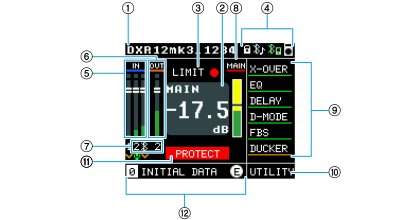
下図の画面は、①のDEVICE NAMEにそれぞれ「DXR12mk3」、「DXS15mk3」と設定したときのHOME画面です。
DXRmk3
DXSmk3
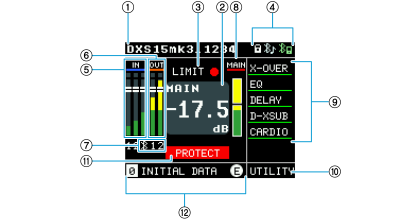
① DEVICE NAME
デバイス名を表示します。カーソルで選択しメインノブを押すと、「BLUETOOTH SETUP」が表示されます。
-
「NAME」でデバイス名を設定する画面に移動します。最大16文字まで表示できます。工場出荷時はモデル名+英数字が表示されています。
モバイル端末などのBluetooth機器には、ここで設定したデバイス名が表示されます。 -
Bluetooth機能の設定は UTILITY画面>BLUETOOTH SETUP をご参照ください。
② LEVEL
通常時はメインレベルを表示します。カーソルが各チャンネルのレベルメーターにある場合は、それぞれのレベルを表示します(単位:dB)。
各チャンネルのレベル調整中は青色で表示します。30秒間操作しないとカーソルを選択する状態に戻ります。
③ LIMIT
リミッター機能が作動したときにインジケーターが点灯します。
④ ICON
スピーカーの状態を常に表示します。
| アイコン | 状態 |
|---|---|
|
|
パネルロック中 |
|
|
Bluetooth® Audioが接続中 |
|
|
D-Remoteが接続中 |
|
|
AUTO V/H POSITIONが機能中(DXRmk3のみ) |




⑤ INPUT
チャンネル(IN1、IN2、Bluetooth Audio)の入力信号のレベルメーターとレベルパラメーターを同時に表示します。メインノブで各チャンネルのレベルメーターを選択して、レベルを設定します。
設定は
INPUT/OUTPUT/MAIN画面
をご参照ください。
DUCKER
機能が働いているチャンネルは[v]アイコンが表示されます(DXRmk3のみ)。
[MIC/LINE]スイッチの切り替えに連動して、自動でHPFやEQの設定が有効になった場合は、IN2にマイクのアイコンが表示されます(DXRmk3のみ)。
⑥ OUTPUT
OUT1(DXSmk3のみ)、OUT2の出力信号のレベルメーターとレベルパラメーターを同時に表示します。メインノブで各チャンネルのレベルメーターを選択して、レベルを設定します。
設定は
INPUT/OUTPUT/MAIN画面
をご参照ください。
⑦ CHANNEL PARAMETER
各チャンネルの詳細を設定します。
●対象チャンネル
DXRmk3:IN2、Bluetooth Audio、OUT2
DXSmk3:Bluetooth Audio、OUT1、OUT2
メインノブでチャンネル名を選択すると、設定画面が表示されます。
設定は
INPUT/OUTPUT/MAIN画面
をご参照ください。
⑧ MAIN
スピーカーの出力信号のレベルメーターとレベルパラメーターを同時に表示します。メインノブで選択して、レベルを設定します。設定は
INPUT/OUTPUT/MAIN画面
をご参照ください。
⑨ PROCESSING
DSPのプロセッシングを設定、表示します。設定は
PROCESSING画面
をご参照ください。効果が有効なときは緑色の下線が表示されます。
⑩ UTILITY
本体の各種設定や情報を表示します。設定は
UTILITY画面
をご参照ください。
⑪ INFORMATION
-
PROTECT:保護機能が働いているときに表示されます。
-
THERMAL:温度がWARNINGレベルでは黄色、ERRORレベルではオレンジ色に表示されます。ERRORレベル(オレンジ)の場合は出力信号がMUTEされます。② LEVELの画面には、MUTEされた場合のALERT(画面)が表示されます。
-
ALERT:ERRORレベル以上のALERTが発生したときに表示されます。ALERTが解消されると消えます。このメッセージにカーソルを合わせてノブを押すと UTILITY画面>LOG に移動します。
⑫ PRESET
呼び出したプリセット番号とタイトルを表示します。音に関わる設定の保存、呼び出し、編集をします。パラメーターを変更すると、
 マークが表示されます。設定は
PRESET画面
をご参照ください。
マークが表示されます。設定は
PRESET画面
をご参照ください。
3.3. アラートメッセージ
本製品に異常が発生すると、ディスプレイにアラートメッセージが表示されます。
各メッセージの詳細については、
資料
の「メッセージリスト」をご参照ください。
例)
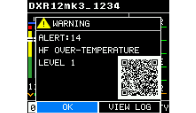
[OK]を選択すると元の画面に戻ります。
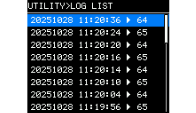
[VIEW LOG]を選択すると、「LOG LIST」が表示されます。
スマートフォンやタブレットなどでQRコードを読み込むと、アラートの詳細な説明が表示されます。
3.4. 初期化
本製品の初期化には3通りの方法があります。
● HOME画面 → UTILITY → INITIALIZEを選択して行う方法
初期化するデータを選択できます。
INITIALIZE(初期化)
をご参照ください。
● PINコードを忘れた場合などに行う方法
PANEL SETUPのパネルロックで設定したPINコードを忘れた場合など、UTILITY画面でINITIALIZEを選択できない場合には、 MAINTENANCE画面>INITIALIZEで初期化します。
MAINTENANCE画面
をご参照ください。
● D-Remoteから行う方法
初期化するデータを選択できます。操作方法は「D-Remoteユーザーガイド」をご参照ください。