
各画面の機能
4. 各画面の機能
4.1. MAINTENANCE画面
レンタルで使用する場合によく行われる操作を素早く簡単に操作でき、多数のスピーカーでも効率よく作業できます。
MAINTENANCE画面を表示するには2通りの方法があります。
●メインノブを押しながら電源スイッチをオンにします。

●電源スイッチをオンにします。本製品のロゴが表示中にメインノブを押します。

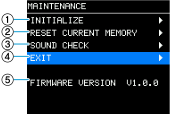
① INITIALIZE
-
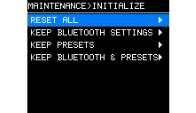
初期化する対象を選択します。
初期化の対象は下記のとおりです。
-
RESET ALL:工場出荷時の設定に初期化
-
KEEP BLUETOOTH:Bluetoothの設定を保持
-
KEEP PRESETS:PRESETSの設定を保持
-
KEEP BLUETOOTH & PRESETS:Bluetoothの設定やPassword、PRESETの設定を保持
-
-
確認画面で、[OK]を選択します。
② RESET CURRENT MEMORY
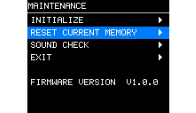
カレントメモリーのみ初期設定に戻します。
-
「RESET CURRENT MEMORY」を選択します。
-
確認画面で、[OK]を選択します。
③ SOUND CHECK
スピーカーユニットの破損など、正常に動作していないかどうかを、スピーカーから出されるピンクノイズで確認できます。
-
「SOUND CHECK」を選択します。
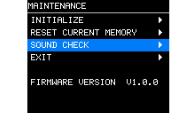
SOUND CHECK画面を表示したときは、必ずボリュームが「-∞ dB」(無音) と表示されます。
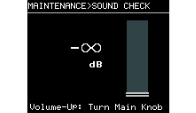
-
メインノブを回してボリュームを上げます。ボリューム値に対応したピンクノイズを耳で確認して、正常か故障かを判断します。
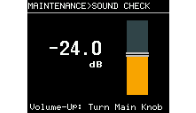
-
メインノブ、または[
 ](バック)キーを押すと、SOUND CHECK画面からMAINTENANCE画面に戻ります。このとき、ボリュームは「-∞ dB」(無音)に戻ります。
④ EXIT
選択すると、確認画面が表示されます。[YES]を選択するとHOME画面に戻ります。
⑤ FIRMWARE VERSION
ファームウェアのバージョンを表示します。
4.2. INPUT/OUTPUT/MAIN画面
4.2.1. IN1/IN2/BT IN/OUT1(DXSmk3のみ)/OUT2/MAINのレベル設定
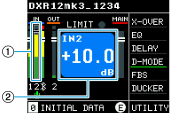
①カーソルで各チャンネルのレベルメーターを選択し、メインノブを押します。
②メインノブを回して各チャンネルの入力信号や出力信号のレベルを設定します。メインノブを押して確定します。
例)DXR12mk3 IN2
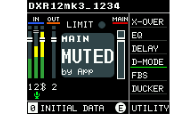
●D-Remoteの設定でMUTEがONの場合は、「MUTED by App」と表示されます。
-
MUTEの解除
「MUTED by App」の表示中にメインノブを押します。MUTE解除の確認画面で[OK]を選択します。
4.2.2. CHANNEL PARAMETER
●IN2の詳細設定(DXRmk3のみ)
カーソルでHOME画面のチャンネル名「2」を選択します。
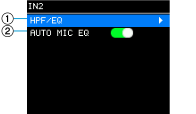
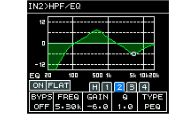
① HPF/EQ
マイク入力のHPFやEQを設定します。
-
上段にはF特性を表示し、HPFとEQも同時に表示します。
-
下段にはHPFの「H」やEQバンドの「1」~「4」を切り替えて、それぞれのパラメーター値を表示します。それぞれのパラメーター値の設定は PROCESSING画面>EQ をご参照ください。
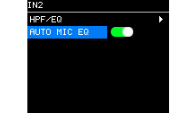
② AUTO MIC EQ
メインノブを押す度にオン/オフが切り替わります。オンのとき、本体の[MIC/LINE]スイッチの位置を検出して自動的に適切なEQが設定されます。
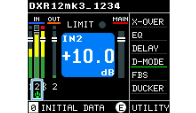
設定が有効になった場合は、HOME画面のIN2にマイクのアイコンが表示されます。
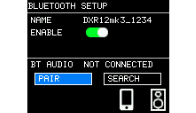
●Bluetooth® Audioの接続
カーソルでIN[
 ]を選択し、「BLUETOOTH SETUP画面」で設定します。
設定方法は、「UTILITY画面のBLUETOOTH SETUP」と同じです。
UTILITY画面>BLUETOOTH SETUP
をご参照ください。
●OUT1/OUT2の詳細設定
カーソルでHOME画面のチャンネル名「1」または「2」を選択します。
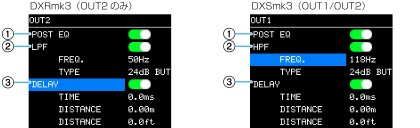
① POST EQ
MAIN EQをかけた音声を出力するか、かけない音声を出力するかを設定します。
② LPF(DXRmk3)/HPF(DXSmk3)
設定方法は、PROCESSING画面>X-OVERと同じです。
X-OVER
をご参照ください。
③ DELAY
設定方法は、PROCESSING画面>DELAYと同じです。
DELAY
をご参照ください。
4.3. PROCESSING画面
4.3.1. X-OVER
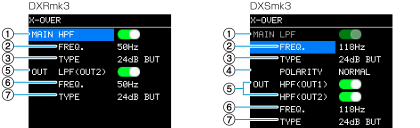
フルレンジとサブウーファーを組み合わせて使用する場合に、X-OVER(HPF/LPF)を設定します。
音声をDXSmk3で受けてフルレンジへ送る構成と、DXRmk3で受けてサブウーファーへ送る構成を想定しています。
送り先がDXRmk3シリーズ、DXSmk3シリーズ以外の場合のためにフィルターをかけて送ることができます。
 NOTE
NOTE
DXRmk3シリーズとDXSmk3シリーズを組み合わせて使用する場合は、 PRESET画面>FACTORY PRESET を呼び出すと最適なX-OVERの設定が適用されます。
① MAIN HPF/MAIN LPF
DXRmk3:スピーカーに出力する音声のHPFのオン/オフを設定します。
DXSmk3:スピーカーに出力する音声のLPFは常時ONの状態です。
② MAIN FREQ.
クロスオーバーの周波数を設定します。
③ MAIN TYPE
フィルターのタイプを選択します。
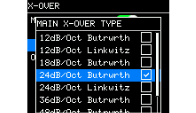
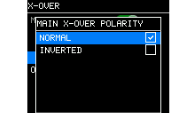
④ MAIN POLARITY(DXSmk3のみ)
「NORMAL」を設定すると正相になり、「INVERTED」を設定すると反転します。
⑤ OUT LPF/OUT HPF
DXRmk3:OUTPUT端子2に出力する音声のLPFのオン/オフを設定します。
DXSmk3:OUTPUT端子1または2に出力する音声のHPFのオン/オフを設定します。
⑥ OUT FREQ.
クロスオーバーの周波数を設定します。
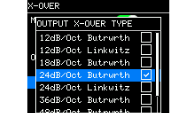
⑦ OUT TYPE
フィルターのタイプを選択します。
4.3.2. EQ
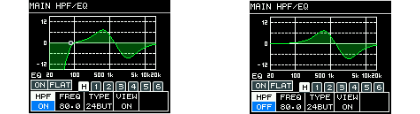
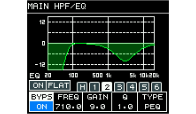
スピーカー全体の周波数特性を調整します。用途や好みに合わせて、HPF(H)やLPF(L)および6バンド(1~6)のEQの各パラメーターを編集できます。
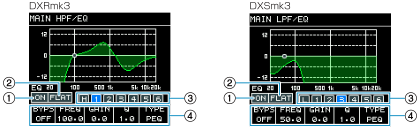
① ON/OFF
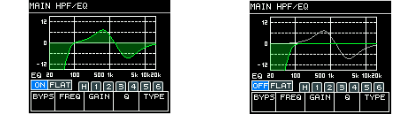
EQのオン/オフを設定します。
EQが[ON]の場合、グラフは緑で塗り潰して表示されます。EQが[OFF]の場合、グラフの輪郭のみが表示されます。
② FLAT
全バンドのGAINを0dBに設定します。
③ バンド:DXRmk3(H、1~6)/ DXSmk3(L、1~6)
パラメーターを表示するバンドを選択します。選択したバンドでメインノブを押すと、カーソルがパラメーター表示に移動します。
④ パラメーター表示
各バンドのパラメーターを表示します。パラメーター名にカーソルを合わせてメインノブを押すと、パラメーター値の設定ができます。[
] (バック)キーを押すと、カーソルがパラメーター名に戻ります。もう一度[
](バック)キーを押すと、バンド選択に戻ります。
また、パラメーター名にカーソルがある状態でメインノブを回し続けると、隣のバンドのパラメーターに移動できます。
● バンド[H]の設定
HPFがONの場合、グラフは緑で塗り潰して表示されます。HPFがOFFの場合、グラフには表示されません。
NOTE
MAIN EQのバンド[H]および[L]の[VIEW]パラメーターでは、HPFおよびLPFの周波数特性を表示するかどうかを、ON/OFFで選択できます。
●バンド[1]~[6]の設定
BYPSがONの場合、対象のバンドはTHRUとして表示されます。
4.3.3. DELAY
ディレイタイムを設定します。スピーカー間の距離を補正するときなどに使用します。
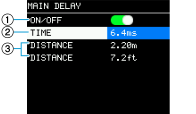
① ON/OFF
ディレイのオン/オフを設定します。
② TIME
ディレイタイムをミリ秒単位で設定します。
③ DISTANCE [m、ft]
ディレイタイムを距離(メートル単位とフィート単位)で表示します。
NOTE
3つのディレイタイムの表示は連動して変化します。
4.3.4. DSP MODE(D-MODE)- DXRmk3のみ
DSP MODEを設定します。用途に最適な周波数特性に設定します。
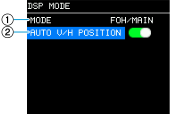
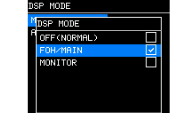
① MODE
DSP MODEのモードを設定します。
-
OFF(NORMAL):DSP MODEがオフになります。汎用的な周波数特性に設定されます。
-
FOH/MAIN:メインスピーカーに適した周波数特性になるように高域と低域を持ち上げた設定です。初期設定または初期化した場合はFOH/MAINが選択されます。
-
MONITOR:フロアモニターとして重要な明瞭性を確保し、床に設置したときに起こりやすい低域の膨らみ(ブーミーさ)を抑えた設定です。
② AUTO V/H POSITION
AUTO V/H POSITIONのオン/オフを設定します。
オンにすると、自動的にDSP MODEが設定されます。本製品が縦置きの場合は「FOH/MAIN」、横置きの場合は「MONITOR」に設定されます。
HOME画面に、スピーカーの設置状態をアイコンで表示します。
4.3.5. FBS(DXRmk3のみ)
FBSを設定します。スピーカーから出力された音声がマイクに回り込むことで生じる不快なハウリングを防ぐ機能です。
-
DYNAMIC型
使用中に発生したハウリングをリアルタイムで見つけて抑えます。ハンドマイク向けです。 -
FIXED型
事前にハウリングが発生しやすいポイントにFBSを設定します。固定マイク向けです。
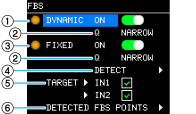
① DYNAMIC ON/STATUS
DYNAMIC型のオン/オフを設定します。オンの時はインジケーターが緑色に点灯し、さらに1バンドでも効果がかかるとオレンジ色に点灯します。
② DYNAMIC Q/FIXED Q
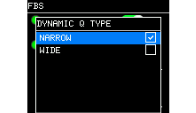
DYNAMIC型またはFIXED型でかけるフィルターのQ(効果の範囲の広さ)を、NARROWまたはWIDEで設定します。
-
NARROW:音質への影響が小さく、音楽再生や生楽器の演奏などに向いています。ハウリングを除去するバンドひとつあたりのフィルターのQが狭いため、ハンドマイクなどマイクとスピーカーの位置が変化する環境では、多くのバンドが必要となることがあります。
-
WIDE:音質への影響がNARROWと比べて大きく、スピーチなどに向いています。ハウリングを除去するバンドひとつあたりのフィルターのQが広いため、ハウリングを除去しやすいです。
例)DYNAMIC型 Q
③ FIXED ON/ STATUS
FIXED型のオン/オフを設定します。オンの時はインジケーターが緑色に点灯し、さらに1バンドでも効果がかかるとオレンジ色に点灯します。
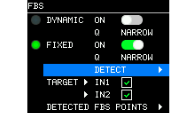
④ FIXED DETECT
FIXED型の事前設定を行います。ハウリングの原因となる周波数を事前に検出するための機能です。
-
マイクとスピーカーを設置した状態でFIXED型の[DETECT]を選択します。
-
DETECT機能の確認画面で、[OK]を選択します。
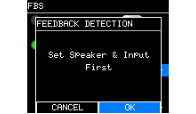
-
メインノブを回して、スピーカーから出力される信号レベルを少しずつ上げます。
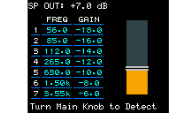
-
信号レベルを上げると、ハウリングが発生し始めますが、自動的に抑えられます。抑えたときのフィルターの周波数とゲインは保存され、画面に表示されます。
-
メインノブ、またはバック[
]キーを押して、 DETECT機能を停止します。
確認画面で、[OK]を選択します。
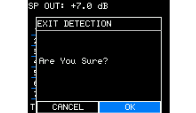
-
D-RemoteからDETECT機能が実行されている間は、本体側でのパラメーターの変更ができないように、待機画面が表示されます。
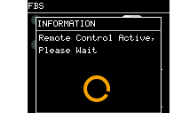
⑤ TARGET
IN1(CH1)またはIN2(CH2)にFBSを設定します。
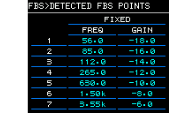
⑥ DETECTED FBS POINTS
バンドごとに検出された周波数と設定したゲイン値が表示されます。
NOTE
-
DETECT機能は何度でも実行できますが、前回までの測定結果は引き継がれず、実行するたびに最新の結果に上書きされます。
-
①のDYNAMIC型がオンになっている場合、自動的にDYNAMIC型をオフに切り替えます。DETECT機能の処理が終了すると、DYNAMIC型は自動的にオンに戻ります。
4.3.6. DUCKER(DXRmk3のみ)
IN2にマイクや楽器の音声を入力したときに、他のチャンネル(IN1、Bluetooth Audio)の音量を自動的に下げるダッカー機能を設定します。
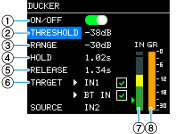
① DUCKER ON/OFF
ダッカー機能のオン/オフを設定します。
② THRESHOLD
ダッカーの効果がかかる信号レベルを設定します。IN2の入力信号がこのレベルを超えると、IN1またはBT INの音量が下がり始めます。
③ RANGE
ダッカーの効果がかかっているときに、IN1またはBT INの音量をどれだけ下げるかを設定します。
④ HOLD
IN2の入力信号がTHRESHOLDを下回った後も、ダッカーの効果を維持する時間を設定します。
⑤ RELEASE
HOLD時間の終了後、IN1およびBT INの音量が元のレベルに戻るまでの時間を設定します。
⑥ TARGET
ダッカーの効果の対象を、IN1およびBT INから選択します。
⑦ IN 2 METER
IN2の入力レベルを表示します。また、THRESHOLDの設定値は[▶]アイコンで確認できます。
⑧ GR METER
ダッカーの効果のかかり具合を表示します。
4.3.7. D-XSUB(DXSmk3のみ)
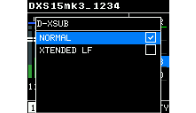
D-XSUBを設定します。用途や音楽ジャンルに最適な周波数特性に設定します。
-
NORMAL: D-XSUBがオフになります。汎用の周波数特性の設定です。
-
XTENDED LF:より低い低域まで再生周波数を伸ばした設定です。
4.3.8. CARDIOID(DXSmk3のみ)
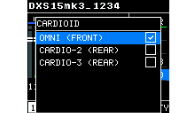
カーディオイドモードを設定します。
カーディオイドモードのセットアップ
をご参照ください。
スピーカーの向きや台数に応じて設定を変えます。カーディオイドモードを使用しない場合は、OMNI(FRONT)に設定します。
4.4. UTILITY画面
本製品の各種設定や情報を表示します。
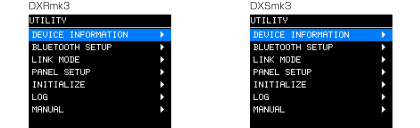
4.4.1. DEVICE INFORMATION
本製品の情報を設定したり、表示したりします。
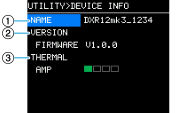
① NAME
デバイス名を設定します。ここで設定したデバイス名が、モバイル端末などのBluetooth機器に表示されます。
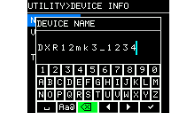
NOTE
-
デバイス名は最大16文字まで入力できます。
-
入力できる文字は以下のとおりです。
ABCDEFGHIJKLMNOPQRSTUVWXYZ
abcdefghijklmnopqrstuvwxyz
1234567890
! “ # $ % & ‘ ( ) * + , - . / : ; < = > ? @ [ \ ] ^ _ ` { | } ~ (スペース) -
工場出荷時のデバイス名は、本製品のモデル名に、個体を識別するための4桁の文字列を付加した形式で設定されています。
例:DXR12mk3_1234
これにより、同じモデルの製品が複数台ある場合でも、各個体を識別することができます。
② VERSION
ファームウェアのバージョンを表示します。
③ THERMAL
アンプ部の温度を4段階表示します。温度に応じてリミッターやミュートがかかります。
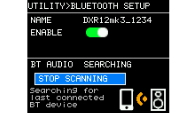
4.4.2. BLUETOOTH SETUP
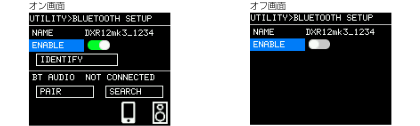
Bluetooth機能の設定を行います。
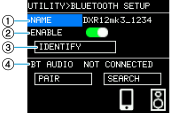
① NAME
DEVICE INFORMATIONで設定した本製品の名前が表示されます。この画面からもデバイス名を設定できます。
② ENABLE
Bluetooth機能のオン/オフを切り替えます。オンの場合には画面下部にBluetooth Audioに関する情報が表示されます。オフの場合は表示されません。
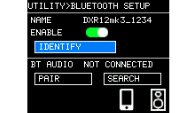
③ IDENTIFY
本製品とD-RemoteをBluetooth接続している場合は、本製品からD-Remoteに識別(IDENTIFY)信号を送信できます。
[IDENTIFY]を選択すると、D-Remoteに表示されている仮想デバイスが点滅します。
④ Bluetooth® Audio
●Bluetooth機器を初めてペアリング(登録)する
-
[PAIR]を選択します。
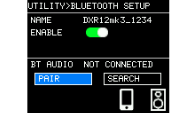
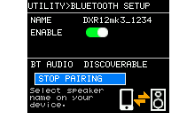
ペアリング実行中の画面に切り替わります。ペアリングを中止するときは[STOP PAIRING]を選択します。
-
Bluetooth機器側のBluetooth設定をオンにします。
詳しい操作方法はBluetooth機器の取扱説明書をご参照ください。
-
Bluetooth機器側に接続リストが表示されたら、リストから接続する本製品を選びます。
リストには、①NAMEで設定したデバイス名が表示されます。
ペアリングが完了すると自動的に接続されます。HOME画面に接続中のアイコンが表示されます。
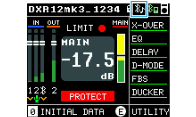
NOTE
DXRmk3シリーズおよびDXSmk3シリーズは、最大8台のBluetooth機器とペアリング(登録)できます。9台目のBluetooth機器とのペアリングが成功すると、接続した日時がもっとも古いBluetooth機器の登録情報が削除されます。なお、同時に接続して動作する台数は1台のみです。
●Bluetooth® 機器との接続を切断する
Bluetooth機器との接続を切断するには、次のいずれかの方法で切断してください。
-
Bluetooth機器側のBluetooth設定をオフにする
-
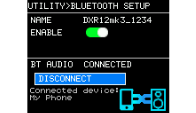
接続中の画面から切断する。
[DISCONNECT]を選択すると接続が切断されます。
●最後に接続したBluetooth® 機器に本製品側から再接続する
-
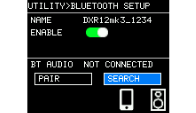
[SEARCH]を選択します。
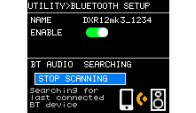
最後に接続していたBluetooth機器を検索します。 -
Bluetooth機器側のBluetooth設定をオンにします。
接続が完了すると、HOME画面に接続中のアイコンが表示されます。
[STOP SCANNING]を選択すると検索を中止します。
●自動再接続
Bluetooth接続したまま本製品の電源を切った場合は、次に電源を入れたときに、最後に接続していたBluetooth機器を自動的に検索します。
4.4.3. LINK MODE
複数のDXRmk3およびDXSmk3を接続して使用する場合に、MONO、STEREOから選択します。
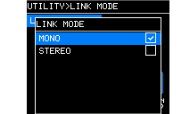
音声信号のルーティングがわかるように、選択したMODEに応じた画面が表示されます。
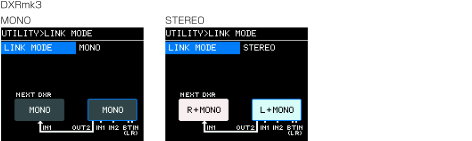
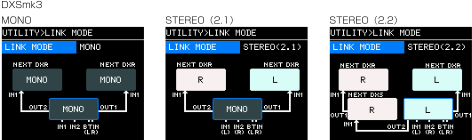
●LINK MODEと音声のルーティング
| モデル | LINK MODE | SP OUT | OUT1 | OUT2 | 用途 |
|---|---|---|---|---|---|
|
DXRmk3 |
MONO |
IN 1+2(FBS)
|
IN 1+2
|
1台でMONO使用。2台に拡張 |
|
|
STEREO |
IN 1+2(FBS)
|
IN 1+2
|
2台でBT(Bluetooth)ステレオ再生 |
||
|
DXSmk3 |
MONO |
IN 1+2
|
← |
← |
全てMONO使用 |
|
STEREO (2.1) |
IN 1+2
|
IN 1
|
IN 2
|
2.1構成でSTEREO使用 |
|
|
STEREO (2.2) |
IN 1
|
IN 1
|
IN 2
|
2.2構成でSTEREO使用 |
4.4.4. PANEL SETUP
ディスプレイの表示方式を設定します。
NOTE
D-Remoteを使用すると、Bluetooth接続されているすべての本製品のディスプレイの設定をまとめて操作できます。
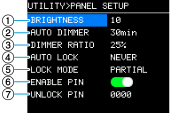
① BRIGHTNESS
ディスプレイと[POWER]インジケーターの明るさを設定します。1~10の10段階で設定できます。
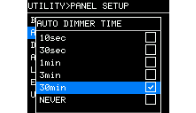
② AUTO DIMMER(AUTO DIMMER TIME)
ディスプレイが暗くなるまでの時間を選択します。「NEVER」はAUTO DIMMERの効果がかかりません。
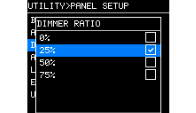
③ DIMMER RATIO
暗くなったときのディスプレイの明るさを選択します。
-
0%に設定されていても[POWER]インジケーターは消灯しません。
-
効果がかかった状態で、メインノブやバック[
]キーを操作すると、DIMMERはいったん解除されます。
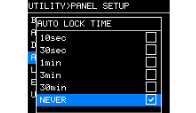
④ AUTO LOCK(AUTO LOCK TIME)
操作が行われない状態が続いたときに、パネルが自動的にロックされるまでの時間を選択します。
-
ロックがかかるとHOME画面に移動します。HOME画面の右上に鍵のアイコンが表示されます。
-
再起動したときもロックがかかった状態で起動します。
-
ロック中はパネルの操作ができませんが、D-Remoteからは操作できます。
●パネルロックの解除
ロック中にメインノブやバック[
]キーを操作すると、ロック解除のメッセージが表示されます。PINコード(4桁の認証番号)を設定している場合は、PINコードを入力してロックを解除します。いったん解除すれば、次に自動でロックがかかるまでは操作できます。
-
PINコードを設定していない場合
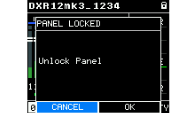
PINコードの入力は不要です。[OK]を選択するとロックが解除されます。
-
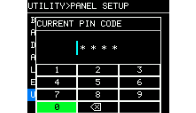
PINコードを設定している場合:PINコードの入力画面が表示されます。
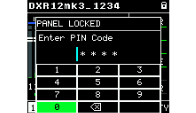
設定した4桁のPINコードを入力します。ロックが解除されてHOME画面に戻ります。
⑤ LOCK MODE(PANEL LOCK MODE)
パネルロックの設定をします。
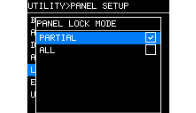
-
PARTIAL:ディスプレイ表示に対する操作がロックされます。MAIN LEVELのみ操作は可能です。
-
ALL:パネルロックを解除する操作以外はできません。
⑥ ENABLE PIN
パネルロックに使用するPINコードの有効/無効を設定します。PINコードを入力して設定します。
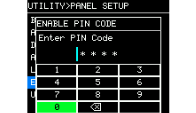
⑦ UNLOCK PIN
パネルロックのPINコード(任意の4桁の数字)を設定します。
PINコードを設定すると、パネルロックを解除するときにPINコードの入力が必要になります。
4.4.5. INITIALIZE(初期化)
本製品の内部のデータを選択して初期化します。
-
メインノブを回して初期化する対象を選び、メインノブを押して確定します。
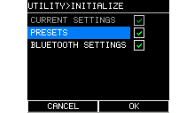
初期化の対象は下記のとおりです。
-
CURRENT SETTINGS:PRESETとBluetoothの設定以外。常に初期化の対象です。
-
PRESET:プリセット設定
-
BLUETOOTH SETTINGS:Bluetoothの設定
-
確認画面で、[YES]を選択します。
実行中は「電源を落とさないでください」とメッセージが表示されます。
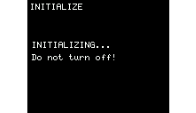
初期化が完了すると、自動的に再起動します。
4.4.6. LOG
本製品で生じたアラート情報や、通常で動作中のイベント(電源ONやPRESET RECALLなど)の操作履歴を確認できます。システムログデータは、トラブルや故障の解析に役立ちます。
NOTE
ログデータは内部メモリーに保存できる数を超えた場合、古いログから順に削除されて新しいログデータが保存されます。
●LOG LIST
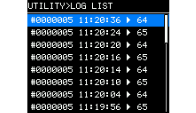
内部に記録された動作ログ全体を表示します。ログはイベントが発生した順番で表示します。
時間情報の表示は、2種類あります。
① 「#NNNNNNN HH:MM:SS▶NN」の形式
本製品では、ログは以下の形式で記録されます。
#NNNNNNN:本製品の生産後の延べ起動回数
HH:MM:SS :本製品を起動後の経過時間
NN:アラート番号
② 「YYYYMMDD HH:MM:SS▶NN」の形式
D-Remoteを接続すると、ログは接続されたモバイル端末の時刻で記録されます。
YYYYMMDD:年月日
HH:MM:SS :時刻
NN:アラート番号
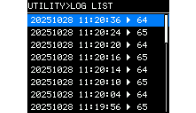
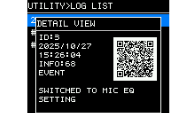
対象のログリストを選択し、メインノブを押すと、DETAIL VIEW画面が表示されます。
メッセージの詳細は、本書の
資料>「メッセージリスト」
をご参照ください。
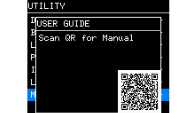
QRコードをモバイル端末で読み取ると、メッセージの詳細を見ることができます。
NOTE
この画面表示中にメインノブを回すと、前後のログ情報に切り替わります。
4.5. PRESET画面
音に関わる設定をプリセットとして呼び出したり、保存/消去/タイトルの編集/プロテクトの設定をしたりします。呼び出し専用のプリセットには、常にプロテクトがかかっています。
パラメーターを変更すると、
HOME画面
に
 マークが表示されます。
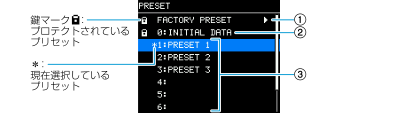
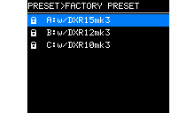
① FACTORY PRESET
DXRmk3シリーズ、DXSmk3シリーズを組み合わせて使用する場合は、相互にモデル名の付いたプリセットを呼び出すことで、クロスオーバー周波数、レベル、ディレイ値を最適化できます。呼び出し専用です。
例)DXSmk3 FACTORY PRESET
② INITIAL DATA
初期設定に戻します。呼び出し専用です。
③ ユーザープリセットリスト
設定を8つ保存できます。呼び出し、保存、消去、タイトルの編集、プロテクトの設定ができます。
●操作するプリセットを選択します。操作を選択する画面が表示されます。
例)操作するプリセットリスト:PRESET1
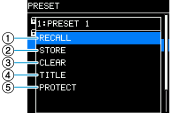
① RECALL(リコール)
保存したプリセットを呼び出します。
選択したプリセット番号とタイトルが表示されます。
② STORE(ストア)
現在の設定にタイトルを付けてプリセットに保存します。
保存されたら、「EXECUTED!」と表示され、OKを押すとPRESETのリスト画面へ戻ります。保存されないと「FAULT」と表示されます。プロテクトがかかっているプリセットに、上書きはできません。
③ CLEAR(クリア)
保存したプリセットを消去します。
プロテクトがかかっているプリセットや、現在選択しているプリセットは消去できません。
④ TITLE(タイトル)
保存したプリセットのタイトルを編集します。
保存されたら、「EXECUTED!」と表示され、OKを押すとPRESETのリスト画面へ戻ります。保存されないと「FAULT」と表示されます。プロテクトがかかっているプリセットのタイトルは、編集できません。
⑤ PROTECT(プロテクト)
保存したプリセットのプロテクトをオン/オフします。
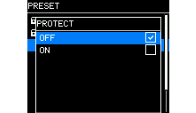
ONに設定すると、プリセットの上書き(STORE)、消去(CLEAR)、タイトルの編集(TITLE)ができなくなります。また、PRESET画面のプリセットタイトルの左側に、鍵マーク[
 ]が表示されます。