


在 iPhone/iPad 上使用
本部分介绍了如何在您的 iPhone/iPad 上使用本产品配置设置,并进行必要操作,从而在 17LIVE、Twitch、YouTube Live 或其他此类服务中直播您的声音或歌声。(17LIVE、Twitch 和 YouTube Live 是推流应用程序的名称。)当您在 iPhone/iPad 上使用这些语音聊天应用程序时,即使通过 USB 线缆连接,也听不到本产品的声音。您需要使用 3.5 mm 四芯 (TRRS) 立体声迷你线缆连接。
需要使用的设备
- 本产品
- (已安装 AG Controller 和直播应用程序的)iPhone/iPad
- 在 App Store 中搜索“AG Controller”应用程序并将其安装至您的 iPhone/iPad。
- 带立体声迷你插头线缆的耳机
- Apple Lightning-USB3 相机适配器(使用带 Lightning 接口的 iPhone/iPad 时)
- iPad 自带的 USB-C 充电线,或市面有售的 USB-C 或 USB-C 线缆(使用带 USB-C 接口的 iPad 时)
- USB 电源适配器
- USB 线缆(产品随附)
步骤
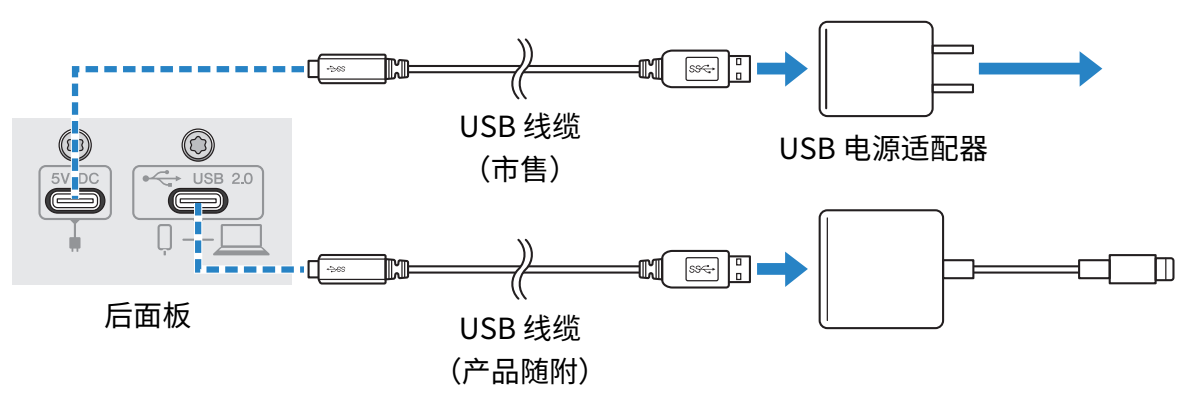
- 连接 iPhone/iPad
- 参考“准备使用本产品”→“连接 iPhone/iPad”进行必要连接。
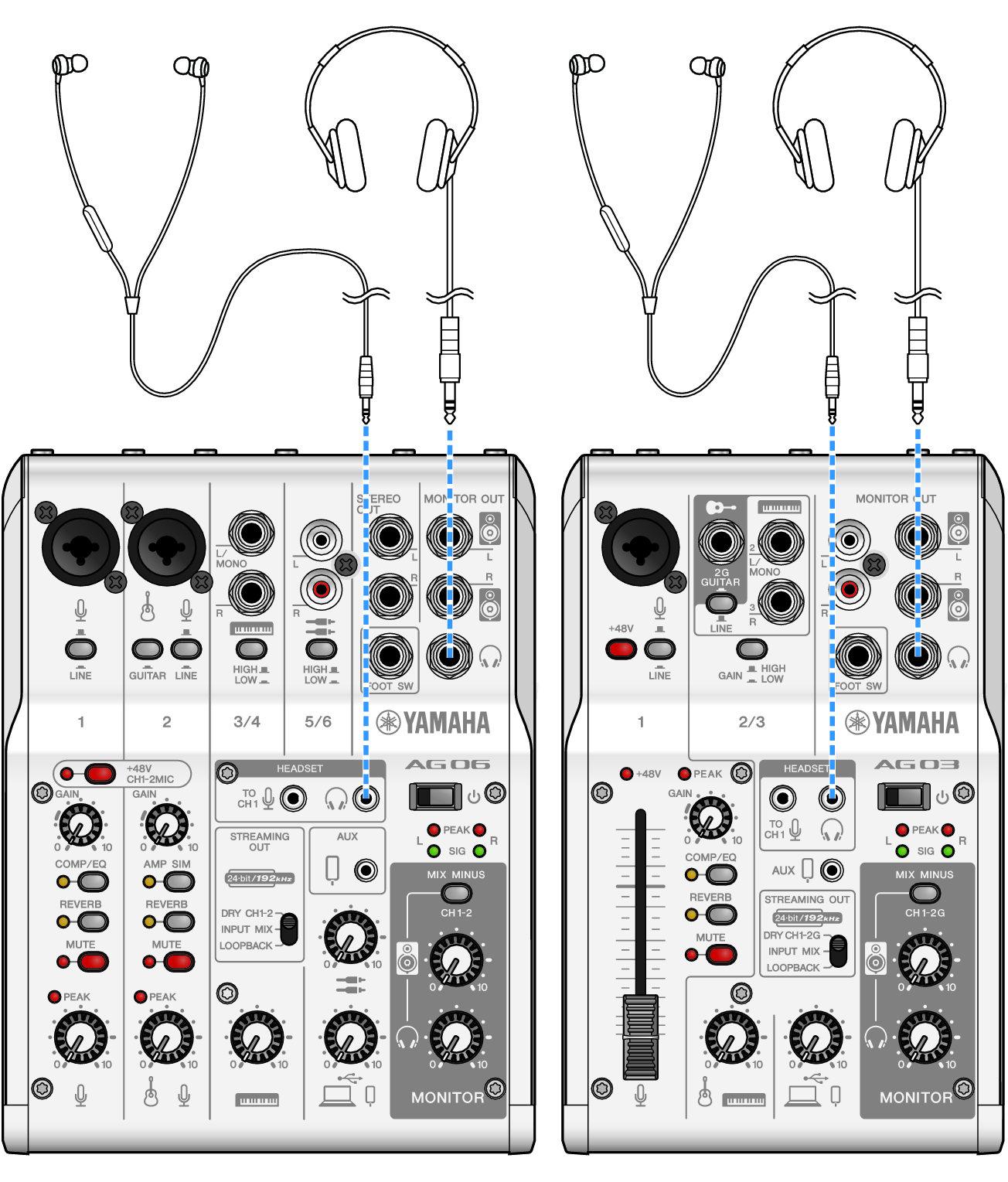
- 连接耳机
- 将您的耳机连接至输出插孔。
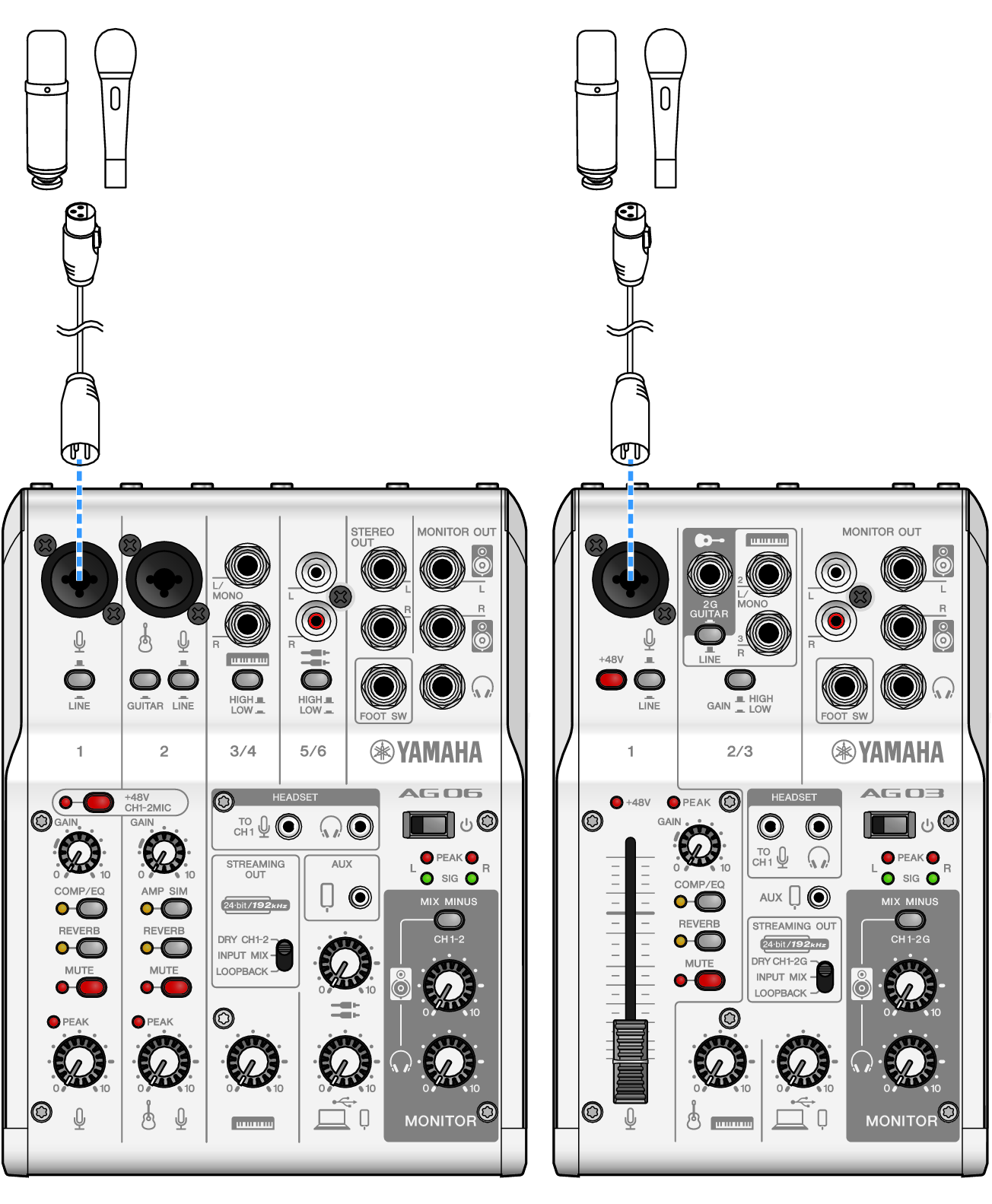
- 连接麦克风
- 将麦克风连接至通道 1 麦克风/线路输入插孔。
- 现在您已建立这些连接,请配置本产品设置。
- 打开 [z](待机/开启)开关。
- 打开 [z](待机/开启)开关。
- 配置 AG 设置
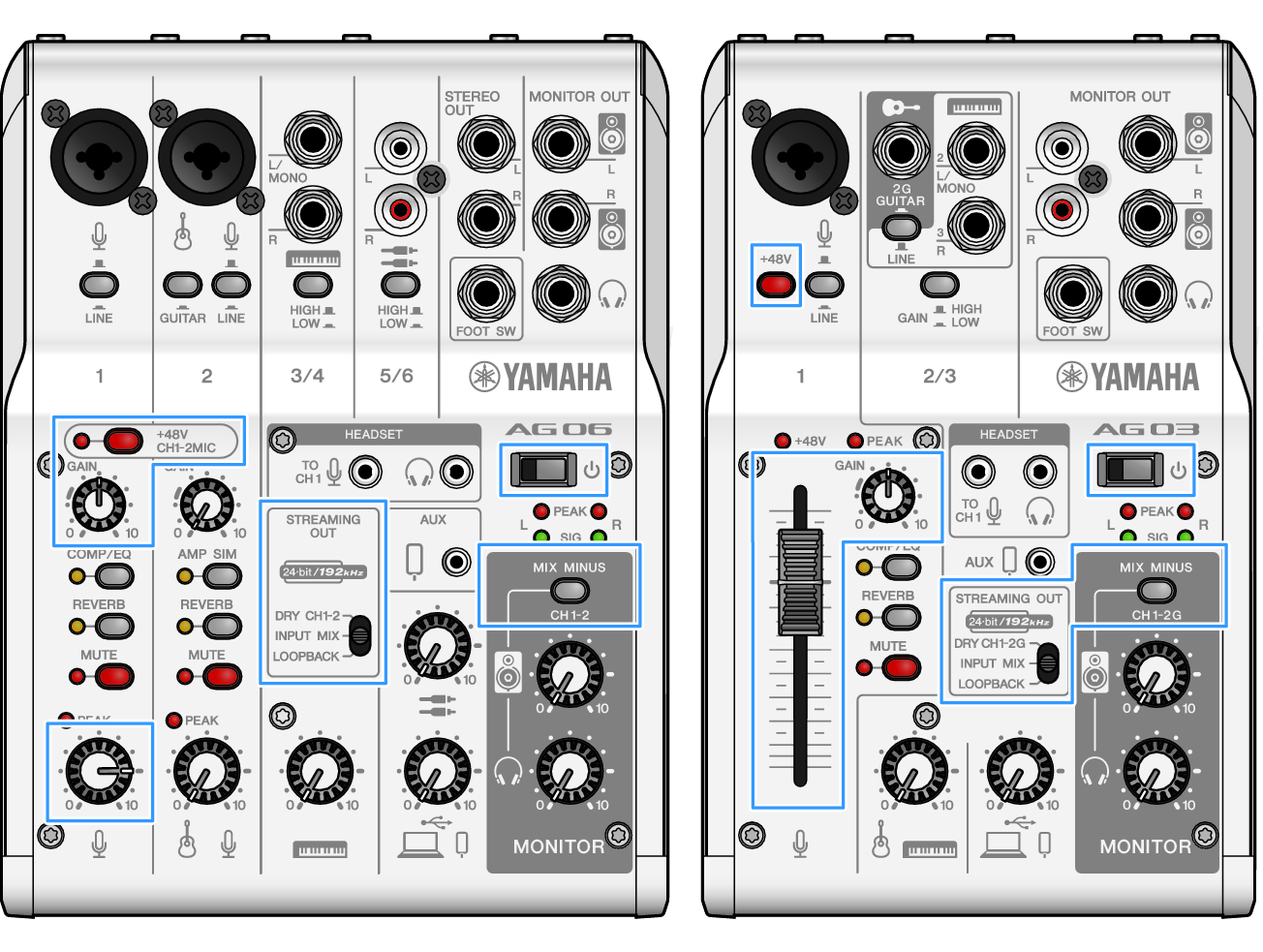
- 确保前面板上每个开关的设置如下。
- [LINE] 开关:关
- 幻象 [+48V] 开关:开(使用电容式麦克风时)
- 通道 1 [GAIN] 旋钮、音量旋钮、推子:视情况而定(见图表)
- [STREAMING OUT]:[INPUT MIX]
- [MIX MINUS]:关
- 设置本产品后,启动“AG Controller”应用程序,并点击屏幕底部的“Sound Check”。
- 在“Sound Check”调节音量,检查声音是否正常。
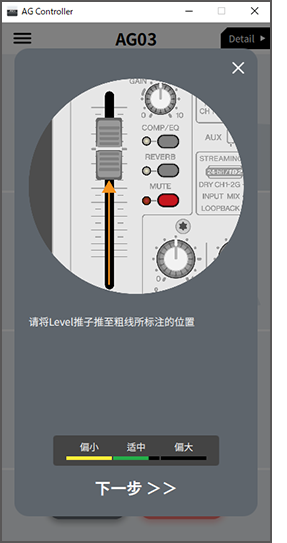
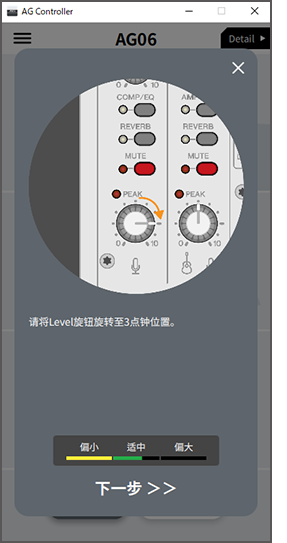
- 调节耳机音量
- 对着麦克风讲话时,使用耳机旋钮 [H] 调节音量。使用耳机旋钮 [H] 调节音量对直播音量没有影响。
- 开始直播
- 用推子(仅限 AG03MK2)或音量旋钮来调节各自的音量。
- 启动直播应用程序,并检查听众的声音平衡。
注
- 如果您听不到任何声音,请参见 “音频相关以及其他问题”。
 AG03MK2 AG06MK2