


搭配 iPhone/iPad 使用
此處說明如何使用本產品與 iPhone/iPad 進行設定,以及針對在 17LIVE、Twitch、YouTube Live 或其他類似服務進行語音或演唱直播執行所需的操作。(17LIVE、Twitch 及 YouTube Live 是串流應用程式的名稱。)在 iPhone/iPad 上使用這些語音聊天應用程式時,即使透過 USB 纜線連接,也不會聽見本產品的聲音。您需要使用 3.5 mm 4 芯(TRRS)立體聲迷你纜線進行連接。
事前準備
- 本產品
- iPhone/iPad(已安裝 AG Controller 及直播應用程式)
- 在 App Store 上搜尋「AG Controller」應用程式並安裝至 iPhone/iPad。
- 耳罩式耳機或耳機及立體聲迷你插頭纜線
- Apple Lightning-USB3 相機轉接器(使用具有 Lightning 接頭的 iPhone/iPad 時)
- iPad 隨附的 USB-C 充電線或市售的 USB-C 對 USB-C 纜線(使用具有 USB-C 接頭的 iPad 時)
- USB 電源變壓器
- USB 纜線(隨附)
遵循以下步驟
- 連接 iPhone/iPad
- 參考「開始使用本產品」→「連接 iPhone/iPad」,執行所需的連接。
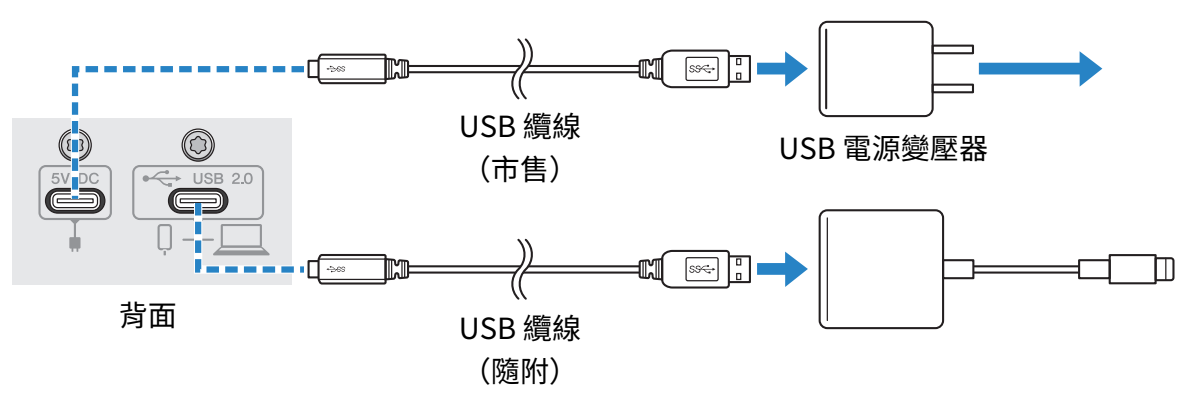
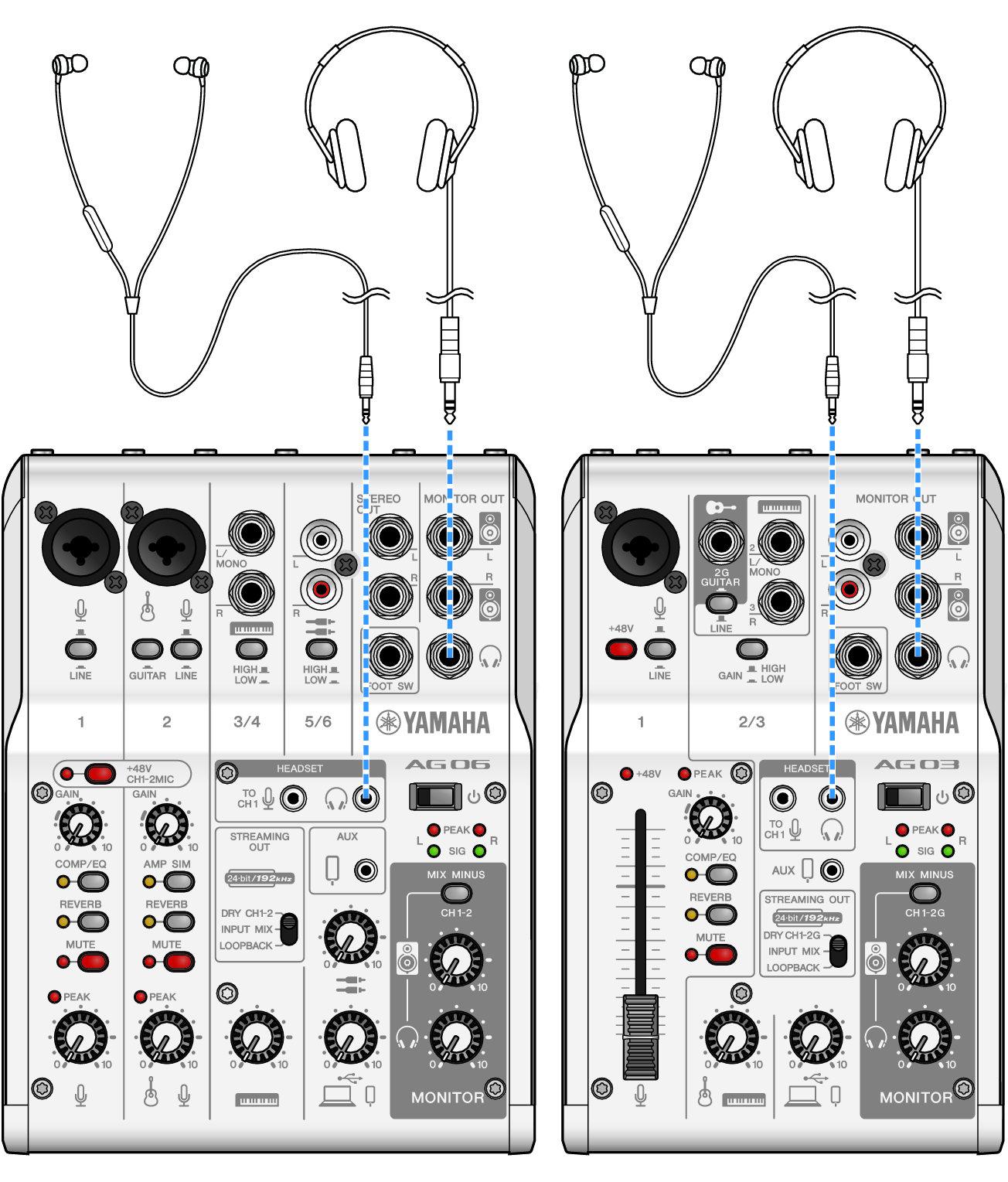
- 連接耳罩式耳機或耳機
- 將耳罩式耳機或耳機連接至輸出插孔。
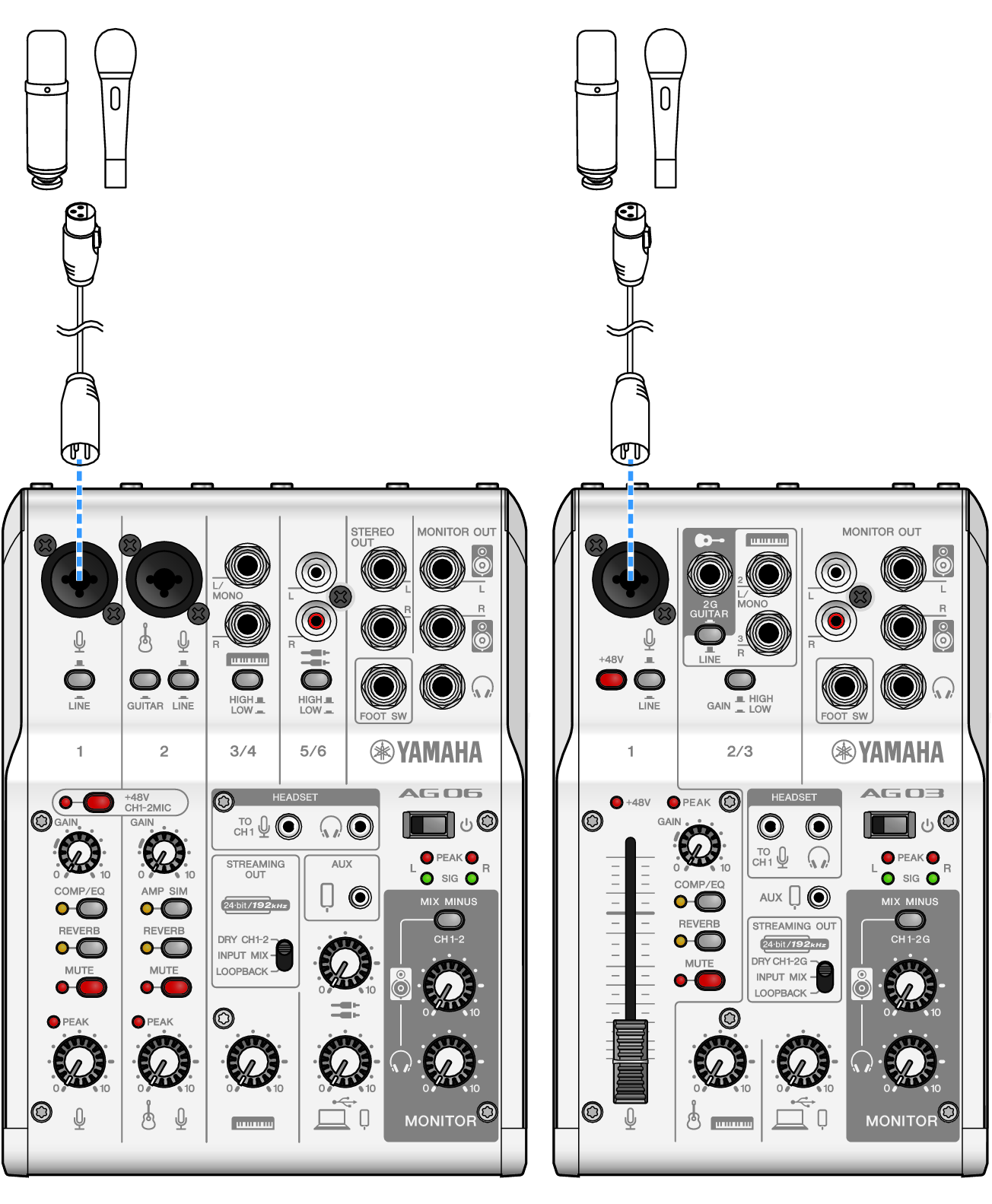
- 連接麥克風
- 將麥克風連接至聲道 1 麥克風/線路輸入插孔。
- 現在已完成這些連接,請進行本裝置的設定。
- 開啟 [z](待機/開啟)開關。
- 開啟 [z](待機/開啟)開關。
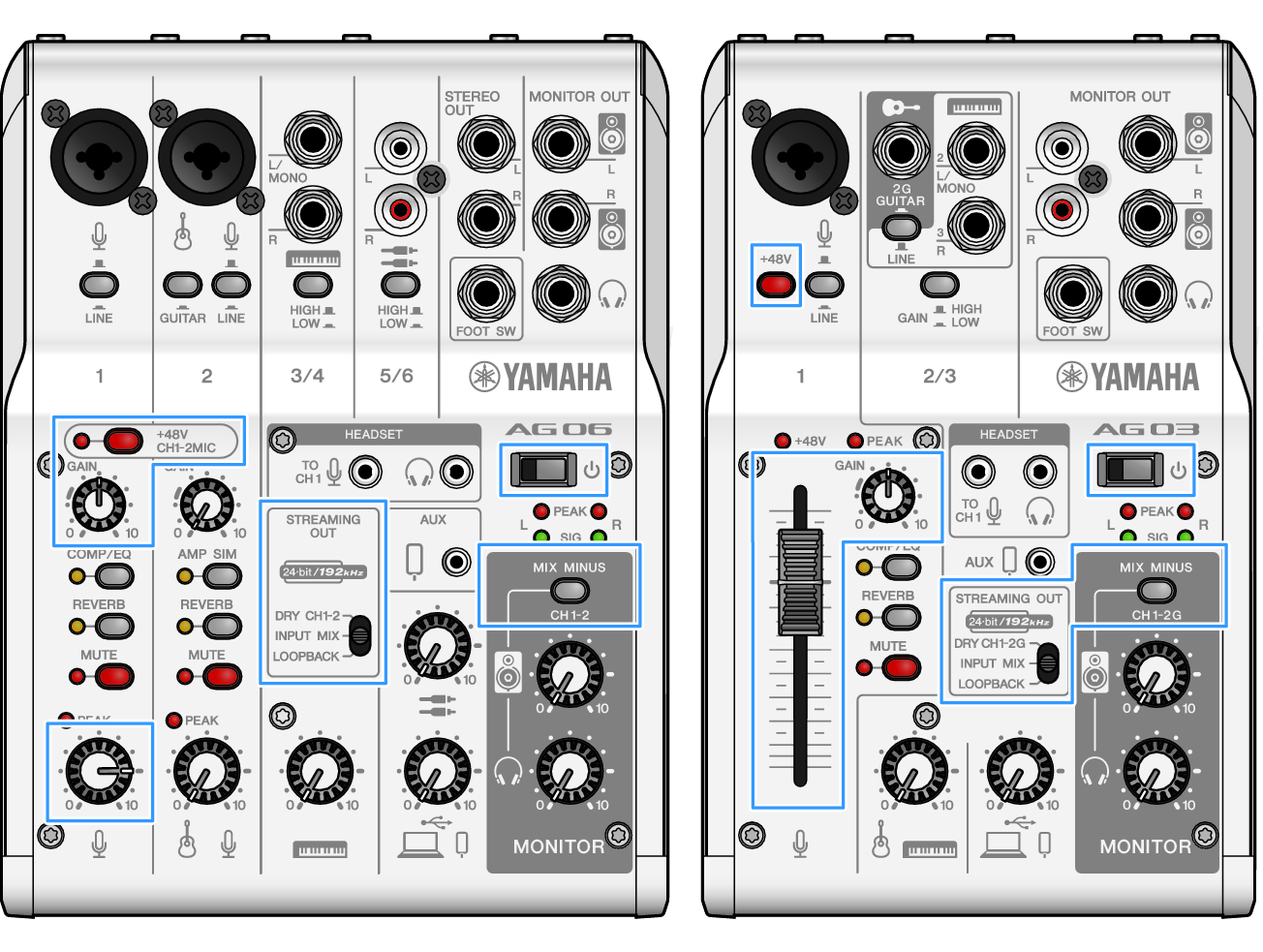
- 進行 AG 的設定
- 依下列說明對前面板各開關進行設定。
- [LINE] 開關:關閉
- 幻象 [+48V] 開關:開啟(使用電容式麥克風時)
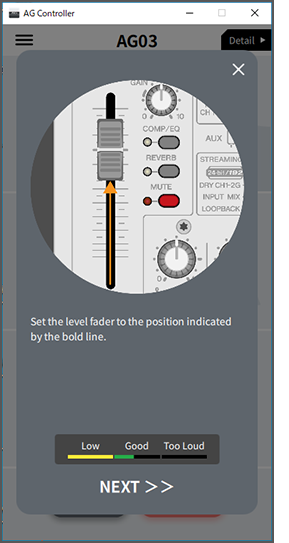
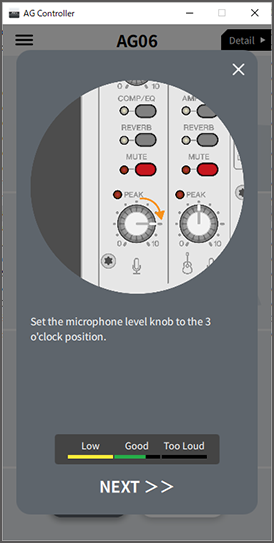
- 聲道 1 [GAIN] 旋鈕、音量旋鈕、推桿:視需要(見圖例)
- [STREAMING OUT]:[INPUT MIX]
- [MIX MINUS]:關閉
- 在本產品上完成設定後,啟動「AG Controller」應用程式並按下畫面底部的「Sound Check」。
- 在「Sound Check」畫面上,調整聲音檢查音量。
- 調整耳罩式耳機/耳機音量
- 對著麥克風說話時,使用耳罩式耳機 [H] 旋鈕調整音量。使用耳罩式耳機 [H] 旋鈕調整音量不會影響直播音訊的音量。
- 開始直播
- 使用推桿(僅 AG03MK2 有提供)或音量旋鈕,調整個別音量。
- 啟動直播應用程式並檢查聽眾的平衡。
註
- 如果聽不到任何聲音,請參閱“音訊相關及其他問題”。
 AG03MK2 AG06MK2