


Uso con un iPhone/iPad
A continuación se explica cómo utilizar este producto con su iPhone/iPad para configurar los ajustes y realizar las operaciones necesarias para transmitir en directo sus comentarios o canciones en 17LIVE, Twitch, YouTube Live u otros servicios de este tipo. (17LIVE, Twitch y YouTube Live son nombres de aplicaciones de transmisión). Al utilizar el iPhone/iPad para estas aplicaciones de chat de voz, no podrá escuchar el sonido de este producto aunque esté conectado con un cable USB. Deberá conectarlo con un cable mini estéreo de 4 conductores (TRRS) y 3,5 mm.
Elementos necesarios
- Este producto
- iPhone/iPad (con el AG Controller y las aplicaciones de transmisión en directo instaladas)
- Busque la aplicación “AG Controller” en el App Store e instálela en su iPhone/iPad.
- Auriculares internos o externos con un cable de miniclavija estéreo
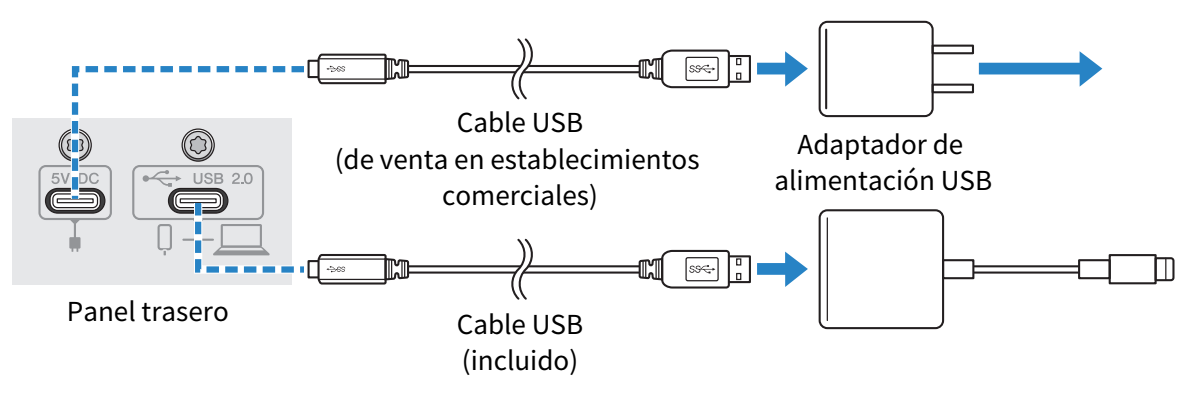
- Adaptador de cámara Lightning-USB3 de Apple (cuando se utiliza un iPhone/iPad con un conector Lightning)
- Cable de carga USB-C incluido con el iPad, o un cable USB-C a USB-C de venta en establecimientos comerciales (cuando se utiliza un iPad con conector USB-C)
- Adaptador de alimentación USB
- Cable USB (incluido)
Pasos
- Conectar el iPhone/iPad
- Realice las conexiones necesarias consultando “Preparación para utilizar este producto” → “Conexión a un iPhone/iPad”.
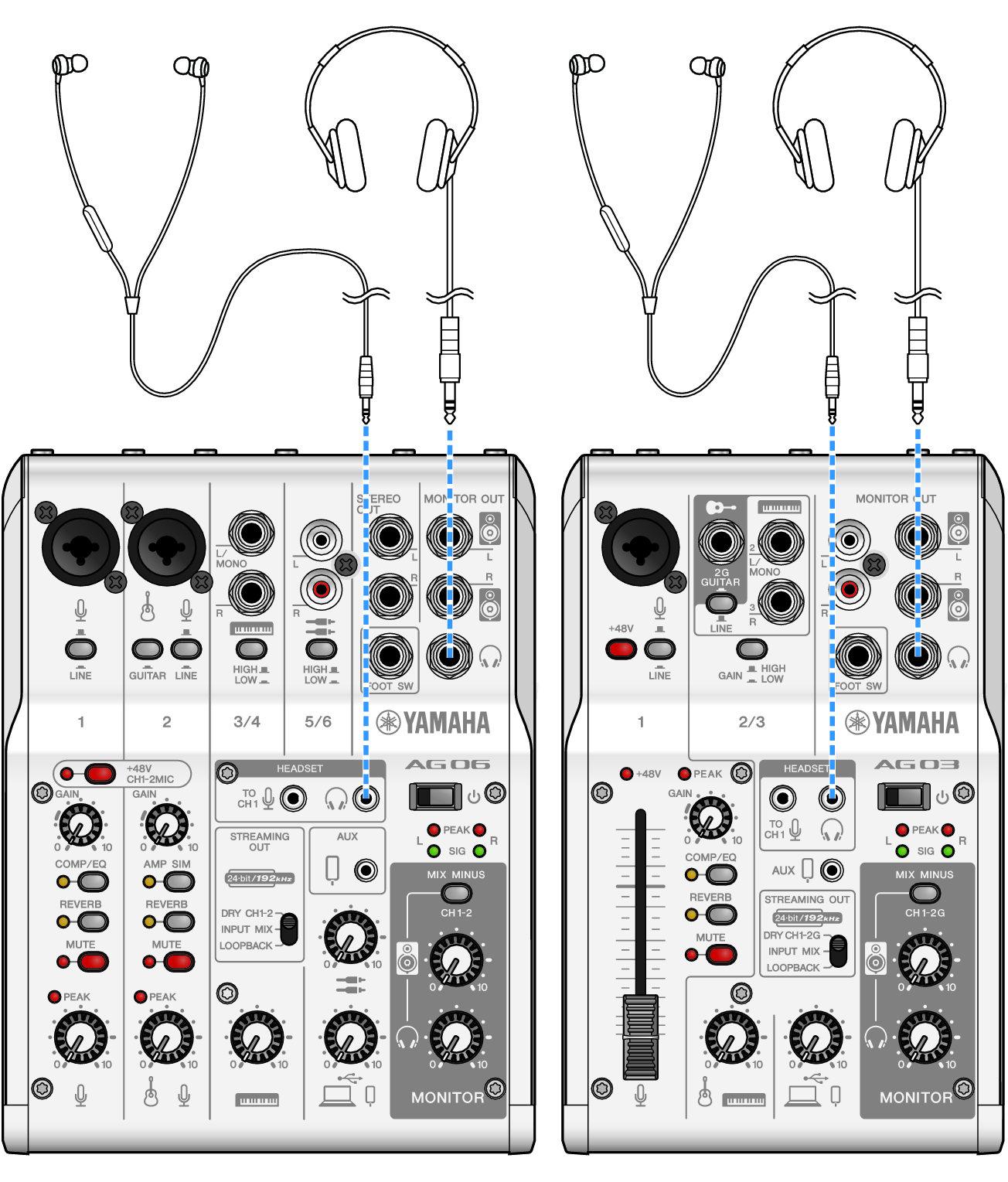
- Conectar los auriculares internos o externos
- Conecte los auriculares internos o externos a la toma de salida.
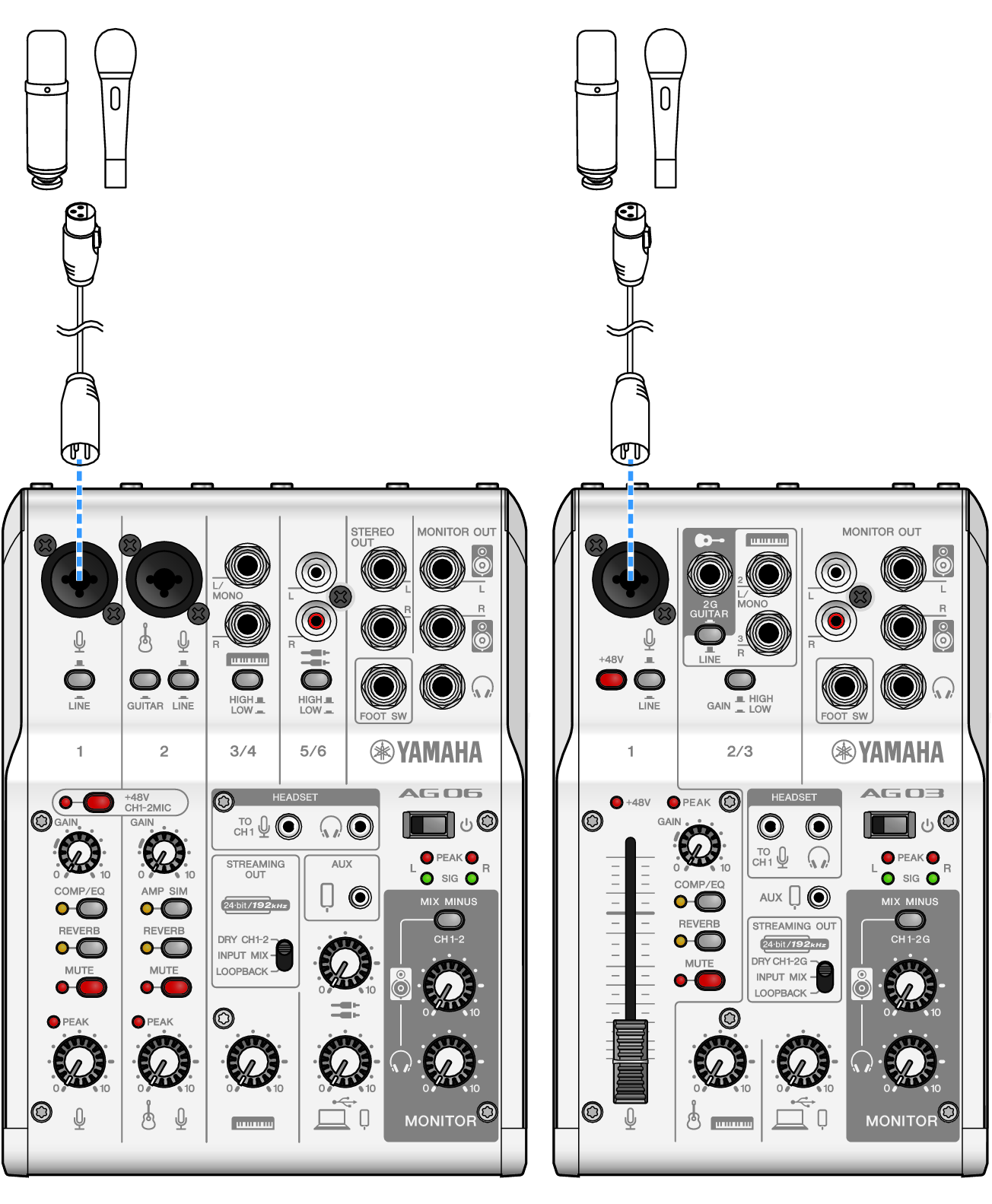
- Conectar el micrófono
- Conecte el micrófono a la toma de entrada de micrófono/línea del canal 1.
- Una vez realizadas estas conexiones, configure los ajustes de esta unidad.
- Active el conmutador [z] (en espera/encendido).
- Active el conmutador [z] (en espera/encendido).
- Configurar los ajustes del AG
- Realice los ajustes de cada conmutador en el panel frontal de la siguiente forma.
- Conmutador [LINE]: desactivado
- Conmutador [+48V] fantasma: activado (si se utiliza un micrófono de condensador)
- Mando [GAIN] de canal 1, mando de nivel, fader: según corresponda (ver ilustración)
- [STREAMING OUT]: [INPUT MIX]
- [MIX MINUS]: desactivado
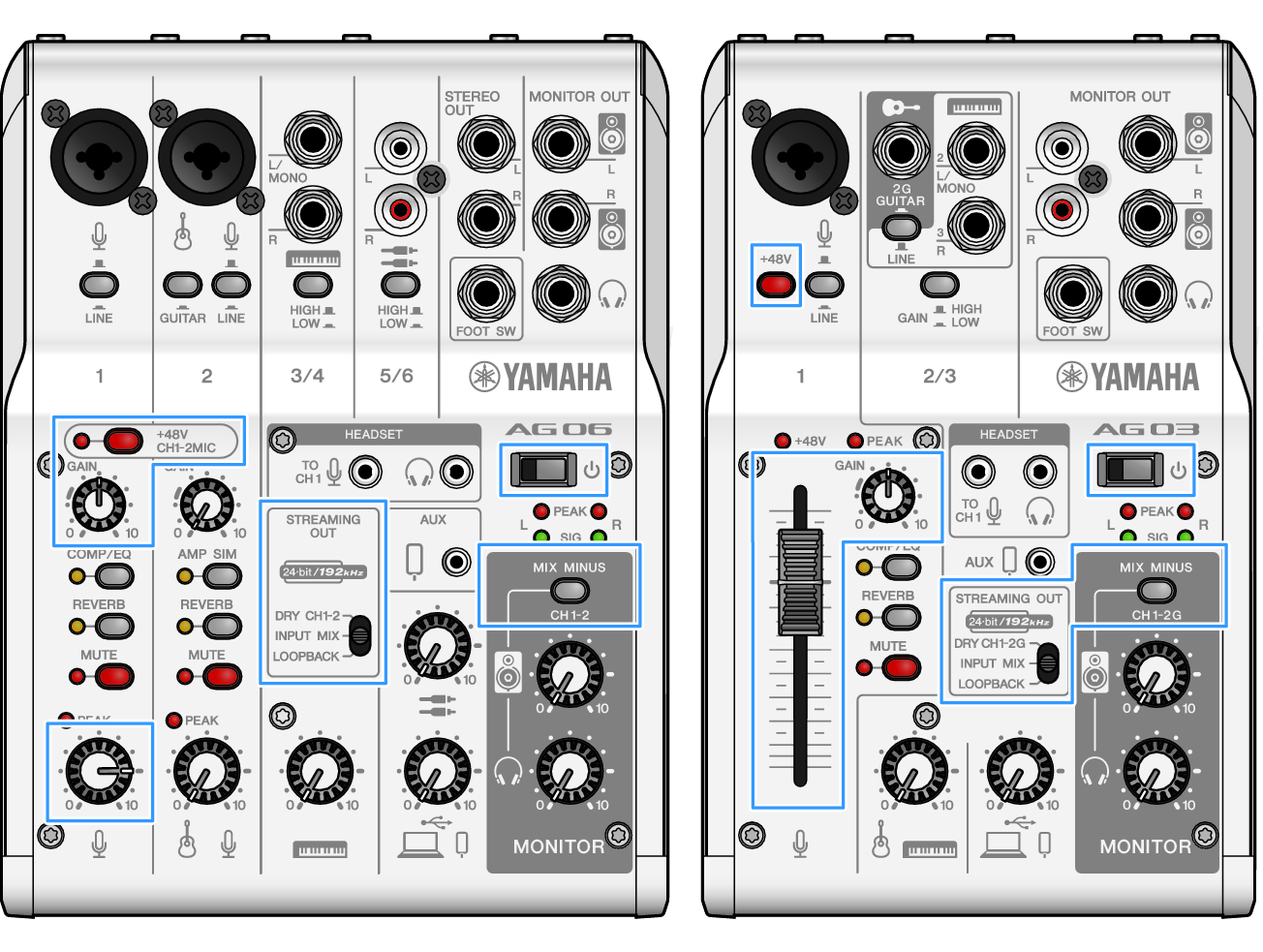
- Una vez realizados los ajustes de este producto, inicie la aplicación “AG Controller” y haga clic en “Sound Check” en la parte inferior de la pantalla.
- Ajuste el volumen para comprobar el sonido en la pantalla “Sound Check”.
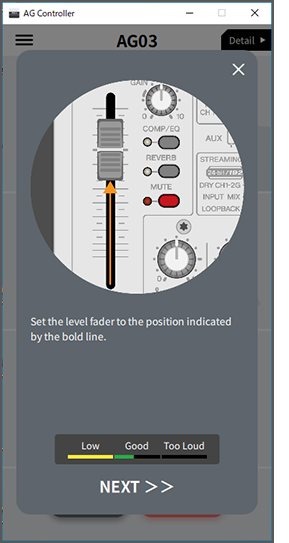
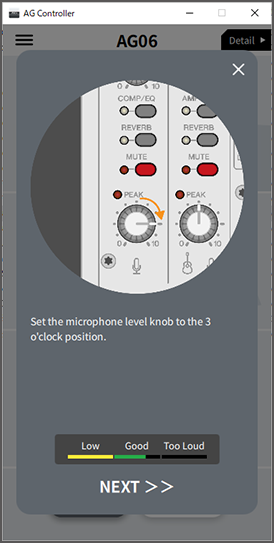
- Ajustar el volumen de los auriculares internos o externos
- Ajuste el volumen con el mando [H] de los auriculares mientras habla delante del micrófono. El ajuste del volumen con el mando [H] de los auriculares no afecta al volumen del audio de la transmisión en directo.
- Inicio de la transmisión en directo
- Utilice el fader (solo en el AG03MK2) o el mando de nivel para ajustar los volúmenes correspondientes.
- Inicie la aplicación de transmisión en directo y compruebe el equilibrio para los oyentes.
NOTA
- Consulte “Problemas relacionadas con el audio y otros problemas” si no escucha ningún sonido.
 AG03MK2 AG06MK2