


LIBRARY-Bildschirm
Der LIBRARY-Bildschirm ruft die gespeicherten Presets auf.
Presets sind gespeicherte Einstellungen, die für bestimmte Mikrofone, Lautsprecher usw. angepasst sind.
Durch Abrufen eines Presets können Sie einen Kanal schnell und bequem anhand des Eingangstyps einrichten und dann die Einstellungen an Ihre spezifischen Bedürfnisse anpassen. Sie können auch Ihre eigenen Presets speichern.
Durch Berühren der Library-Schaltfläche im Menü wird der LIBRARY-Bildschirm geöffnet.
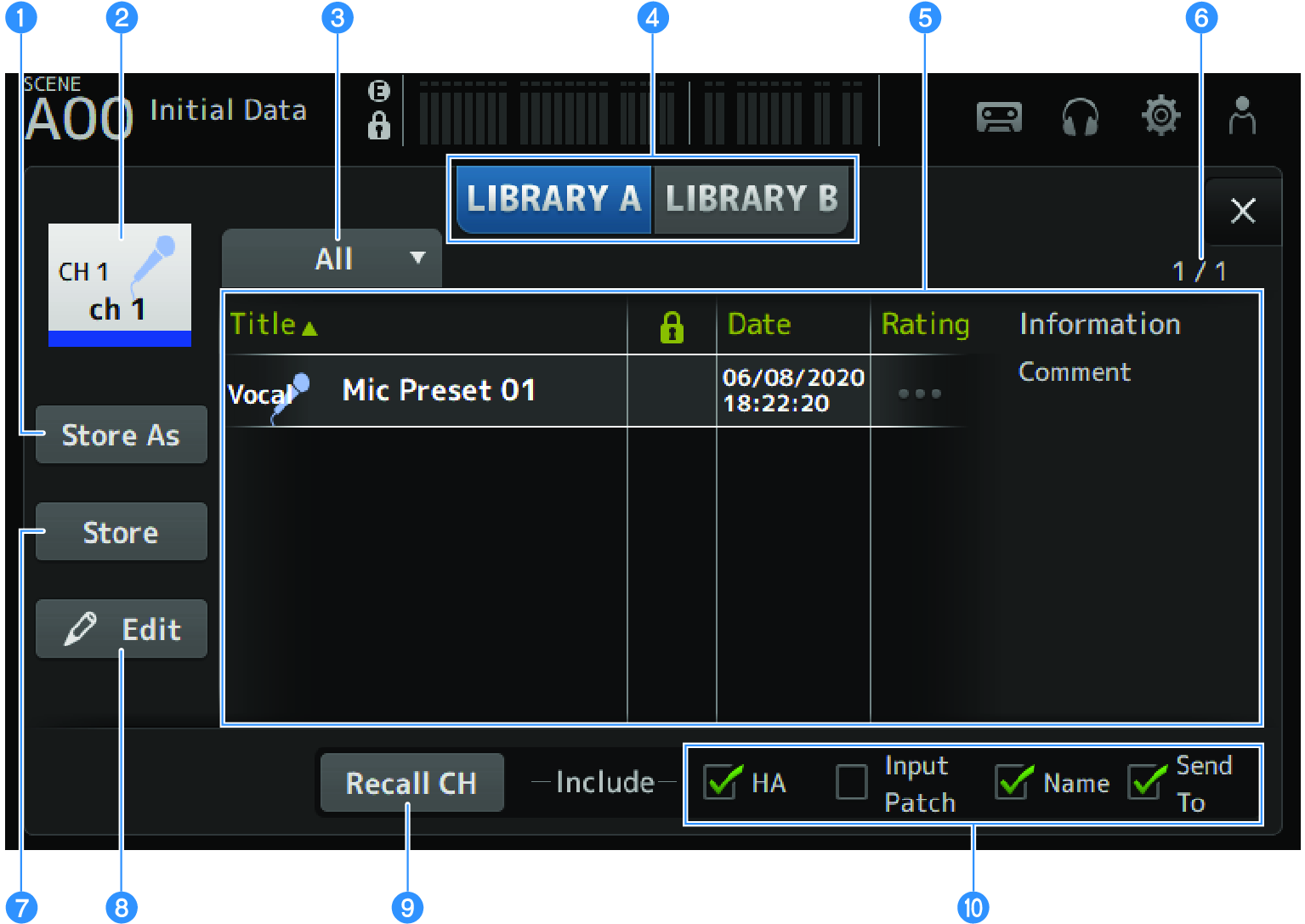
a | Store As-Schaltfläche Speichert die Einstellungen für den aktuellen Kanal als neues Preset. Berühren Sie, um die SOFT KEYBOARD anzuzeigen, so dass Sie den Namen des Presets eingeben können. |
b | Kanalname-Anzeige Zeigt den Namen des Kanals an. |
c | Kategorieauswahlschaltfläche Berühren Sie, um die Kategorieauswahloptionen anzuzeigen. Presets, die der ausgewählten Kategorie entsprechen, werden in der Library-Liste angezeigt. |
d | Library-Auswahlschaltflächen Ermöglichen Ihnen, zwischen den verfügbaren Libraries umzuschalten. Die in der ausgewählten Library gespeicherten Presets werden in der Liste angezeigt.
|
e | Liste Sie können eine Kopfzeile in der Liste Berühren, um die Einträge nach dieser Kopfzeile zu sortieren (außer Information). Berühren Sie einen Preset, um ihn auszuwählen. Das ausgewählte Preset wird hervorgehoben und kann dann gespeichert, abgerufen oder bearbeitet werden. Jedes Mal, wenn Sie die Spalte berühren, erscheint oder verschwindet ein Schloss-Symbol. Wenn das Symbol angezeigt wird, ist die Scene schreibgeschützt. Das Datum, an dem das Preset zuletzt gespeichert wurde, wird in der Date-Spalte angezeigt. Berühren Sie die Rating-Spalte, um die Anzahl der Sternsymbole zu ändern. Wenn Sie mehr Sterne vergeben, je besser Ihnen ein Preset gefällt, können Sie sie dann nach der Anzahl der Sterne sortieren. |
f | Preset-Nummer-Anzeige Zeigt die Preset-Nummer an. Die erste Nummer zeigt die Anzahl der Presets in der ausgewählten Kategorie an, die zweite die Gesamtzahl der Presets. |
g | Store-Schaltfläche Überschreibt die aktuellen Kanaleinstellungen in den ausgewählten Preset in der Liste. |
h | Edit-Schaltfläche Berühren Sie, um die SOFT KEYBOARD zum Bearbeiten des Titels und der Kommentare zu öffnen. |
i | Recall CH-Schaltfläche Ruft in den ausgewählten Kanal ein Preset ab.
Wird angezeigt, wenn vom EQ-Bildschirm aus aufgerufen, und ruft nur EQ-Einstellungen ab. Wird angezeigt, wenn vom DYN1-Bildschirm aus aufgerufen, und ruft nur DYN1-Einstellungen ab. Wird angezeigt, wenn vom DYN2-Bildschirm aus aufgerufen, und ruft nur DYN2-Einstellungen ab. Wird angezeigt, wenn vom FX-Bildschirm aus aufgerufen, und ruft nur Effekteinstellungen ab. Wird angezeigt, wenn vom GEQ-Bildschirm aus aufgerufen, und ruft nur GEQ-Einstellungen ab. |
j | Kontrollkästchen zur Abruf-Aktivierung/Deaktivierung Parameter der angekreuzten Kontrollkästchen sind für den Abruf freigegeben. CH 1-16, ST IN, FX RTN
Kanäle MIX 1-6, STEREO
FX BUS 1-2
MATRIX-Kanal
|
Menü des LIBRARY-Bildschirms
Streichen Sie auf der Menü-Strich-Anzeige auf der rechten Seite des LIBRARY-Bildschirms nach links, um das folgende Menü zu öffnen.
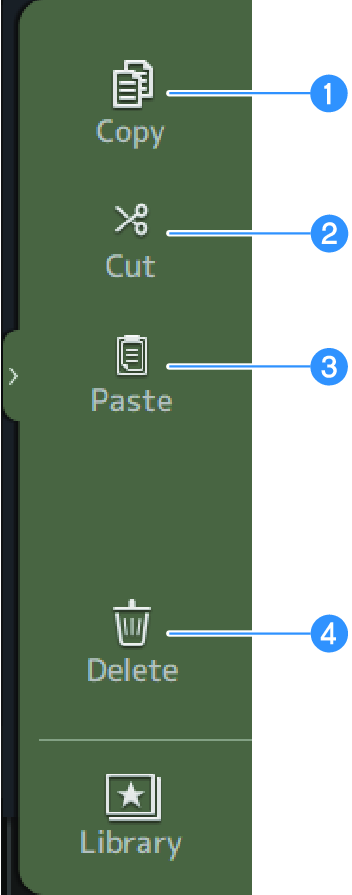
a | Copy Kopiert das ausgewählte Preset. |
b | Cut Schneidet das ausgewählte Preset aus. |
c | Paste Fügt das kopierte oder ausgeschnittene Preset in die angezeigte Liste ein. |
d | Delete Löscht das ausgewählte Preset. |
 DM3 Series