


Écran LIBRARY
L'écran LIBRARY rappelle les Presets sauvegardées.
Les Presets sont des réglages sauvegardés personnalisés pour certains micros, enceintes, etc.
En rappelant une Preset, vous pouvez configurer un canal rapidement et facilement en fonction du type d'entrée, puis peaufiner les paramètres selon vos besoins spécifiques. Vous pouvez également sauvegarder vos propres Presets.
L'écran LIBRARY s'ouvre lorsque vous appuyez sur le bouton Bibliothèque sur le menu.
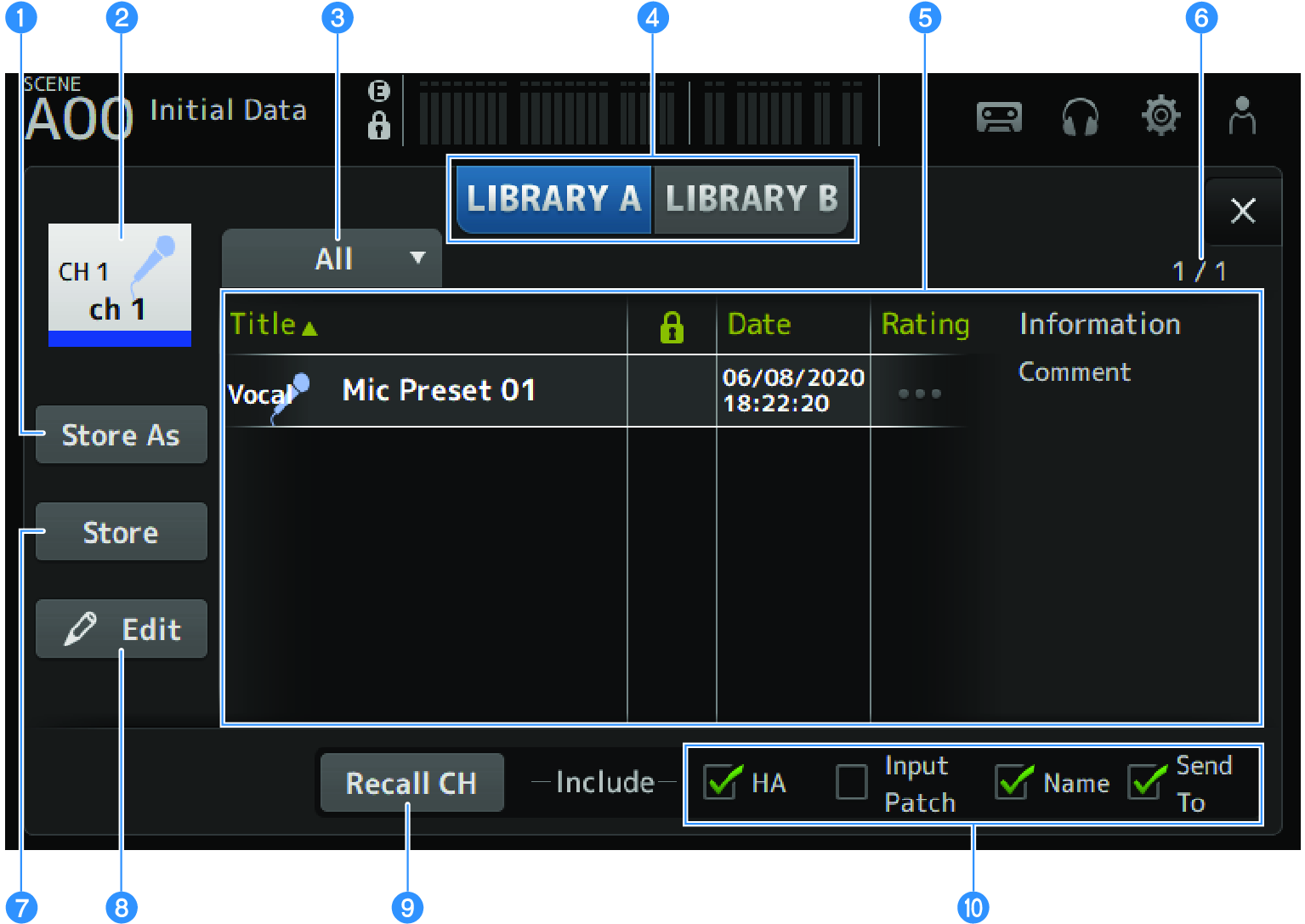
a | Bouton Store As Permet d’enregistrer les paramètres du canal actuel en tant que nouvelle Preset. Appuyez pour afficher le SOFT KEYBOARD afin de pouvoir entrer le nom de la Preset. |
b | Affichage du nom du canal Affiche le nom du canal. |
c | Bouton de sélection de la catégorie Appuyez dessus pour afficher les options de sélection de catégorie. Les Presets qui correspondent à la catégorie sélectionnée sont affichées dans la liste des bibliothèques. |
d | Bouton de sélection de la bibliothèque Vous permet d'alterner entre les bibliothèques disponibles. Les Presets stockées dans la bibliothèque sélectionnée sont affichées dans la liste.
|
e | Liste Vous pouvez appuyer sur un en-tête dans la liste pour trier les éléments selon cet en-tête (sauf pour Information). Appuyez sur une Preset pour la sélectionner. La Preset sélectionnée est affichée en surbrillance et peut ensuite être sauvegardée, rappelée ou modifiée. Une icône de verrouillage apparaît ou disparaît chaque fois que vous appuyez sur la colonne. Lorsque l'icône est affichée, la scène est protégée en écriture. La date à laquelle la Preset a été sauvegardée pour la dernière fois apparaît dans la colonne Date. Appuyez sur la colonne Rating pour modifier le nombre d'icônes en forme d'étoile. Donner plus d'étoiles plus vous aimez une Preset vous permet de les trier par nombre d'étoiles. |
f | Affichage du nombre de Presets Affiche le nombre de Presets. Le premier nombre indique le nombre de Presets dans la catégorie sélectionnée, et le second indique le nombre total de Presets. |
g | Bouton Store Écrase les réglages actuels du canal sous la Preset sélectionnée dans la liste. |
h | Bouton Edit Appuyez dessus pour ouvrir le SOFT KEYBOARD permettant de modifier le titre et les commentaires. |
i | Bouton Recall CH Rappelle une Preset sur le canal sélectionné.
S'affiche lorsque le rappel se fait depuis l'écran EQ, et seuls les réglages EQ sont rappelés. S'affiche lorsque le rappel se fait depuis l'écran DYN1, et seuls les réglages DYN1 sont rappelés. S'affiche lorsque le rappel se fait depuis l'écran DYN2, et seuls les réglages DYN2 sont rappelés. S'affiche lorsque le rappel se fait depuis l'écran FX, et seuls les réglages de l'effet sont rappelés. S'affiche lorsque le rappel se fait depuis l'écran GEQ, et seuls les réglages GEQ sont rappelés. |
j | Cases de rappel activé/désactivé Les paramètres des cases cochées sont activés pour le rappel. CH 1-16, ST IN, FX RTN
Canal MIX 1-6, STEREO
FX BUS 1-2
Canal MATRIX
|
Menu de l'écran LIBRARY
Faites glisser votre doigt vers la gauche sur l'indicateur de défilement des menus à droite de l'écran LIBRARY pour ouvrir le menu suivant.
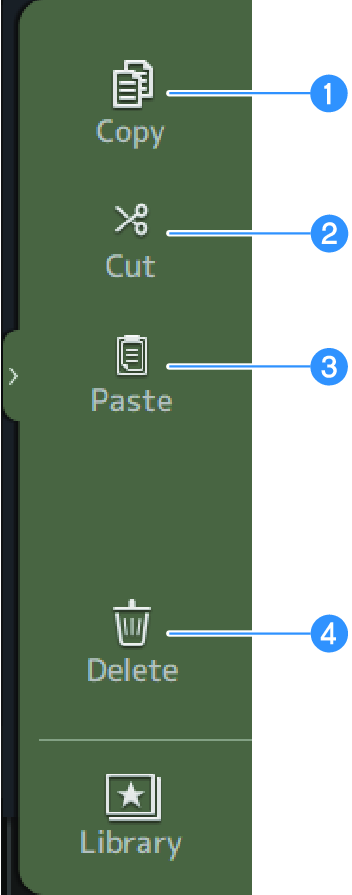
a | Copy Permet de copier la Preset sélectionnée. |
b | Cut Permet de couper la Preset sélectionnée. |
c | Paste Permet de coller la Preset copiée ou coupée sur la liste affichée. |
d | Delete Permet de supprimer la Preset sélectionnée. |
 DM3 Series