


Schermata LIBRARY
La schermata LIBRARY consente di richiamare i preset che sono stati salvati.
I preset sono impostazioni salvate che sono personalizzate per determinati microfoni, diffusori ecc.
Richiamando un preset, è possibile impostare un canale in modo rapido e facile in base al tipo di ingresso e quindi ottimizzare le impostazioni in base alle proprie esigenze specifiche. È possibile anche salvare i propri preset.
La schermata LIBRARY si apre toccando il pulsante della libreria nel menu.
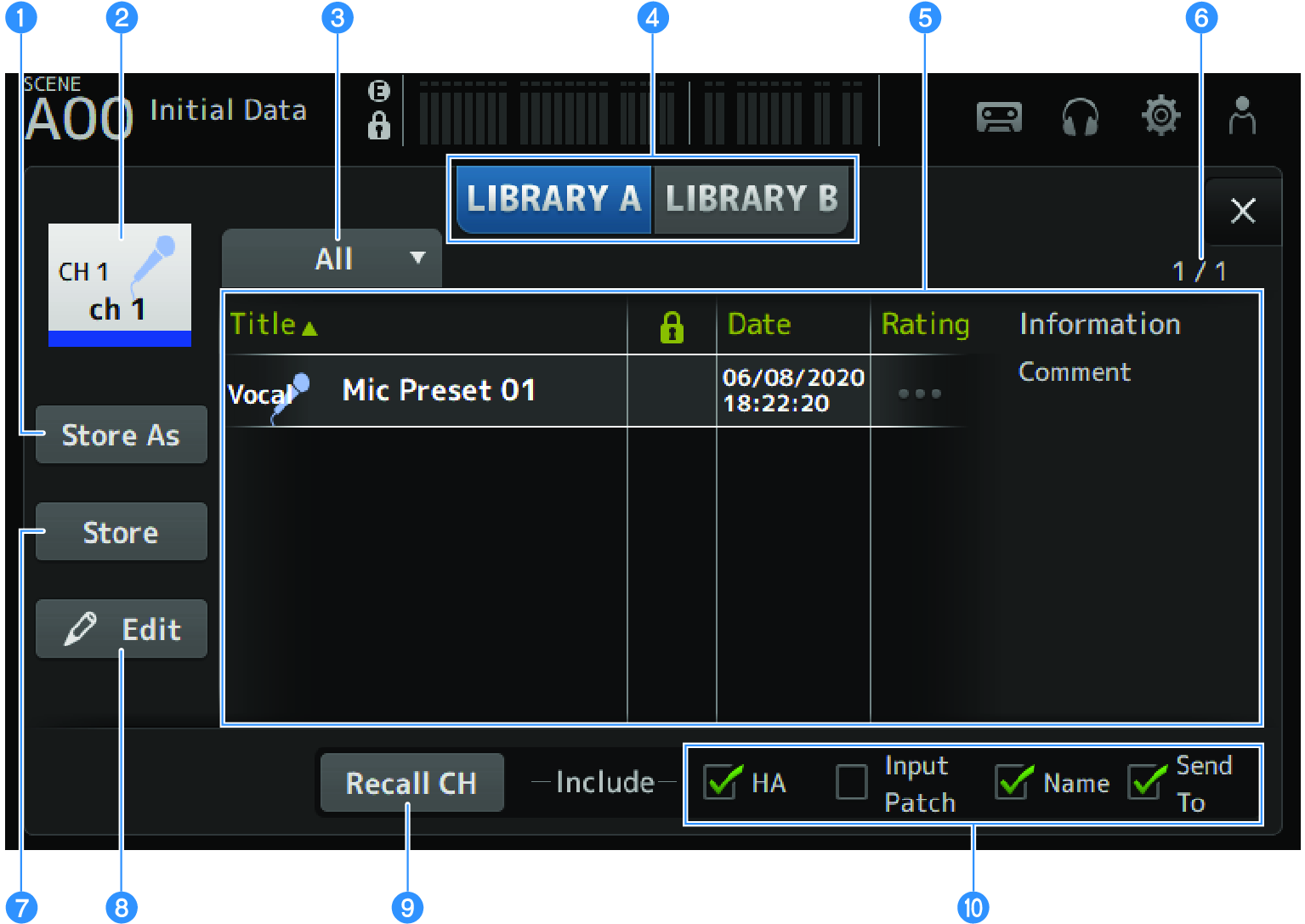
a | Pulsante Store As Salva le impostazioni del canale corrente come nuovo preset. Toccare per visualizzare la SOFT KEYBOARD per poter inserire il nome del preset. |
b | Visualizzazione del nome del canale Visualizza il nome della canale. |
c | Pulsante di selezione della categoria Toccare per visualizzare le opzioni di selezione della categoria. I preset che corrispondono alla categoria selezionata vengono visualizzati nell’elenco della libreria. |
d | Pulsanti di selezione della libreria Consentono di passare tra le librerie disponibili. L’elenco visualizza i preset memorizzati nella libreria selezionata.
|
e | Elenco È possibile toccare un'intestazione nell'elenco per ordinare gli elementi in base a tale intestazione (ad eccezione di Information). Toccare un preset per selezionarlo. Il preset selezionato viene evidenziato e può quindi essere salvato, richiamato o modificato. Ogni volta che si tocca la colonna, appare o scompare l'icona del lucchetto. Quando l’icona è visualizzata, la scena è protetta da scrittura. Nella colonna Date è visualizzata la data dell’ultimo salvataggio del preset. Toccare la colonna Rating per cambiare il numero di stelle. Assegnando più stelle ai preset preferiti consente di ordinarli in base al numero di stelle. |
f | Visualizzazione del numero di preset Visualizza il numero di preset. Il primo numero indica il numero di preset nella categoria selezionata e il secondo numero indica il numero totale di preset. |
g | Pulsante Store Sovrascrive le impostazioni del canale corrente nel preset selezionato nell’elenco. |
h | Pulsante Edit Toccare per aprire la SOFT KEYBOARD per la modifica di titolo e commenti. |
i | Pulsante Recall CH Richiama il preset nel canale selezionato.
Visualizzato quando richiamato dalla schermata EQ, e richiama solo le impostazioni di EQ. Visualizzato quando richiamato dalla schermata DYN1, e richiama solo le impostazioni di DYN1. Visualizzato quando richiamato dalla schermata DYN2, e richiama solo le impostazioni di DYN2. Visualizzato quando richiamato dalla schermata FX, e richiama solo le impostazioni degli effetti. Visualizzato quando richiamato dalla schermata GEQ, e richiama solo le impostazioni di GEQ. |
j | Caselle di controllo per l’attivazione/disattivazione del richiamo I parametri delle caselle di controllo selezionate sono abilitati per il richiamo. CH 1-16, ST IN, FX RTN
Canali MIX 1-6, STEREO
FX BUS 1-2
Canale MATRIX
|
Menu della schermata LIBRARY
Scorrere a sinistra sull’indicatore di scorrimento del menu sulla destra della schermata LIBRARY per aprire seguente il menu.
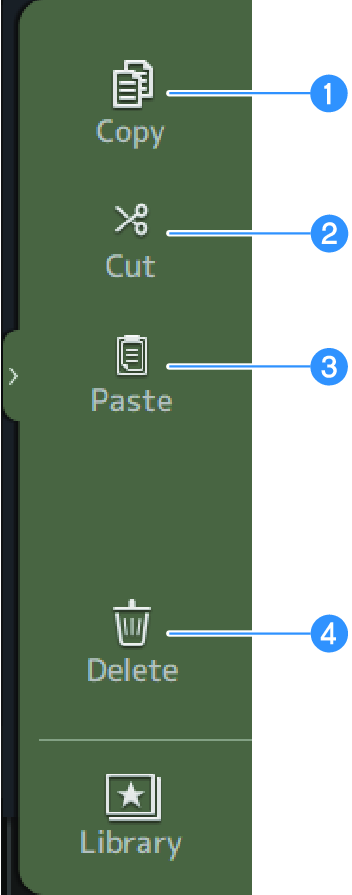
a | Copy Copia il preset selezionato. |
b | Cut Taglia il preset selezionato. |
c | Paste Incolla il preset copiato o tagliato nell’elenco visualizzato. |
d | Delete Elimina il preset selezionato. |
 DM3 Series